许多计算机需要在UEFI中启动,例如安装WIN10和WIN8系统。如果安装幽灵系统,则需要创建UEFI启动U磁盘以完成系统安装或维护计算机。那么如何创建UEFI启动U磁盘?下面,编辑器将与您共享制作UEFI USB驱动器启动磁盘的方法。
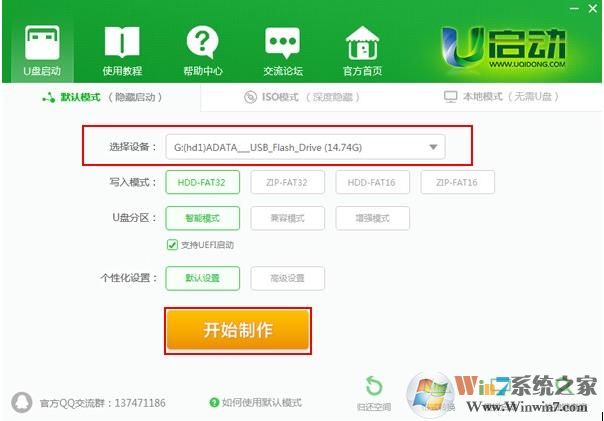
市面上大多U盘启动盘制作工具都支持UEFI方式制作,下面以U启动为例:步骤1:首先下载U以启动并安装它,然后打开U以启动UEFI版本,将准备好的U磁盘插入计算机USB接口,并等待软件以识别U磁盘。由于此U引导使用新功能智能模式,因此它可以自动选择具有强大兼容性和高适应性的生产方法,与过去版本相比,它可以节省不必要的选择操作。因此,无需进行任何更改,保留默认参数设置,然后直接单击“开始生产”:
步骤2:此时,弹出警告窗口将通知您,U磁盘上的所有数据将被清除。请确认U磁盘上的数据是否会单独备份。确认完成后,单击“确定”:

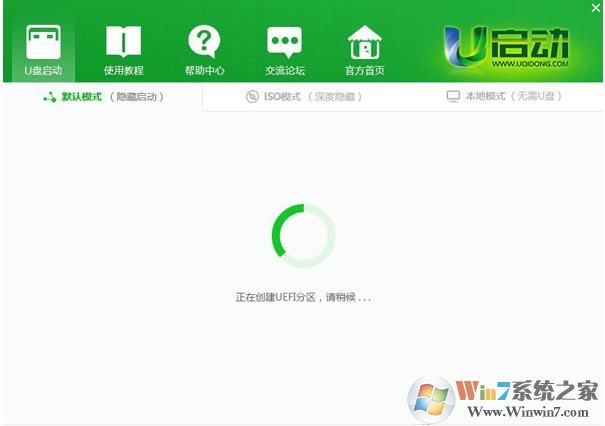
步骤3:生产过程可能需要2-3分钟。在此期间,请耐心等待,不要执行其他与USB驱动器相关的操作:
步骤4:生产成功后,我们单击“是”以模拟并启动USB驱动器启动磁盘的生产,如图所示:

步骤5:如果下图中显示的接口弹出,则意味着成功生成了U磁盘启动磁盘(注意:此功能仅用于启动测试,请勿进一步操作)。按“ Ctrl+Alt”释放鼠标,单击右上角的关闭图标以退出模拟启动测试:
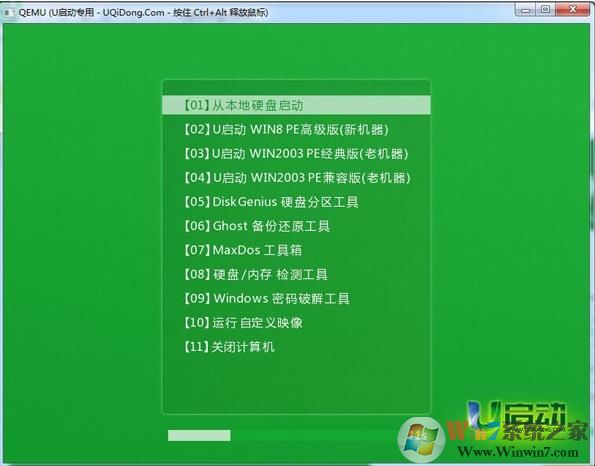
目前,支持UEFI启动的USB驱动器已完成。接下来,您可以将其插入计算机并以UEFI模式启动。请注意,需要将计算机BIOS设置为UEFI模式才能启动。
分享到: