NVME固态驱动器比普通的SATA固态驱动器快。越来越多的用户选择使用NVME固态驱动器,但是安装系统时通常会遇到一些问题。如果您正在安装Win10,则可能不存在问题。毕竟,Win10本地支持NVME和USB3.0。在NVME SSD上安装Win7时,我们将遇到的问题是一个是USB3.0的问题,另一个是Win7不支持NVME固态驱动器,这意味着在安装过程中无法识别它。以下是您的教程。有需要的朋友可以学习它。
第一步:安装Win7注意事项在下图中安装Win7和Win10之间的区别
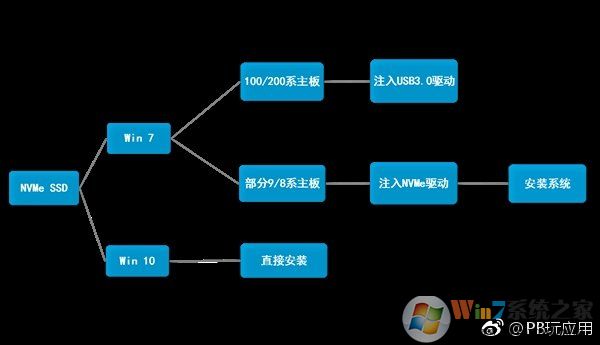
从上图可以看出,安装Win7主要面临两个问题:
1。100/200系列主板使用XHCI主控制,并且缺少USB 3.0驱动程序。如果未闪烁驱动程序,则将其表现出来,好像所有USB接口(包括鼠标和键盘)在输入安装接口后都是无效的。即使具有PS/2接口的键盘和鼠标可用,也无法读取USB磁盘;
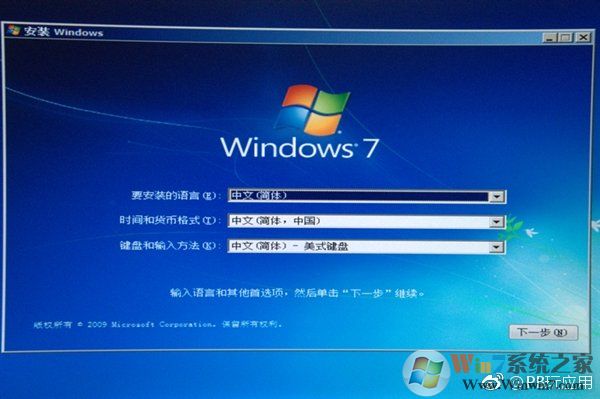
2。Win7缺少NVME驱动程序,需要加载适用的NVME驱动程序。如果未加载,则意味着在输入分区或安装接口时无法识别硬盘。
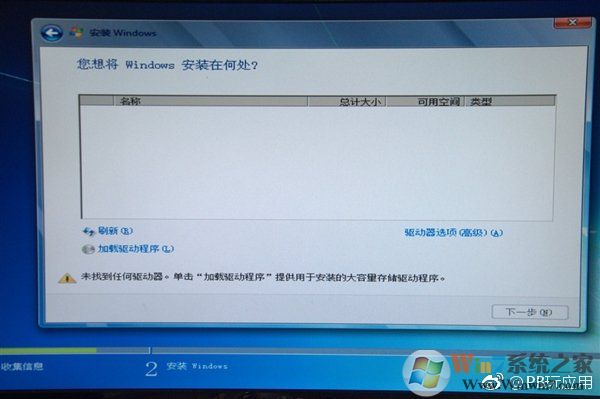
3.安装想法:您需要将USB3.0和NVME固态硬盘驱动器注入Win7安装图像,以免上述问题发生。
准备工作及工具:(现成的Win7镜像下载:Win7旗舰版64位安装版ISO镜像下载(集成USB3.0驱动+NVMe硬盘))1A USB驱动启动磁盘;
2:ultraiso软件;
3:主板注入工具(MSI,华硕,Gigabyte等。都具有类似的注入工具);
4。适合此SSD的NVME驱动程序;
5:Windows 7 64位原始图像。
第三步:操作流程1。主板工具注入方法
1。使用Ultraiso软件将下载的Windows 7镜像系统映像到USB闪存驱动器。
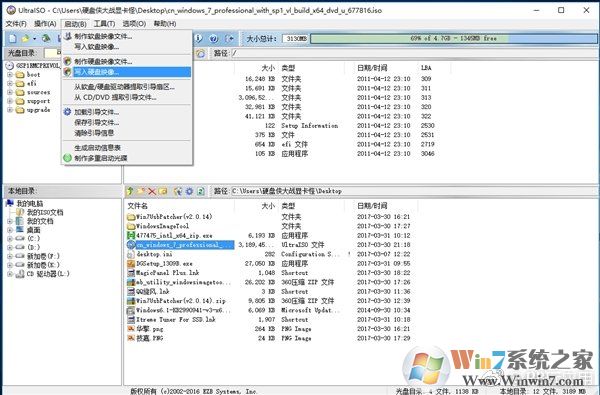
2。使用主板制造商提供的注入工具将USB3.0驱动程序和NVME驱动程序加载到USB磁盘上。在这里,以MSI MSI智能工具为例。
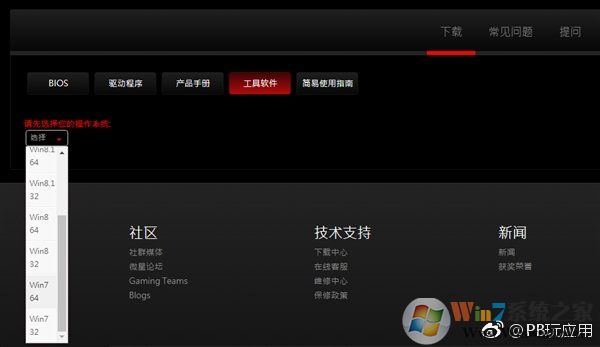
在MSI主板详细信息页面中找到此软件并下载。

由于系统引导USB驱动器已被燃烧,因此您只需要使用此工具将USB3.0和NVME驱动程序加载到USB驱动器中。
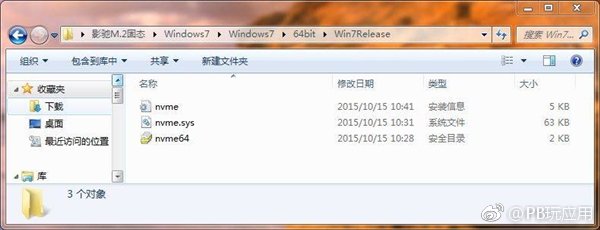
经过测试后,来自MSI,Gigabyte和Asus的类似工具可以将USB3.0和NVME驱动程序注入Win 7,它们易于使用,易于使用,并且成功率相对较高。一些工具也可以用于其他品牌的主板,但是这种方法在安装过程中仍然有一些蓝屏或故障的机会。
2。手动注入NVME驱动程序
除了加载NVME驱动程序的第一种方法外,我们还可以自己找到合适的驱动程序,例如通过产品官方网站或驾驶员软件(例如驾驶员精灵和驾驶员生活)。在Win 7系统中,将NVME SSD用作从磁盘,在MS修补后,让软件自动搜索适当的NVME驱动程序。
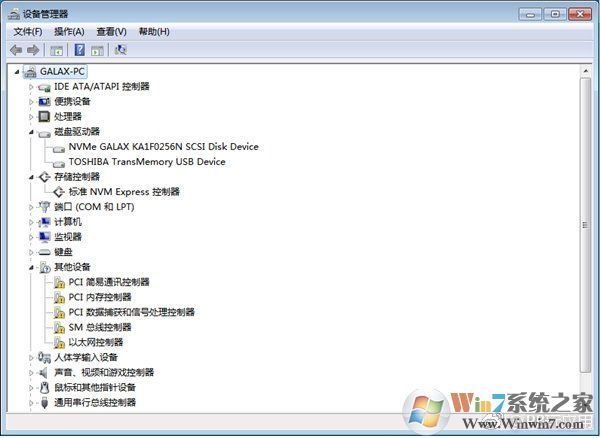
然后,您只需要将驱动程序文件放入USB闪存驱动器中,在安装系统时选择加载驱动程序,然后找到已放置在USB Flash驱动器文件中的NVME驱动程序。
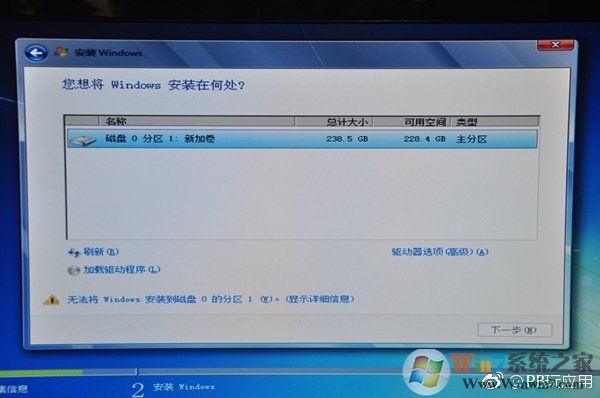
第四步:安装Win7系统只要正确注入USB3.0驱动程序和NVME SSD驱动程序,就很容易安装Win7。在这里,编辑器不会解释安装过程。通常,启动后正常安装USB驱动器就足够了。
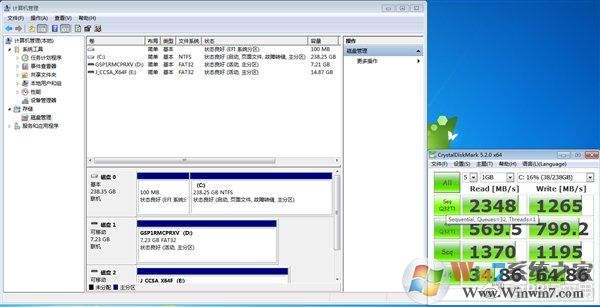
如上图所示,使用NVME固态驱动器后,Win7的速度测试和性能。