硬盘很便宜。对于拥有许多数据存储的朋友,他们可能需要更大的硬盘,例如4TB上方的硬盘。但是,使用传统的MBR分区表方法,不可能使用4TB硬盘。由于MBR不支持4TB以上的硬盘,因此如何安装Win7?下面,编辑器将共享安装Win7和4TB硬盘驱动器分区的方法。
要点:使用4TB硬盘安装Win7时,必须使用UEFI+GPT安装它。如果旧计算机不支持UEFI,则无法使用4TB上方的硬盘。
准备工具:1。具有UEFI启动模式的U磁盘启动盘(大多数主流U磁盘启动磁盘生产工具现在都有UEFI版本,可以在此站点的USB驱动器磁盘生产工具区域中下载。今天,我们以U Disk Magician的示例为例。我们在这里使用了它,并且使用了64位的幽灵系统,也必须是64位,这是每个人都需要的。
2。幽灵Win7 64位旗舰版本,推荐:2019年最新Win7 System 64位旗舰版本(专业优化+新型号USB3.0支持)
步骤一、设置BIOS:1。BIOS设置UEFI启动方法:特定参考:如何为计算机设置UEFI启动以及如何为BIOS设置设置UEFI启动
2。插入UEFI USB Drive Boot磁盘,然后输入64位Win8pe;
步骤二、分区:1。打开Diskgenius分区工具,以将硬盘修改为GPT分区模式。如果您有有关当前硬盘的数据,并且不想影响数据,请下载Diskgenius Professional Edition并运行64位专业版。由于PE中的Diskgenius是免费版本,因此当数据丢失时,它不支持MBR到GPT或GPT。在这里进行实验的环境是一个空硬盘,因此GPT分区是直接建立的。如下图所示:
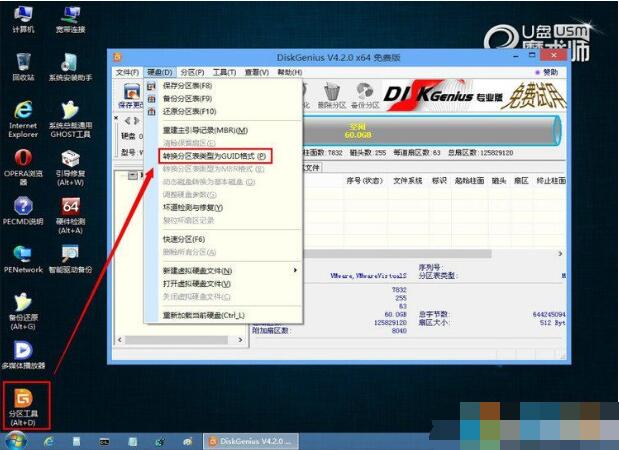
2。单击“硬盘”,然后选择“将分区表转换为GUID格式”;
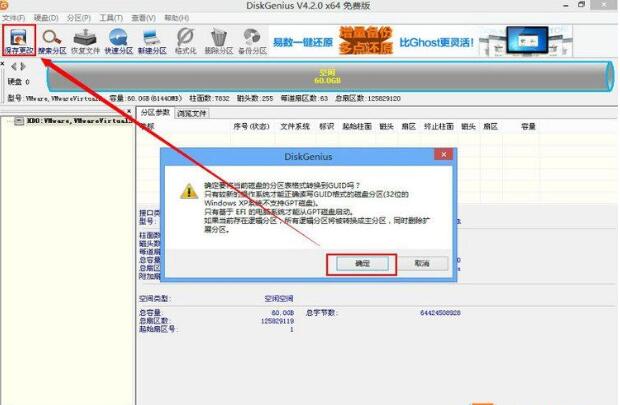
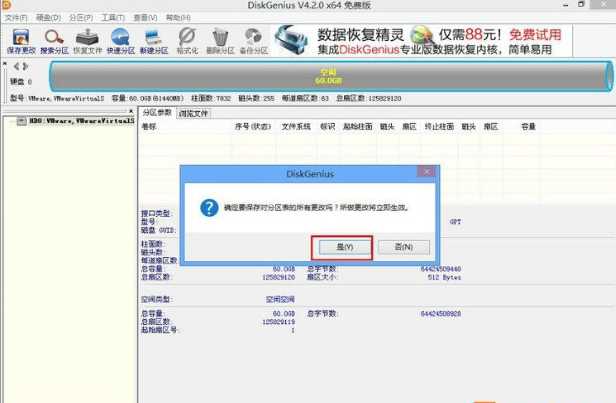
3。保存更改;
4。右键单击硬盘上并创建一个分区,如下图所示;
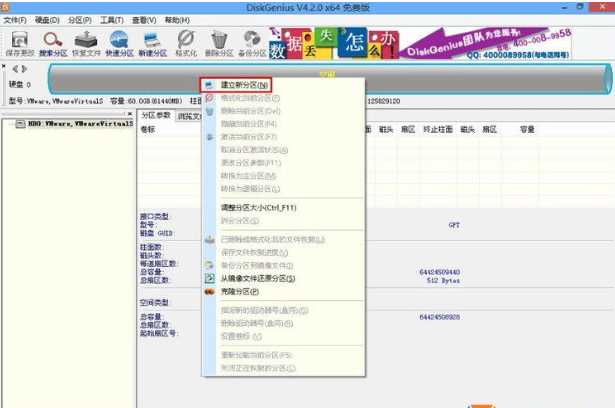
5。检查创建ESP分区,然后单击“确定”;
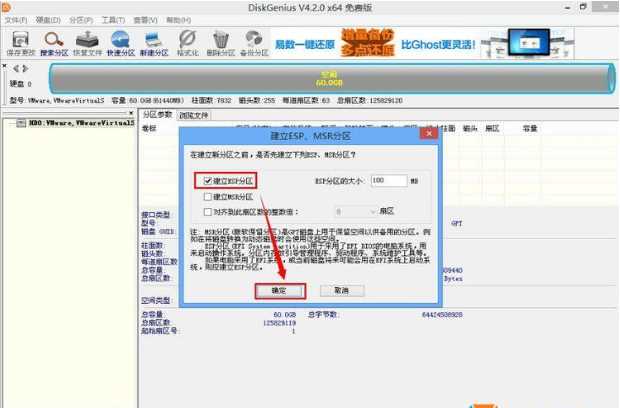
6.自由调整分区尺寸;
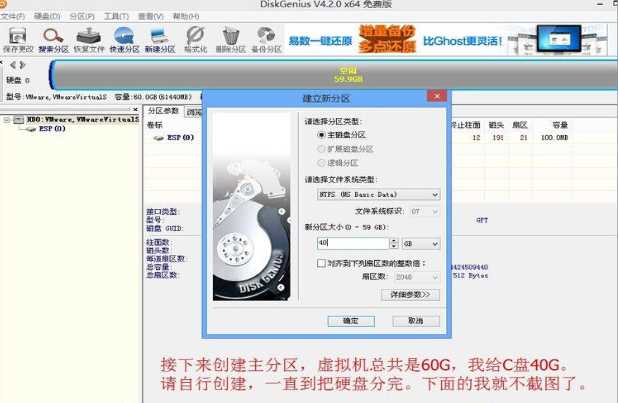
7。然后开始创建用于存储系统文件的主要分区;
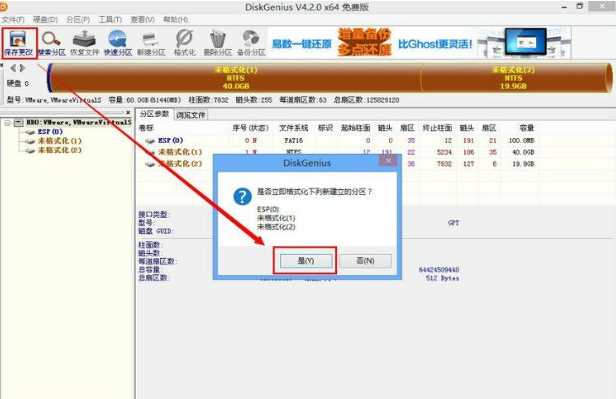
8。创建完成后,保存更改;

9.将驱动器字母分配给ESP分区非常重要,因为在Ghost准备就绪后,我们要求我使用命令将启动文件复制到ESP分区,例如将其分配给F;
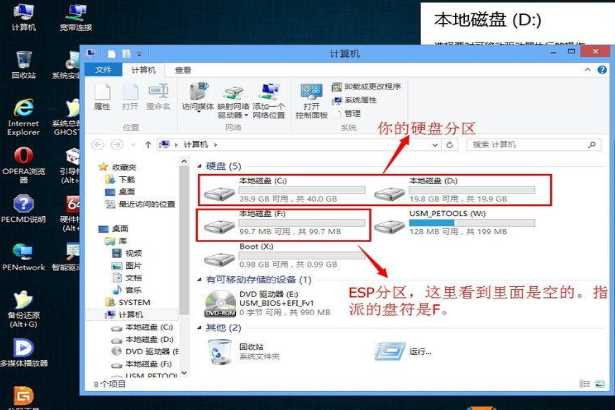
分区完成后,我们打开计算机并查看所有分区区域。
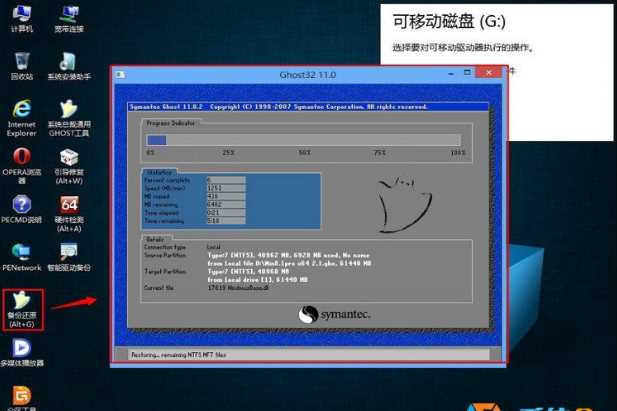
步骤三:系统安装5。将Ghost Win7GHO文件复制到USB驱动器或本地磁盘,然后运行备份还原工具,然后将PE中的幽灵工具克隆到C驱动器中。如下图所示:
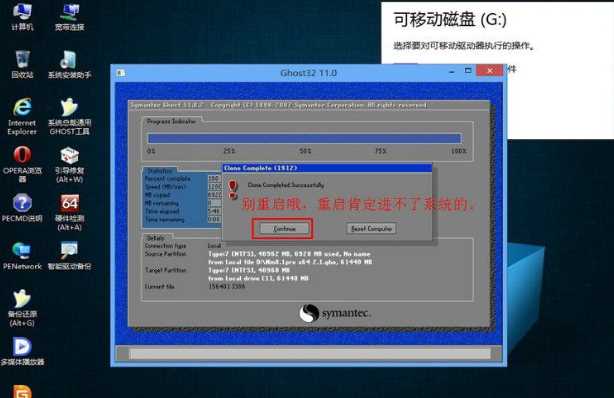
2。在幽灵完成后不要重新启动。重新启动无法进入系统,因为ESP分区中还没有引导。 (按幽灵软件继续进行,请参见下图)
步骤四、修复引导1。现在开始使用命令将启动写入ESP分区,打开命令提示
当提示成功创建启动文件时,写入成功。
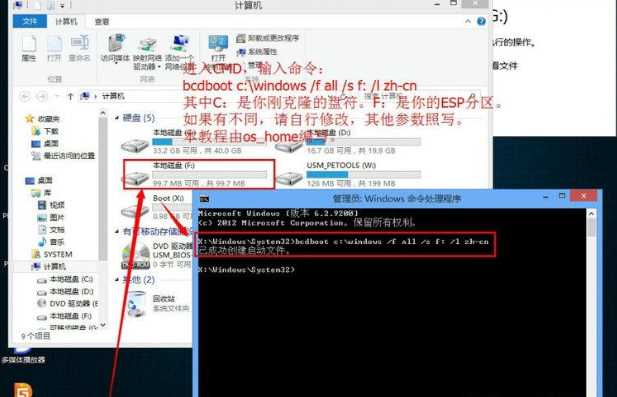
2。我们还需要打开F磁盘以验证文件是否已编写;

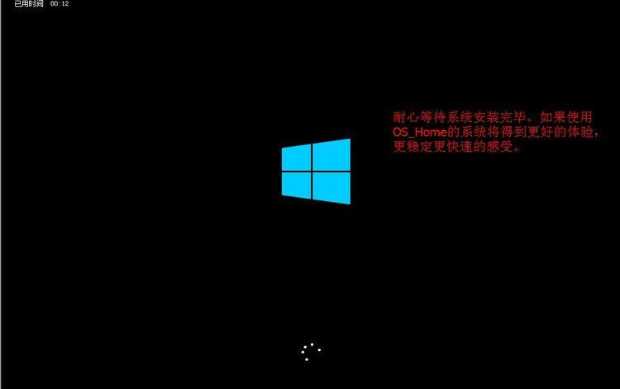
3。好的。在这一点上,我们已经完成了部分工作。我们只需要重新启动并等待Win7系统的部署过程即可。
当然,同样,Win10和Win7系统也是如此。如果您需要以UEFI模式安装Ghost System,则最好遵循上述方法。
以上是使用4TB硬盘安装Win7系统的方法。我希望你喜欢它。