许多朋友报告说,他们的计算机主板使用华硕,而新计算机组装的系统是Win10,但是商人可能已经在MBR模式下安装了Win10,而不是UEFI。那么如何以UEFI+GPT模式安装华硕主板计算机?在这里,我将与您分享。它主要涉及将主板BIOS设置为UEFI模式,下一步是分区和安装。这并不困难,让我们看一下教程。
步骤一:制作一个Win10 U盘安装盘准备工具:1。Ultraiso软件
2。下载Win10 ISO图像
3。一个8G USB驱动器
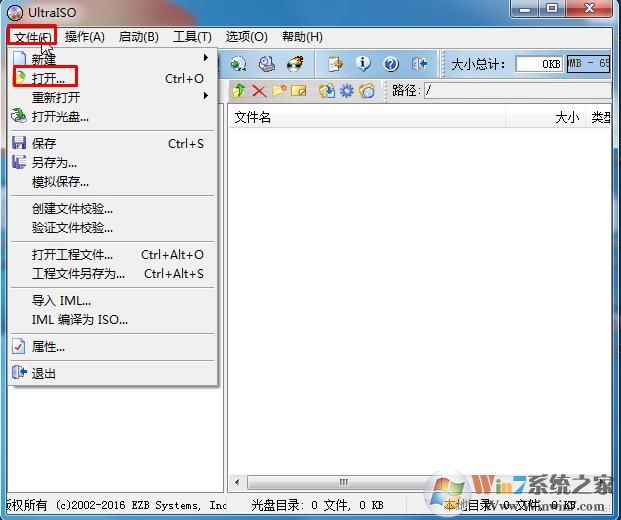
制作过程:1。打开Ultraiso,单击文件——》以打开它,并查看接口如下:
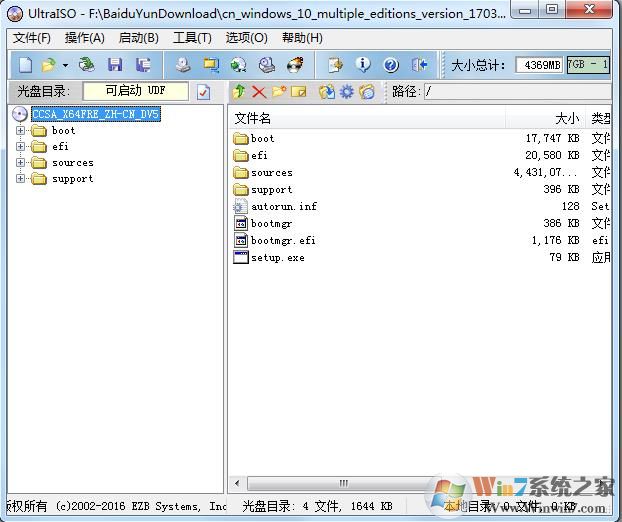
2。浏览您下载的Win10 ISO映像,并在打开它之后以下图:
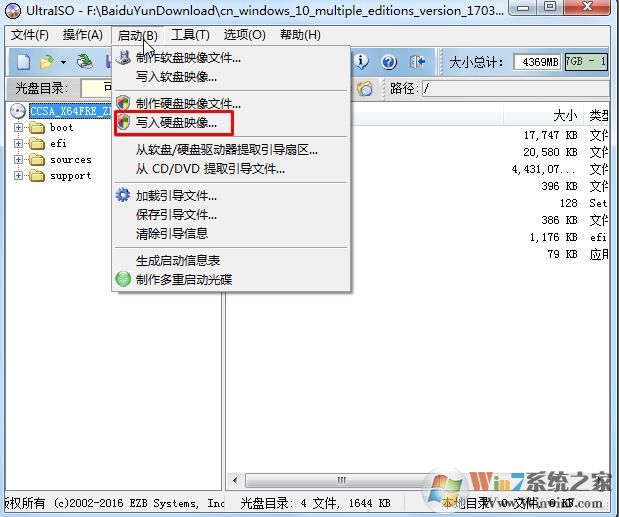
3。单击“启动——”以写入硬盘映像(请注意,此时已将USB驱动器插入到计算机中),如下图所示:
4。检查是否正确选择了USB闪存驱动器,然后单击“写”。
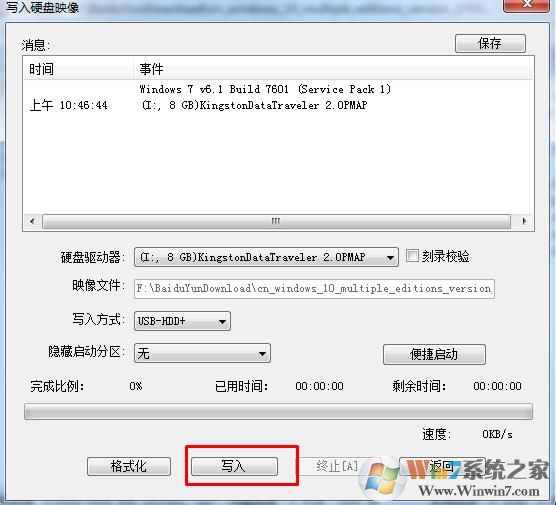
写作过程可能需要几分钟,并且写作达到100,Win10 USB驱动器安装磁盘已准备就绪,可以用于安装系统。
步骤二、华硕主板电脑BIOS设置1。打开计算机,然后启动时(通常显示主板徽标屏幕)时,按键盘上的“ del键”或“删除键”,重复进入主板BIOS接口。由于主板或不同BIOS版本的不同品牌中有不同的BIOS接口,因此我们以Asus的BIOS接口为例,设置方法相似。我们按此接口中的“ F7键”进入BIOS高级模式。
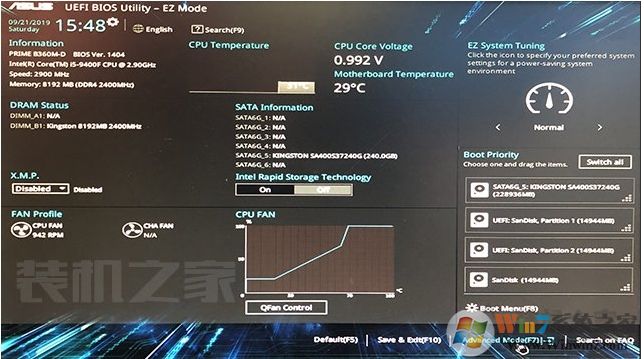
2。切换到“引导”选项卡,找到CSM兼容模块,然后选择禁用,因为此选项设置为在旧模式下工作的设备。例如,许多独立的图形卡没有GOP BIOS支持,因此它们不能在UEFI模式下正常工作,因此必须启用CSM。 (旧的主板需要启用AHCI,主板需要支持UEFI!)
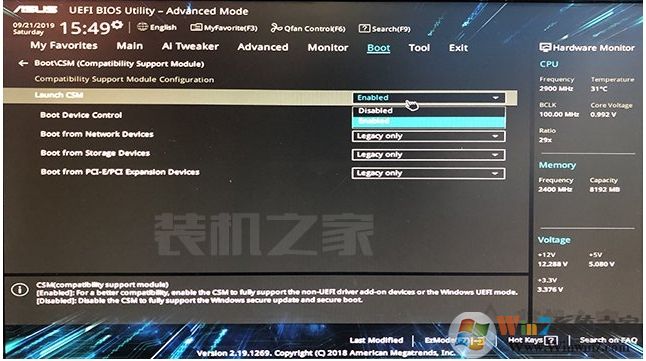
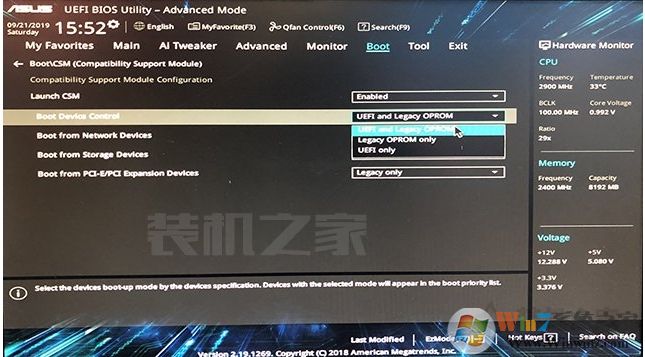
3。设置为“仅UEFI”,这意味着仅适用UEFI模式。
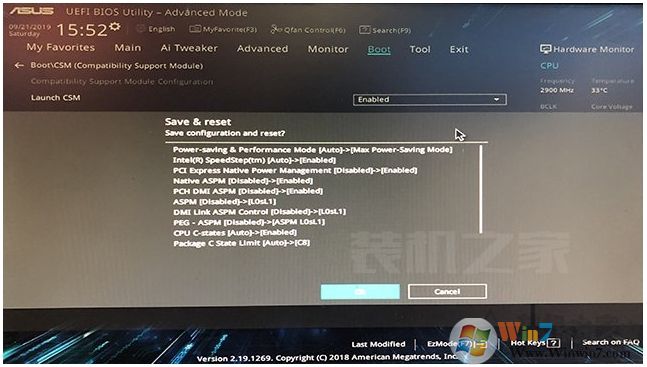
4。按F10键,然后单击“确定”保存设置。
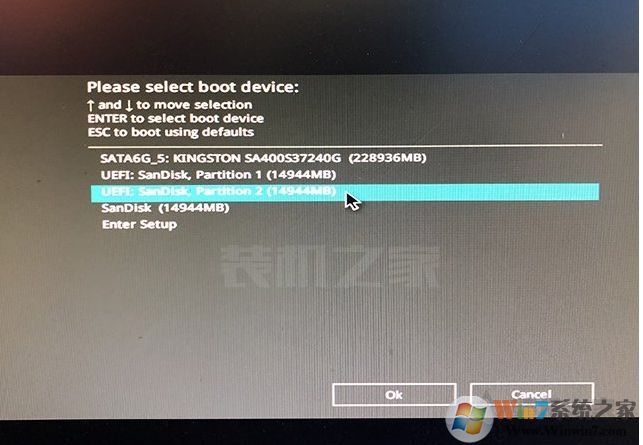
步骤三:U盘启动之后开始安装Win101。首先,我们插入USB驱动器,以将系统引导工具创建到需要重新安装的计算机USB端口中。以华硕主板为例,启动快捷键是“ F8”。当我们启动计算机主机(通常会显示主板徽标屏幕)的那一刻),重复按“ F8”键,然后输入启动设备列表。选择您的USB驱动器名称,该名称需要选择UEFI开头,切记,如下图所示。
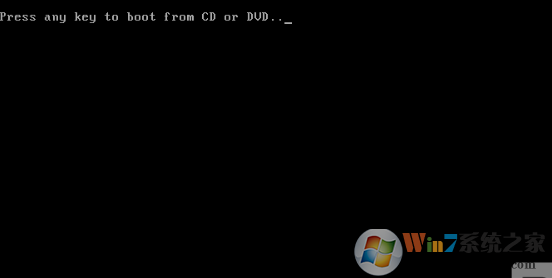
2。启动USB驱动器后,按任何键开始安装Win10系统;
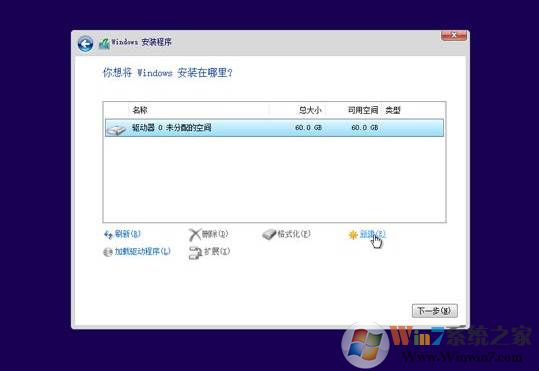
3。接下来,从Windows 10安装接口开始。在分区接口中,每个人都需要删除所有以前的MBR分区,然后重新创建分区。系统将自动设置为GPT分区模式。
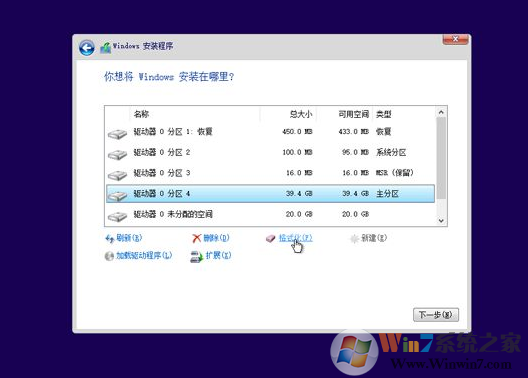
4。这是分区后发生的情况,我们选择要安装的主要分区。
5。下一个安装过程非常简单。您无需手动操作。最后,您可以设置Win10并完成安装。
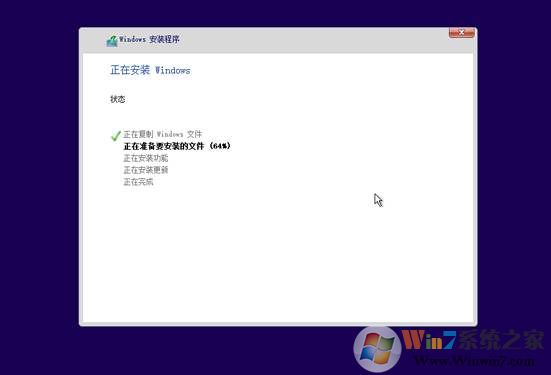
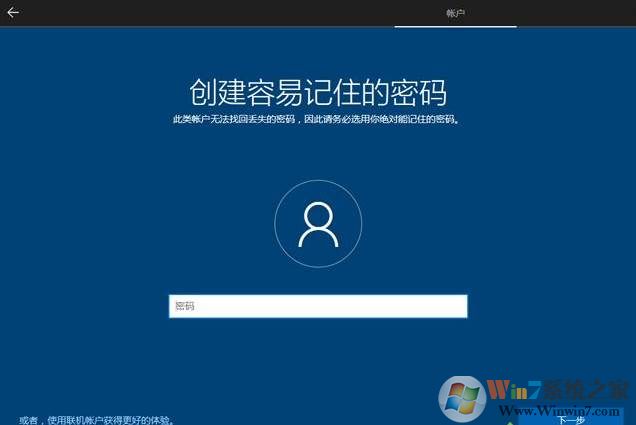
6。多次重新启动后,启动Windows 10,语言,用户名等的配置,因此我不会在这里进行更多解释。
以上是在ASUS主板计算机的UEFI+GPT模式下安装Win10系统的方法。我希望你喜欢它。