尽管新购买的笔记本电脑已预先安装Win10系统,但许多用户仍然希望使用Win7系统。这些使用第8和第9代CPU的笔记本电脑在更改Win7时很可能会出现问题。例如,许多用户遇到了0x00000A5蓝屏问题。在重新安装的开始仍然是良好的。重新启动时,蓝屏将无法进入系统。那么为什么会发生这样的问题呢?我们应该如何解决?以下编辑器将为您提供正确的解决方案。
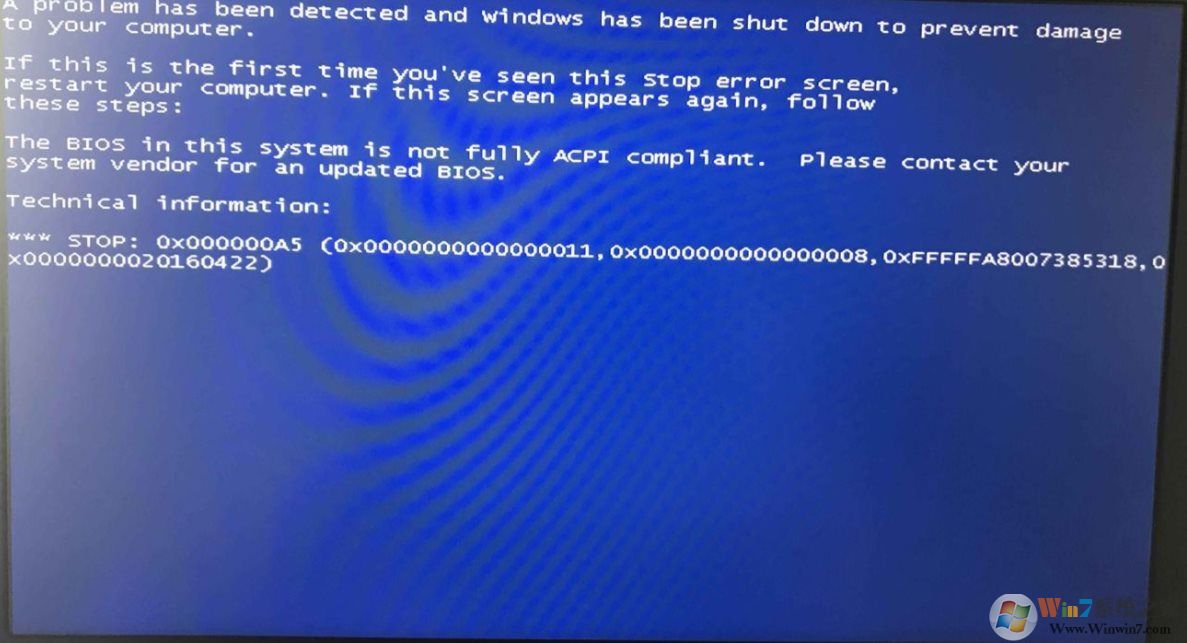
默认情况下,Intel第8代上方的0x000000a5蓝屏原因:CPU不支持Win7系统,因此安装Win7时有些笔记本电脑通常会带有蓝色屏幕,通常是因为主板BIOS无法完全支持ACPI规格。但是,已经解决了英特尔第8和第9代CPU无法安装Win7的问题,因此我们可以使用以下方法将其安装。
第一步:DELL笔记本装Win7准备工具:1。下载一个集成USB 3.1驱动程序并完美解决的系统):
2019最新Win7系统64位终极版(专业优化+新型号USB3.0支持)v2019
This version combines the previous system with USB3.0/3.1 driver support, perfectly solving the problem that keyboard and mouse cannot be used after the 6th generation, 7th generation, 8th generation computer installation system support support (Intel 7/8/9/100/200 series chipset native USB3.0 driver, AMD chipset (existing architecture) native USB3.0 driver, and two third-party chip USB3.0 drivers) and NVME hard disk support patches添加,与NVME M.2硬盘完全兼容
2。制作USB驱动启动磁盘
可以找到生产方法:U磁盘魔术师USM USB USB启动磁盘生产方法
对于生产方法,请参考:
第二步:戴尔笔记本电脑改装win7BIOS设置步骤(关闭安全启动)1。按F2打开计算机时输入BIOS,按F2进入BIOS接口,切换到Secureboot页面,选择Secure Boot启用并按Enter启用以更改为禁用,请关闭安全启动,如图所示;
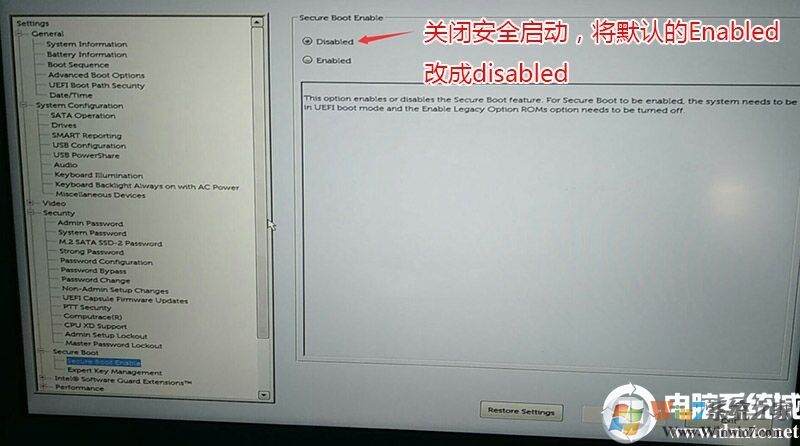
注意:请记住,每次完成戴尔笔记本时都要应用BIOS更改
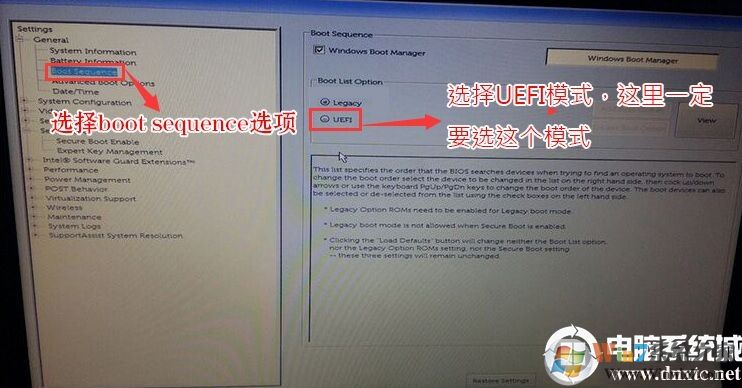
2。切换到引导序列项目。如果您选择“启动列表” OPION引导模式为UEFI,请记住在此处设置UEFI,否则Dell Machine无法启动,如下图所示;
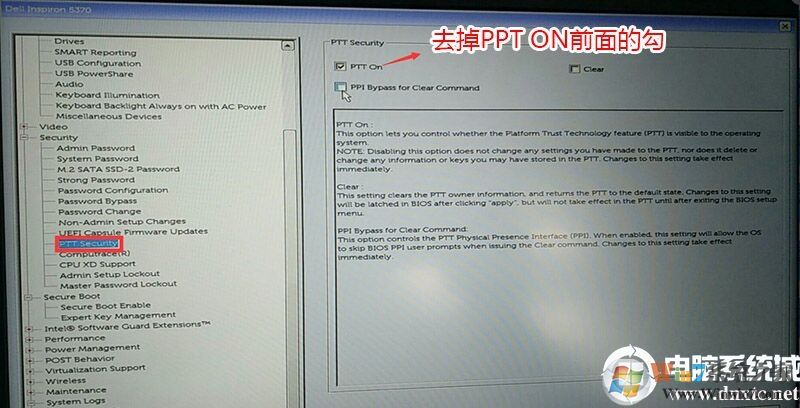
3。切换到二氧化碳,然后在PPTSercerity的右侧卸下PPT前面的钩子,如下图所示;
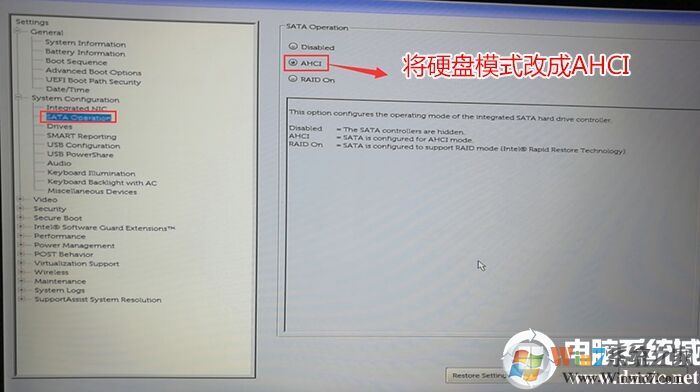
4。注意:切换到系统配置项目。如果严格的磁盘模式是突袭的,请将SATA操作硬盘模式更改为AHCI模式。否则,某些U磁盘输入PE后找不到硬盘。更改后,选择退出并保存BIOS,如下图所示;
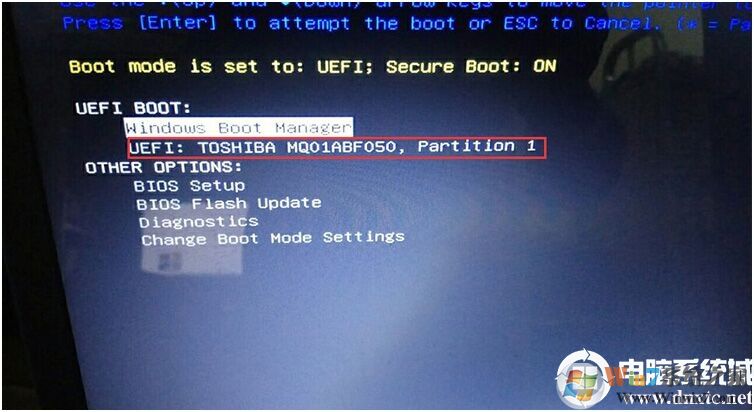
第三步:戴尔XPS 8930电脑U盘启动1。插入并创建一个USB驱动器启动磁盘,在重新启动期间连续按F12,打开快速启动菜单,然后选择已识别的USB驱动器以启动运输架并从USB驱动器启动它,如下图所示;
2。然后输入win10pe。
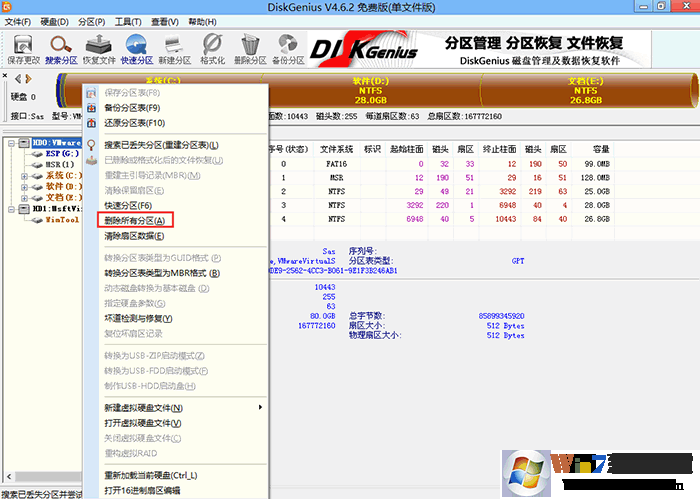
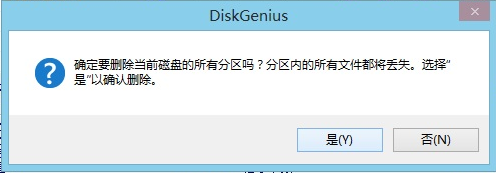
第四步:更改分区模式1。打开Diskgenius分区工具。单击“硬盘” - “删除所有分区”并保存它;
2。或单击硬盘并选择分区表作为GUID格式;
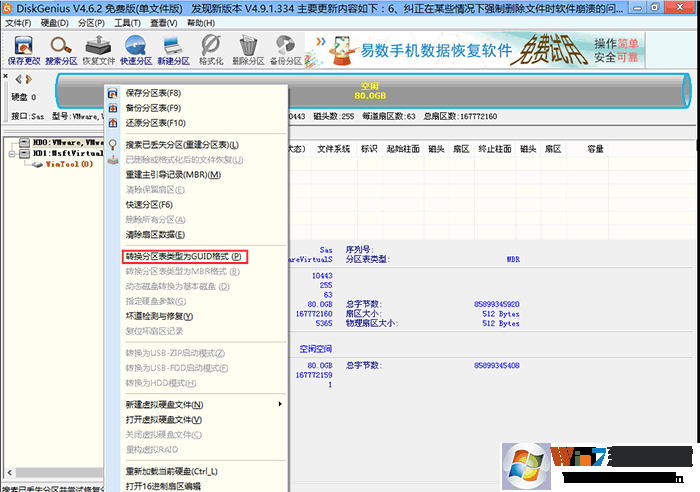
3。再次保存。
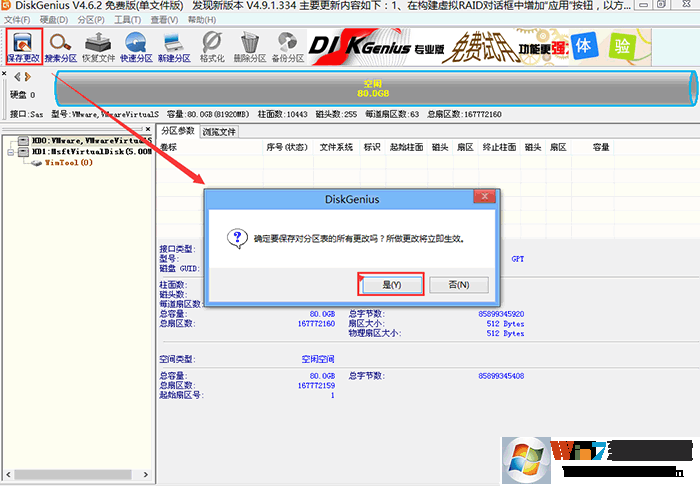
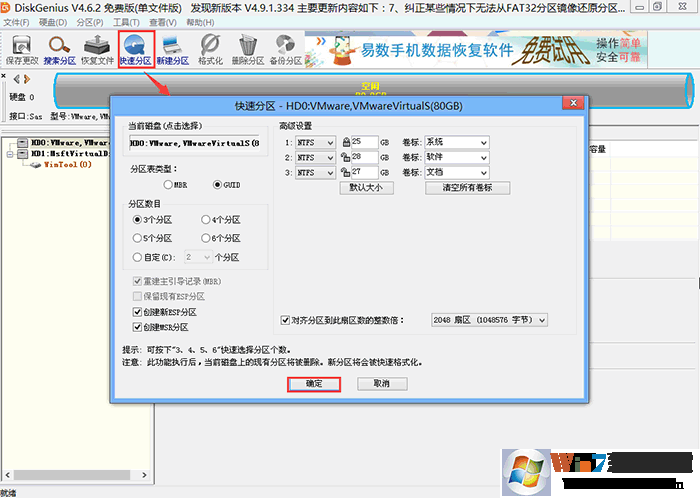
4。目前,我们单击“硬盘” - “快速分区”。默认情况下,将创建ESP分区和MSR分区,选择分区数并确定。
第五步,安装Win7系统1。在桌面上打开SGI Image总裁)在打开后选择“备份还原”选项之前,请在u Disk GHO文件夹中复制到u Disk Gho文件夹,然后单击执行。
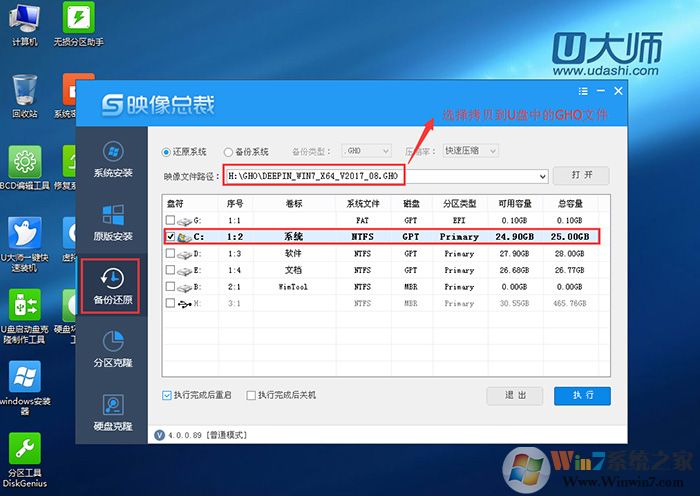
2。单击“执行”后,默认情况下无需选择。然后确保计算机输入Win7进行解压缩。此操作不长。请不要离开计算机进行下一个重要操作。
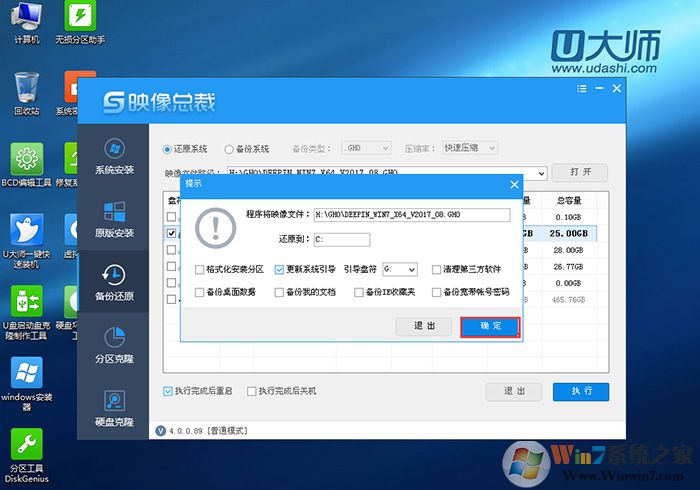
3。注意:Image总统的备份和还原工具的最大优势是它会自动恢复幽灵并修复靴子,因此无需找到单独维修的工具。
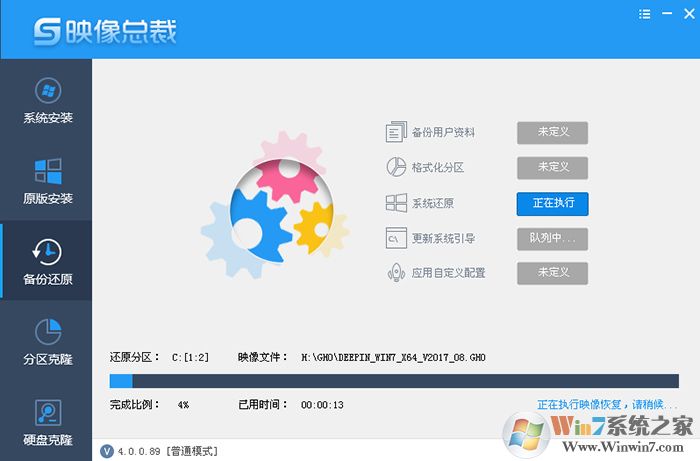
4。恢复分区后,“自动倒计时10秒以重新启动”或选择“返回”以不重新启动。
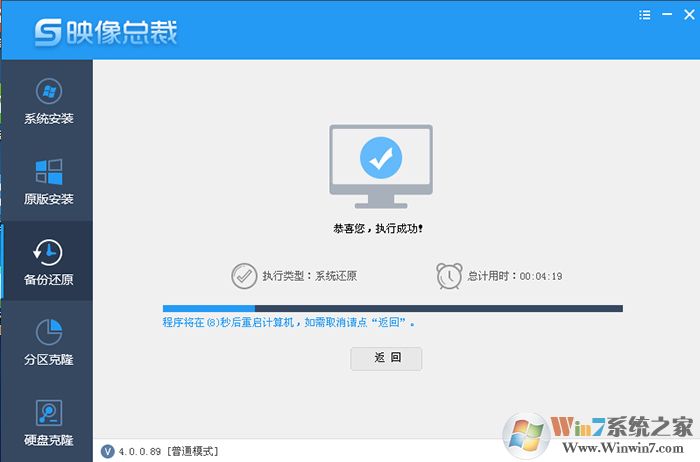
5。最后,每个人都手动重新启动,然后开始了Win7系统的部署过程。实际上,重新启动后,它已经在UEFI中启动,直到系统安装完成为止。
大家只要按规范安装Win7系统是不会出现0x000000a5蓝屏的,当然最重要的一点就是要使用小编推荐的系统版本才可以!