主板中的Z系列主要是高端主板,在发烧友中很受欢迎。英特尔发布了第十代CPU,主要制造商还为第十代CPU推出了400系列主板。 MSI Z490是许多用户喜欢的主板。最近,一个朋友问,如何在MSI Z490主板+第10代CPU下安装Win10系统或重新安装Win10系统。小米的编辑将与您分享以下特定教程。
微星Z490主板+10代CPU安装注意事项:1。大多数B490品牌主板不支持传统模式安装,并且只能在UEFI模式下安装Win10
2。UEFI+GPT安装只能使用Win10 64位系统,并且不支持Win10 32位
3。以UEFI模式安装Win10,并使用GPT分区类型
微星Z490主板+10代CPU安装Win10准备工具2。启动U磁盘:U磁盘启动磁盘生产工具(工具功能:1。支持UEFI+GPT启动自动在PE下修复,2。支持Legacy/UEFI Dual Boot,3。自动将NVME驱动程序注入一单击安装中)。您还可以选择具有更完整功能的USB磁盘魔术师来启动USB磁盘生产,但是您需要单独下载系统。
3。2020WIN10系统下载64位专业版(该系统通过驾驶员主席具有最新的USB3.0/USB3.1驱动程序,该驱动程序解决了在安装第六代CPU或上方模型时无法使用的问题,并解决了最新的Intel Enighth-Enighth-Enighth-Enighth-Enigheration,Nininth Generation and Tinthereeral和Tintherealing(一些)CPESEREALION(SONE DINTHEREALION(SONE))CPERENERATION(SONE SONTER)(一些)CPERESERALIAN和SONE STENERELATION(SONE DINSE)。它完美支持主板USB驱动程序,例如B360/B460/B365/Z390/Z490/H370和UHD610/620/620/630/P630集成图形驱动程序)
二、微星Z490主板+10代CPU安装Win10 BIOS设置。
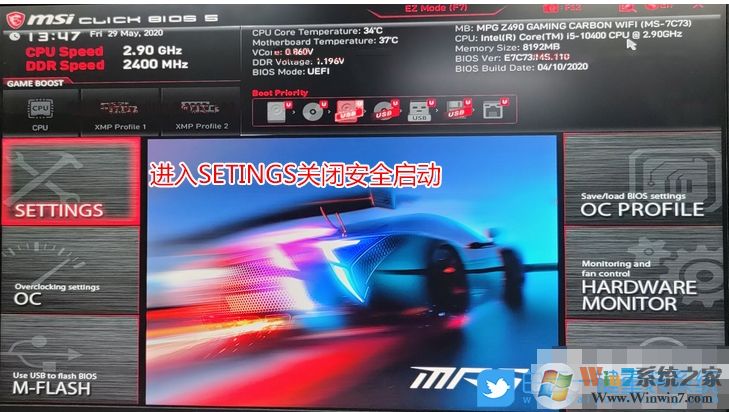
2.输入以在右侧选择安全性,输入设置,然后更改启用安全启动的默认启用,以关闭安全启动;
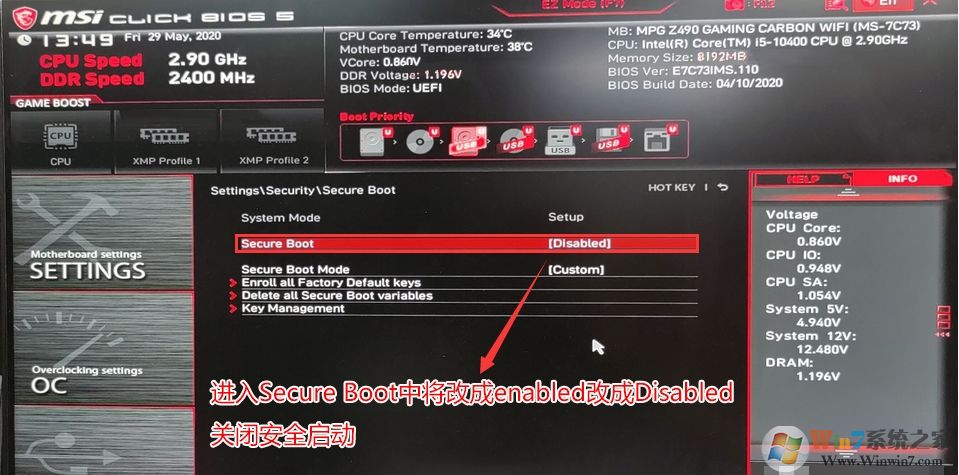
3。修改BIOS修改后,按F10保存,并且计算机将自动重新启动
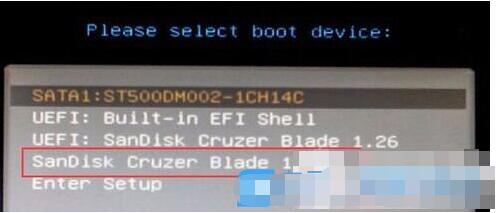
3。微星Z490主板+10代CPU安装Win10 U盘启动1。插入创建的USB驱动器启动磁盘,在重新启动期间连续按F12,选择并按Enter选择已识别的USB驱动器启动项目(默认为UEFI USB驱动器启动和传统模式。请记住要创建一个支持UEFI的USB驱动器,以支持UEFI(如果需要UEFI启动));

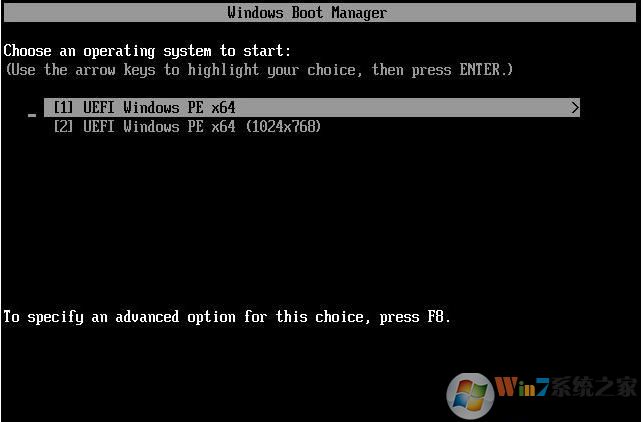
2。选择Windows PE分辨率,默认情况下选择第一个,或选择第二个指定分辨率,按Enter;
四、微星Z490主板+10代CPU安装Win10分区设置及重装
1。输入PE后,双击桌面上的双击[分区助手(无损)],选择磁盘1,然后单击[快速分区]。如果您有多个硬盘,则应选择合适的磁盘,并且不要误将其删除;
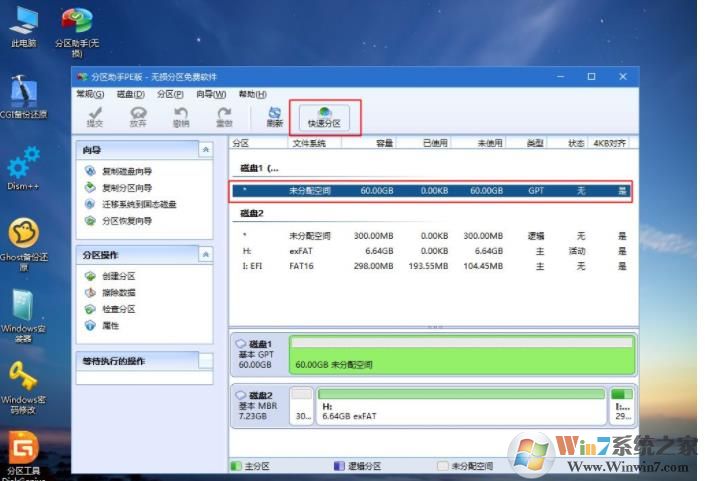
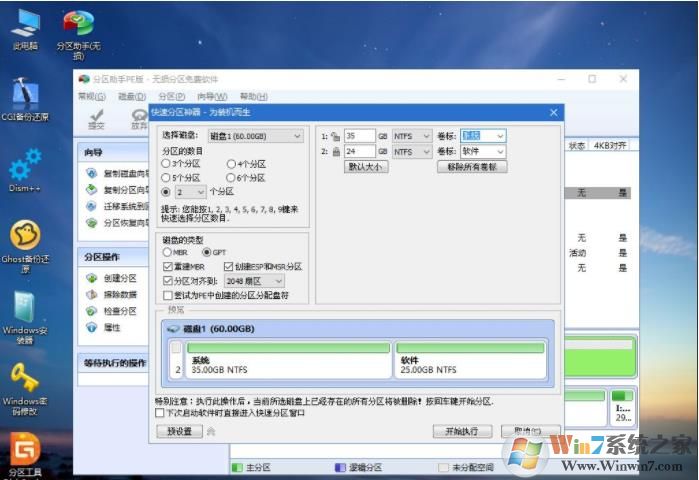
2。DellG5台式计算机设置了分区的数量,分区大小和分区类型。建议带有音量标签[系统]的系统磁盘超过60克。由于选择了UEFI启动,因此磁盘类型需要为GPT。 [分区对齐]为4K对齐,而2048个扇区就足够了,也可以使用4096个扇区。确认了这一点后,单击以开始执行;
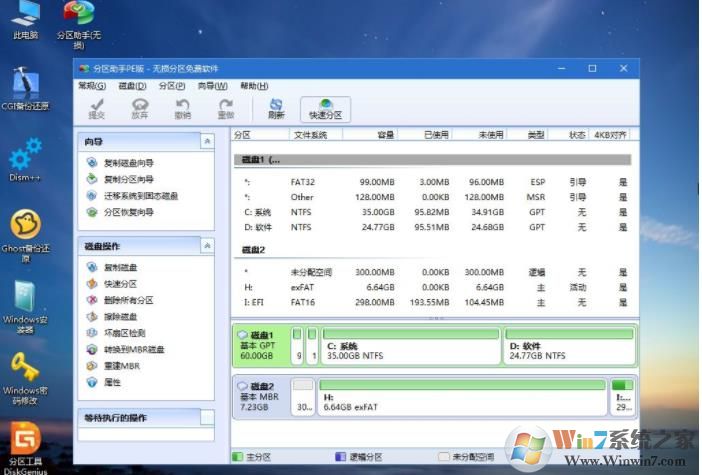
3。分区过程非常快。如图所示,分区完成后,GPT分区将具有两个没有磁盘字母的ESP和MSR。不要移动这两个分区。只需查看您分裂的C和D驱动器即可。如果占用磁盘字母,请选择已占用C驱动器的磁盘,然后在左侧选择[更改磁盘字母],依此类推。可以不改变是可以的。您可以根据卷标签[系统]来判断系统磁盘的位置;
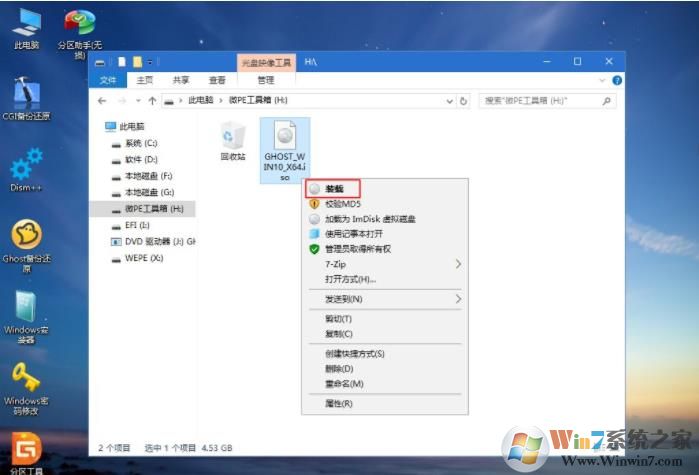
4。然后打开此计算机- 微管工具箱,右键单击Win10系统ISO映像,然后选择[加载]。如果没有安装选项,请右键单击- 打开方法- 资源管理器;
5。双击[双击安装system.exe],运行安装工具,选择[RESTORE分区],GHO WIM ISO映像路径将自动提取到WIN10.GHO,然后根据音量标签或总尺寸选择通常在C磁盘上的安装位置,或者根据c盘上的安装位置进行选择。选择后,单击“确定”;
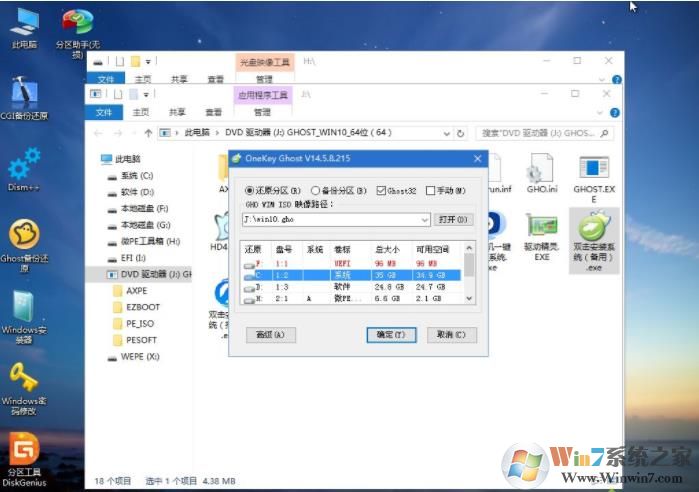
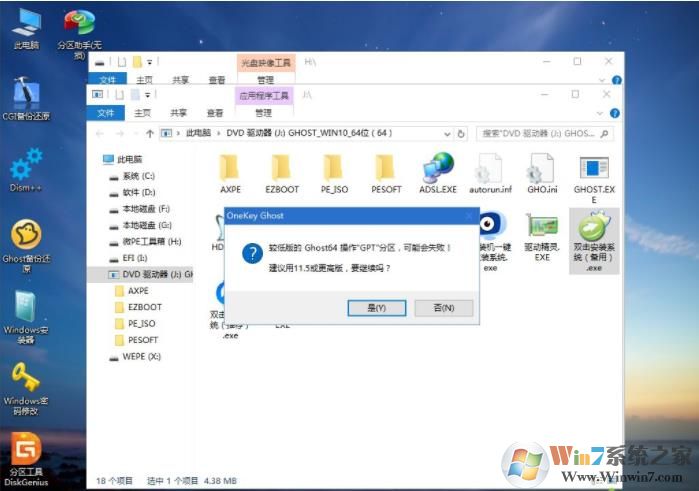
6。如果此提示弹出,请放心,请单击“是”并继续;
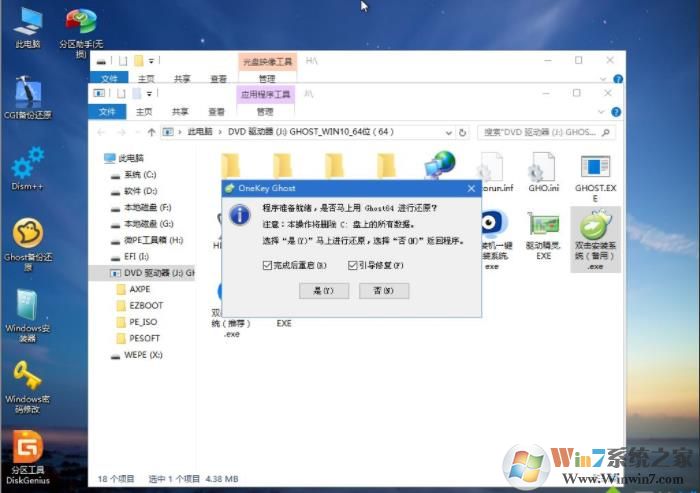
7。此对话框弹出,在完成后选择重新启动,启动和维修,然后单击“是”;
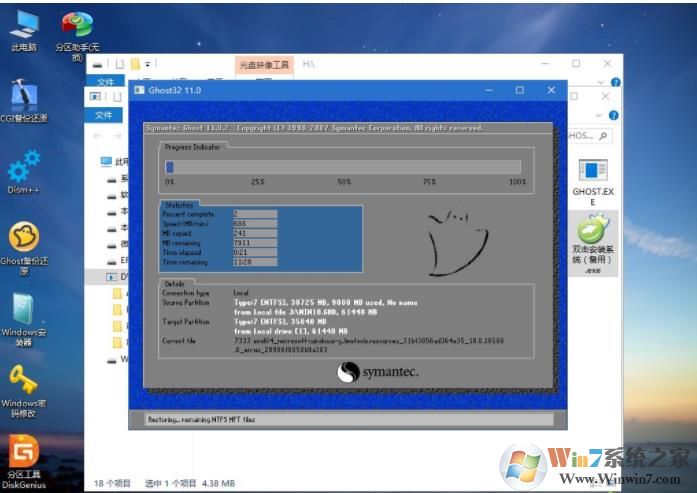
8。转到此界面,并执行将Windows 10系统安装和部署到C驱动器的过程。等待需要一段时间;复制到100后,笔记本电脑将在10秒内自动重新启动,并开始安装下一阶段。
9.在重新启动过程中卸下USB驱动器,然后输入此接口并执行Win10系统组件安装,驱动程序安装和激活操作;
如上所述微星Z490主板+10代CPU UEFI+GPT装Win10教程,我希望以上教程可以为您提供帮助。