飞飞系统 - 专注最好用的电脑系统,Win10专业版/Win7旗舰版镜像下载!(本站系统保证安全无毒,运行完美) 飞飞系统首页
飞飞系统>您的位置:首页 > > 资讯攻略 > Win10系统教程 >

Win10如何设置右边显示器为主显示器

更新时间:2025-04-20 18:12:09| 编辑: | 信息来源:本站整理|浏览数:

如果我们的电脑连接了两台显示器或者两台以上的显示器,我们的电脑就会不知道我们要配置哪一台为主显示器,所以我们必须自己配置,这样才能方便的观看显示器内容,Win10如何设置右边显示器为主显示器?Do你知道Win10怎么把主显示器设置在右边吗?如果您不确定,请跟随小编了解具体方法。

  Win10设置主显示器在右边的方法:1. 右键单击桌面空白处,选择显示设置;

Win10如何设置右边显示器为主显示器?

2、在弹出的页面中选择高级显示设置;

Win10如何设置右边显示器为主显示器?

3、如果只有一台显示器,可以用鼠标点击测试按钮,查看两台显示器;

Win10如何设置右边显示器为主显示器?

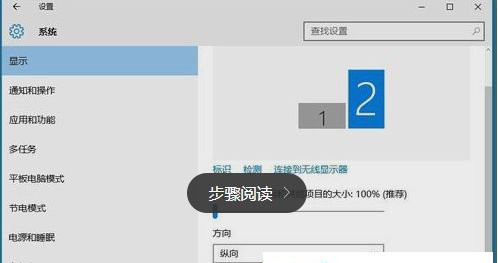
4. 此时会出现两个显示。选择与要设置为主显示器的显示器对应的数字标签(1 或2):
Win10如何设置右边显示器为主显示器?

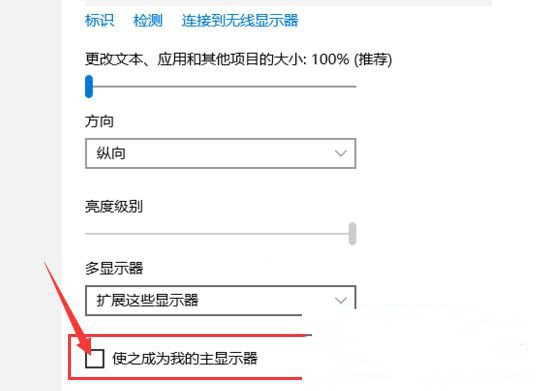
5. 使用鼠标选择“成为我的主显示器”,然后单击“应用”按钮。

Win10如何设置右边显示器为主显示器?

Win10如何设置右边显示器为主显示器?

以上就是小编给大家带来的Win10中设置右侧主显示的方法。

分享到:

返回顶部

Copyright @ 2022 飞飞系统 feifeixitong.com