浏览网页时,有时会自动出现小窗广告,导致浏览时出现问题。因此,大多数网站服务提供商的浏览器或工具栏都默认具有阻止弹出窗口的功能。使用Internet Explorer时总是弹出拦截窗口怎么办?今天我给大家带来的文章是关于如何设置IE浏览器阻止弹出窗口。如果你还不知道的话,就和小编一起来学习一下吧。
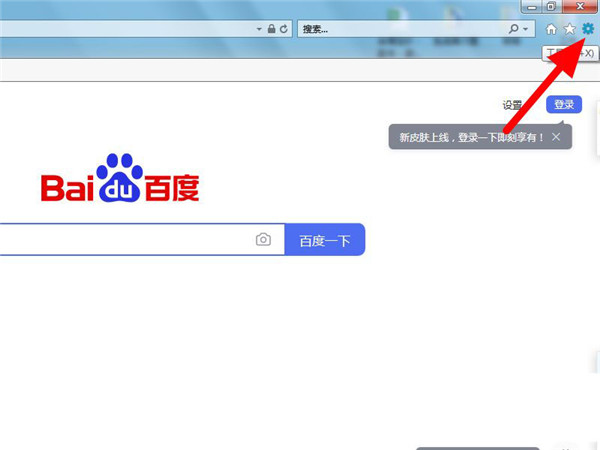
ie浏览器弹出阻止窗口该怎么办-ie浏览器阻止弹出窗口设置方法:单击“设置”,打开IE浏览器,然后单击“设置”。
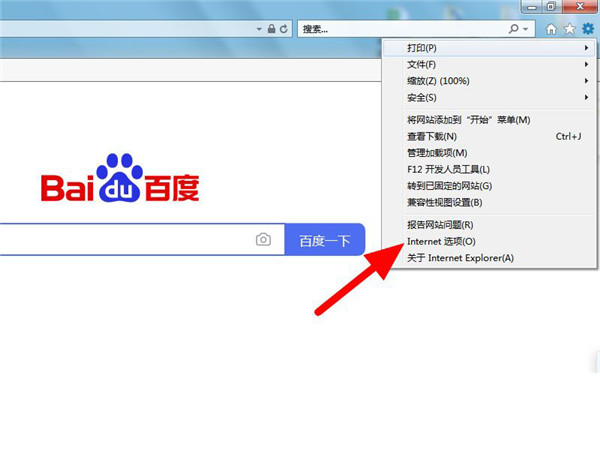
单击“Internet 选项”。将出现一个下拉菜单。单击“Internet 选项”。
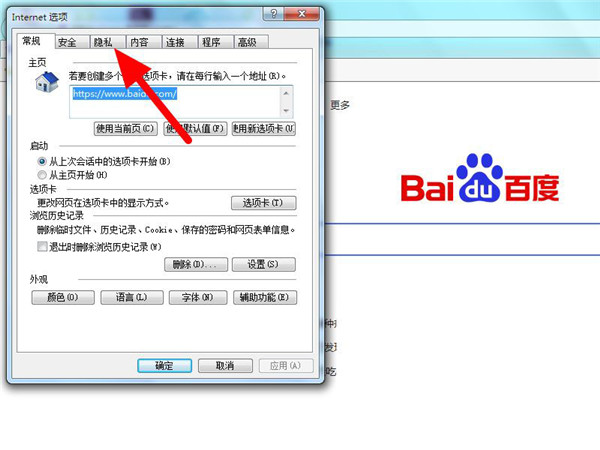
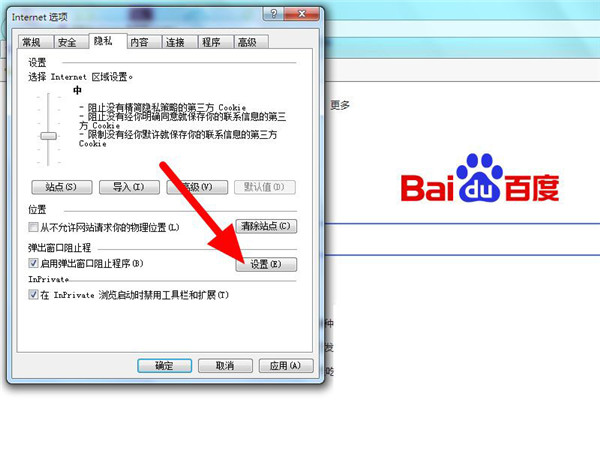
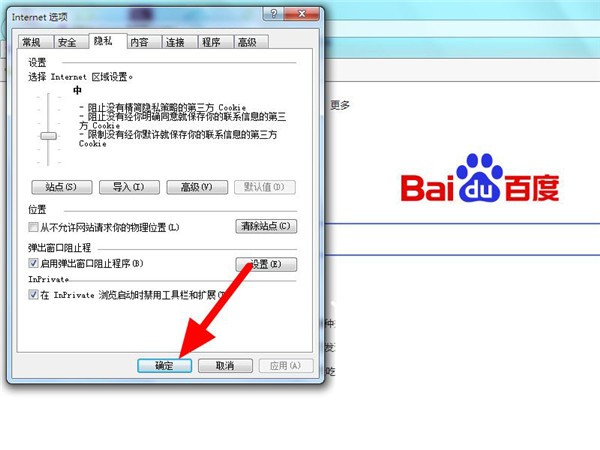
单击隐私。在“Internet 选项”页面上,单击“隐私”。
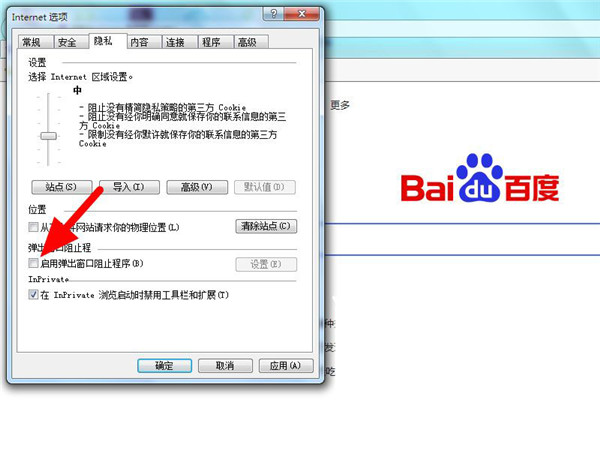
检查“隐私”下的“启用弹出窗口阻止程序”。
点击设置,检查成功,点击设置。
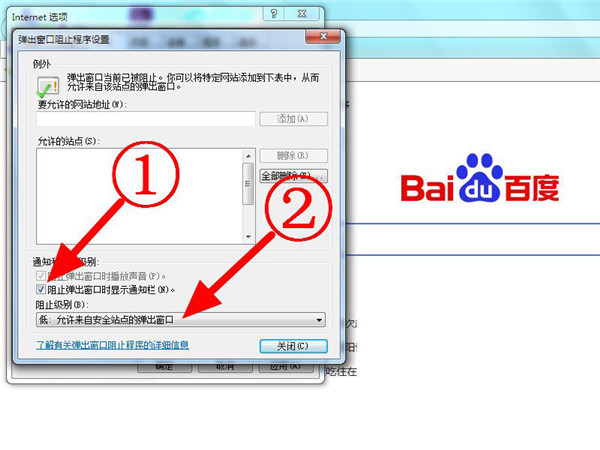
选中阻止弹出窗口时显示通知栏。在弹出窗口阻止程序设置页面上,选中阻止弹出窗口时显示通知栏,然后单击阻止级别。
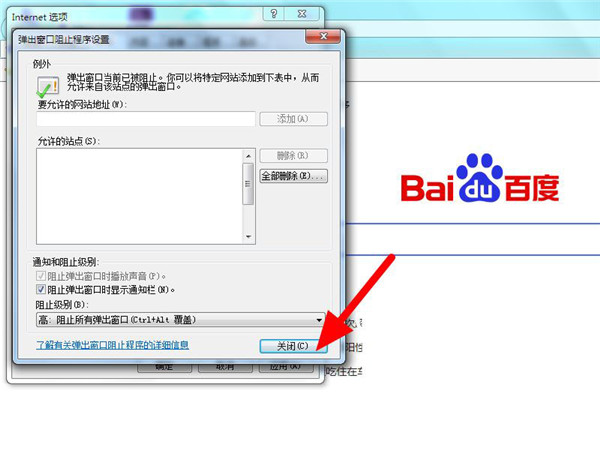
单击“关闭”,将阻止级别设置为“高”,然后单击“关闭”。
单击“应用”,返回隐私项,然后单击“应用”。
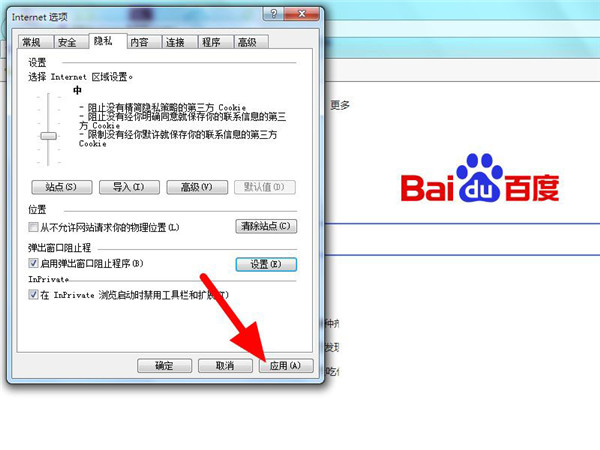
如果设置成功,单击“确定”关闭窗口。设置成功,不会自动弹出任何窗口。
以上就是IE浏览器老是自动弹出问题的解决方法。我希望你喜欢它。
分享到: