现在很多人的电脑都是Win10,所以很多朋友不知道如何使用Win10电脑的功能。那么Win10重启后桌面图标被重置了怎么办?下面我们就来看看详细的解决方法吧。
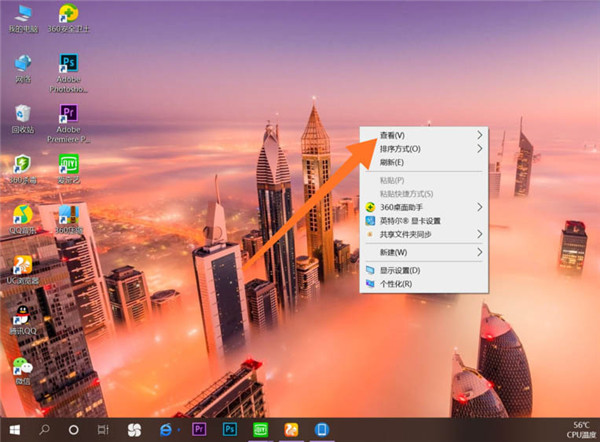
解决方法:1、如果要解除电脑桌面图标的重置,第一步就是打开我们的电脑,然后在桌面空白处点击【鼠标右键】。第一步已完成。

2、我们点击鼠标右键后,会出现很多选项:查看、排列、刷新、显示设置、个性化等,我们点击【查看】进入。第一步已完成。
3、我们点击查看进入后,我们会看到大图标、中图标、小图标、自动排列图标六个选项。我们需要点击取消【自动排列图标】。这一步就完成了。
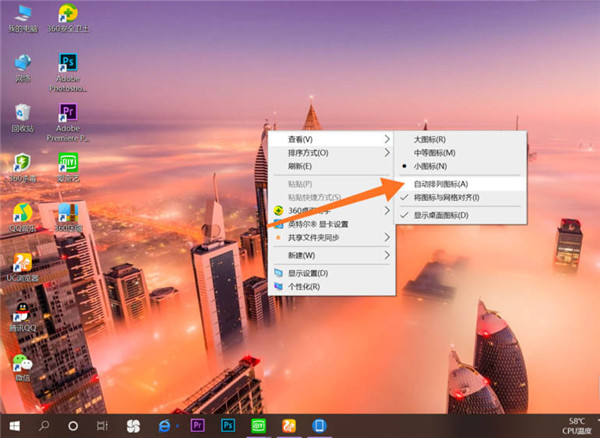
4、我们点击取消【自动排列图标】后,以后打开电脑时桌面图标就不会改变了。是不是很简单呢?你学会了吗?你自己去尝试一下吧。
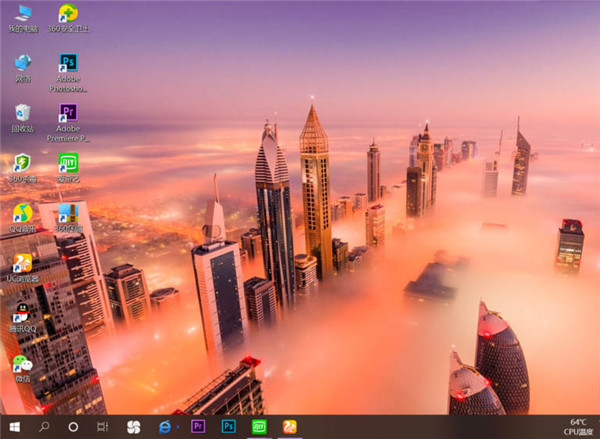
以上就是每次重启桌面图标乱的解决方法。我希望你喜欢它。
分享到: