飞飞系统 - 专注最好用的电脑系统,Win10专业版/Win7旗舰版镜像下载!(本站系统保证安全无毒,运行完美) 飞飞系统首页
飞飞系统>您的位置:首页 > > 资讯攻略 > Win10系统教程 >

Win10电脑输入法突然变成繁体字怎么办

更新时间:2025-04-20 16:56:00| 编辑: | 信息来源:本站整理|浏览数:

Win10系统自带微软拼音输入法。一般情况下,默认的输入法是微软拼音,但是有朋友说微软的输入法经常出现一些莫名其妙的问题。有时不知道设置了什么设置才能把简体字变成繁体字。这里我就讲一下如何改回来。下面我们就来看看详细的教程吧。

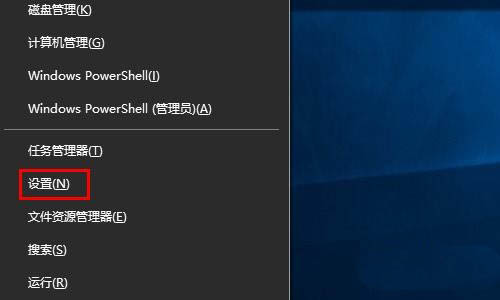
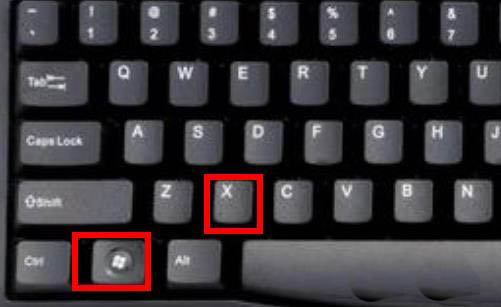
  解决方法:1. 首先,我们按下win+x按钮。
Win10电脑输入法突然变成繁体字怎么办

2. 选择设置。

Win10电脑输入法突然变成繁体字怎么办

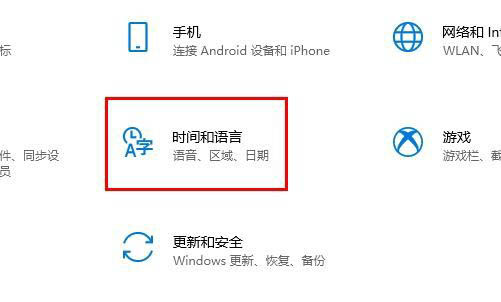
3. 单击时间和语言。

Win10电脑输入法突然变成繁体字怎么办

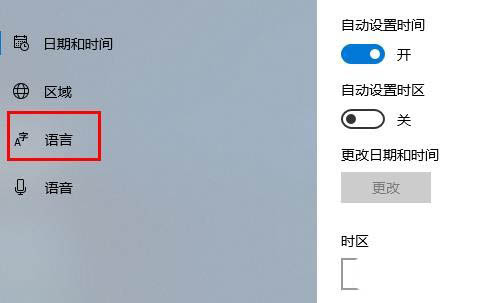
4. 单击语言。

Win10电脑输入法突然变成繁体字怎么办

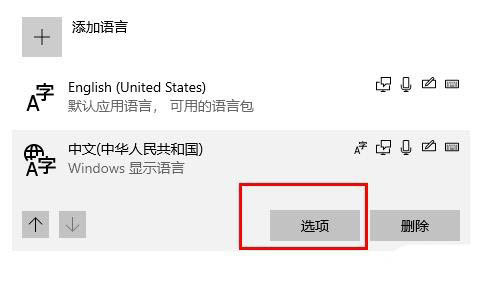
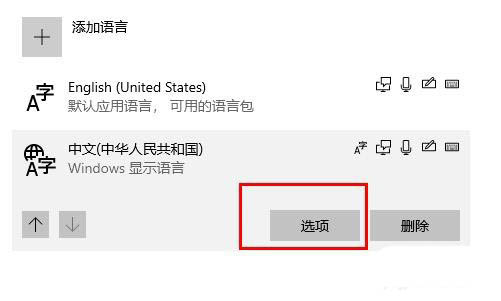
5. 单击中文(中华人民共和国)。首先单击,将出现选项。然后点击选项进入。
Win10电脑输入法突然变成繁体字怎么办

6. 向下滚动到底部,在键盘下找到您正在使用的输入法。单击它并选择该选项。
Win10电脑输入法突然变成繁体字怎么办

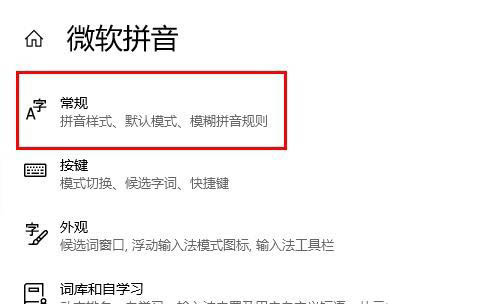
7. 单击常规。

Win10电脑输入法突然变成繁体字怎么办

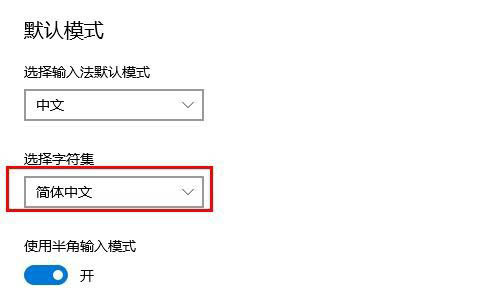
8. 在“选择字符集”下,选择“简体中文”。

Win10电脑输入法突然变成繁体字怎么办

以上就是win10切换繁体中文的技巧。我希望你喜欢它。

分享到:

返回顶部

Copyright @ 2022 飞飞系统 feifeixitong.com