在使用电脑的过程中,一开始还算顺利,但是鼠标偶尔会出现间歇性的卡顿,鼠标会卡住,极大的影响了用户的使用。 Win10怎么解决鼠标间歇性失灵卡顿? Win10中间歇性鼠标失灵、卡住的方法是什么?感兴趣的朋友可以跟随小编来学习以下内容。
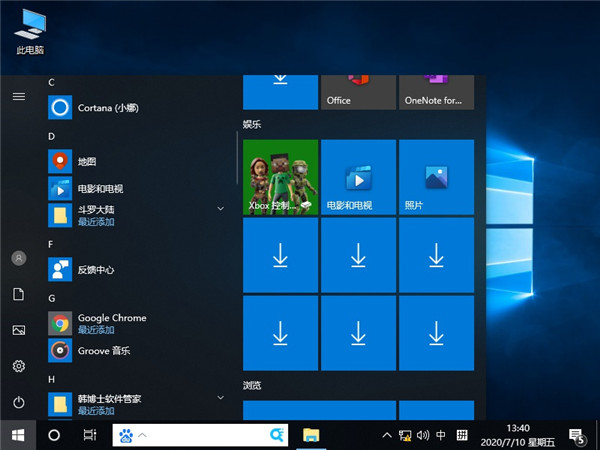
解决Win10鼠标间歇性失灵卡顿的方法: 方法一:1.首先进入电脑桌面,点击开始菜单、设置、更新和安全选项。
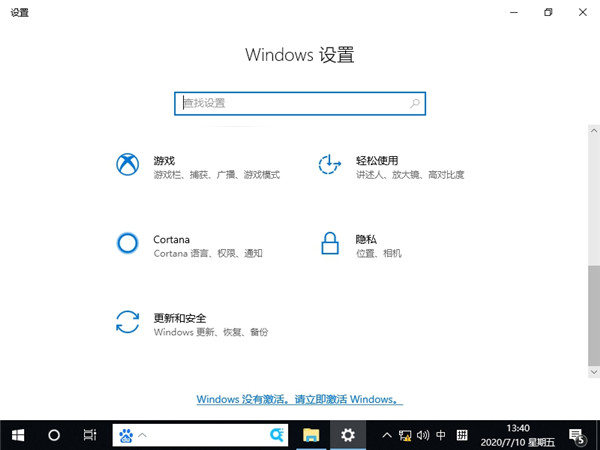
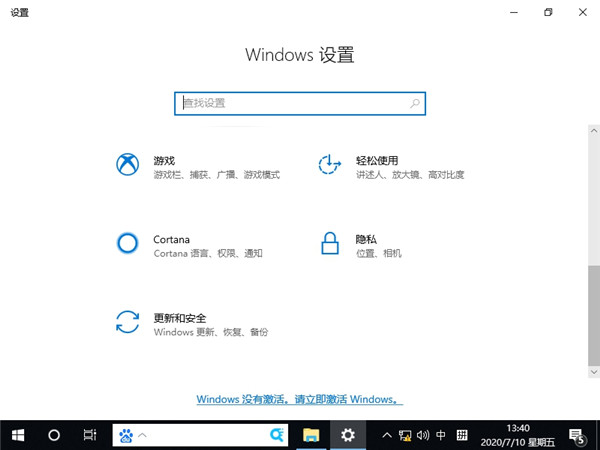
2.将windows更新到最新版本,看看能否解决问题。
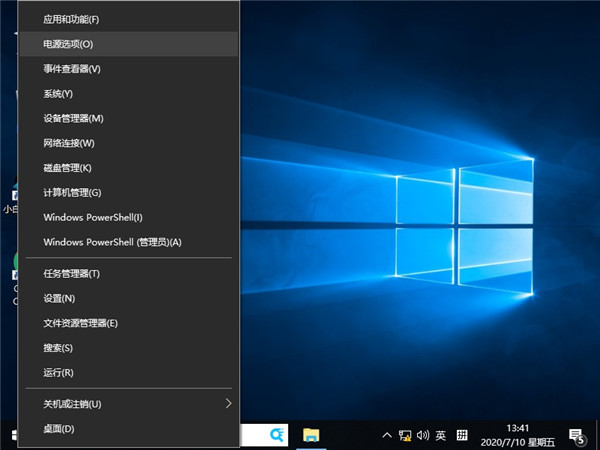
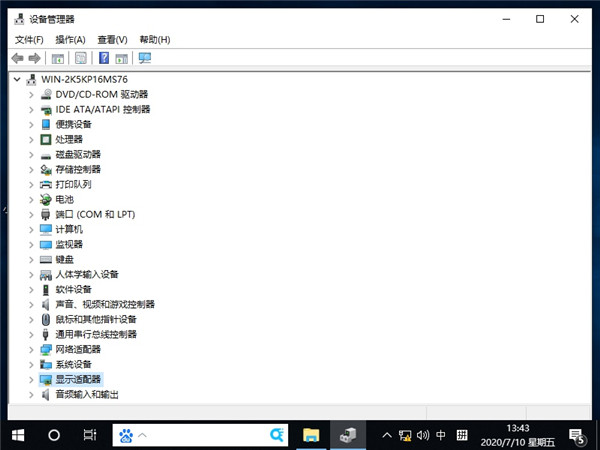
方法二:1. 右键单击“开始”,从菜单中选择“设备管理器”,检查显卡驱动程序。
2.进入后,点击显示适配器将其展开,右键单击适配器,选择扫描硬件更改。
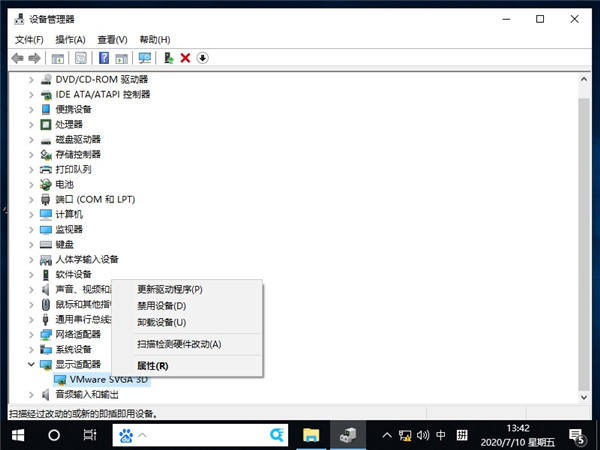
3. 如果问题无法解决,请单击卸载并重新安装适配器。
以上就是小编为大家带来的解决Win10中鼠标间歇性失灵、卡顿问题的方法。
分享到: