当我们在win10电脑上工作的时候,我们经常会打开一些需要工作的程序或者软件。那么,如果您有很多程序或软件需要打开,该怎么办?其实我们可以将需要的软件设置为开机自动启动,这样可以提高工作效率。 Win10系统如何设置软件开机自动启动?下面小编就带领大家看看一些方法。希望对您有所帮助。
Win10系统设置软件开机自动启动的方法:1、如果希望应用程序在所有用户登录系统后自动启动,请将应用程序的快捷方式放在“系统启动文件夹”中; C:\ProgramData\Microsoft\Windows\ 开始菜单\程序\StartUp;
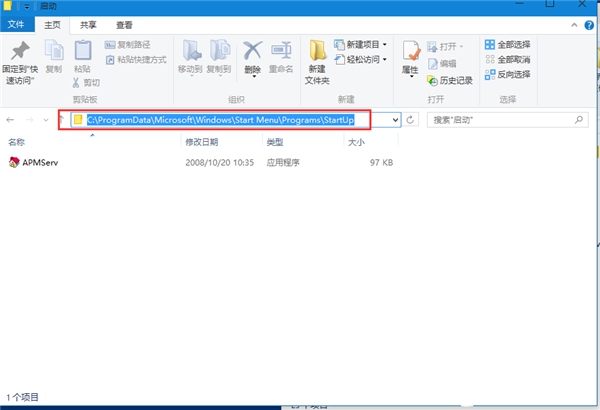
2、有的朋友用上面的方法可能找不到路径。没关系。可以直接将上面的路径复制到地址栏并打开。如下图;
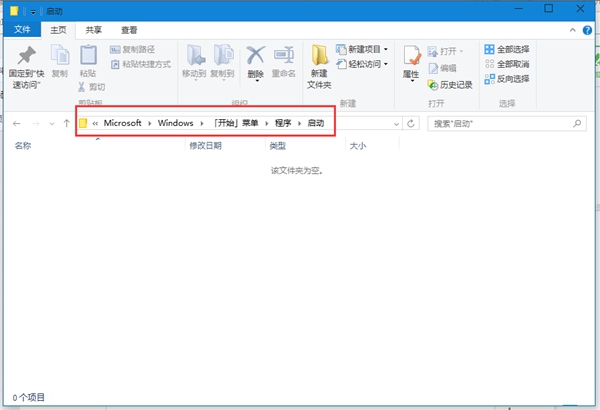
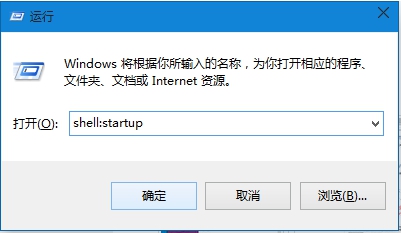
3. 您也可以使用系统命令打开“启动文件夹”。按快捷键win+r打开运行菜单,在运行菜单中输入:shell:startup;
进入启动程序所在的文件夹,选择您要使用的软件快捷方式,右键“复制”。将其粘贴到“放置启动程序的文件夹”中。
以上就是小编给大家带来的如何开机自动启动Win10系统设置软件的方法。
分享到: