当我们使用Windows操作系统时,我们经常会连续打开多个应用程序窗口来使其工作。当您最小化窗口时,它会自动将相同文件类型的按钮合并到同一时间,以节省任务栏上按钮的空间。当您想要最大化窗口时,您需要将鼠标停在按钮上,等待它们出现多个文件缩略图供您选择。如果您还想取消这个自动功能,我给您介绍一下操作方法,供您参考。
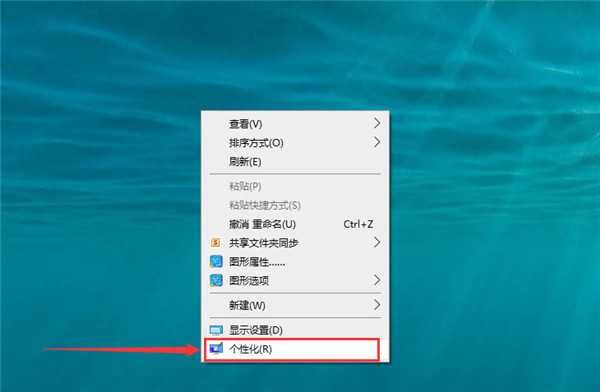
操作方法:1. 右键单击桌面上的任意空白区域以打开菜单。见下图。

2. 接下来,单击菜单上的“个性化”项。见下图。
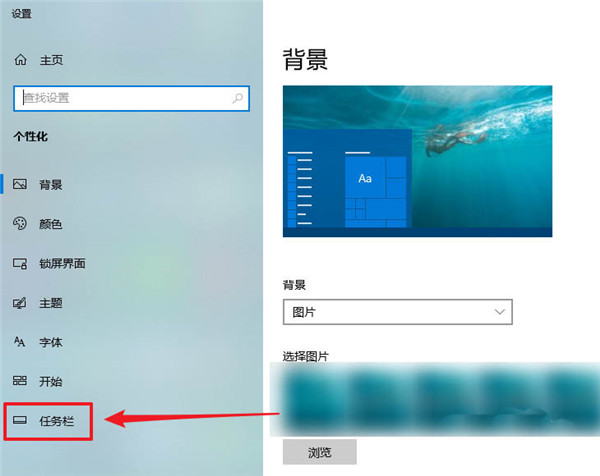
3. 在“设置”窗口中,单击左侧的“任务栏”选项。见下图。
4. 在“任务栏”页面,单击“合并任务栏按钮”下方的下拉框。见下图。
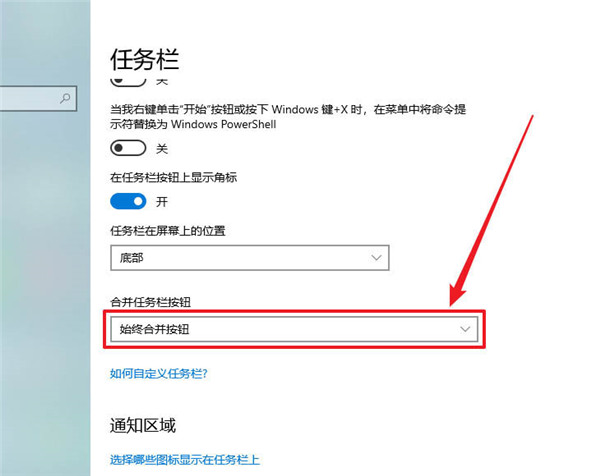
5. 然后,在下拉列表中选择所需的选项,例如“当任务示例已满时”。见下图。

以上就是win10中如何设置合并任务栏按钮。我希望你喜欢它。
分享到: