飞飞系统 - 专注最好用的电脑系统,Win10专业版/Win7旗舰版镜像下载!(本站系统保证安全无毒,运行完美) 飞飞系统首页
飞飞系统>您的位置:首页 > > 资讯攻略 > Win10系统教程 >

Win10登陆密码怎么删除

更新时间:2025-04-04 21:11:09| 编辑: | 信息来源:本站整理|浏览数:

众所周知,一些用户为了保护自己的隐私,给Win10电脑设置了登录密码。不过Win10每次开机都要输入密码,非常麻烦。有没有办法删除win10登录密码?当然有方法,但是需要手动操作。因此,本文专家分享删除win10登录密码的方法。有兴趣的朋友不要错过。

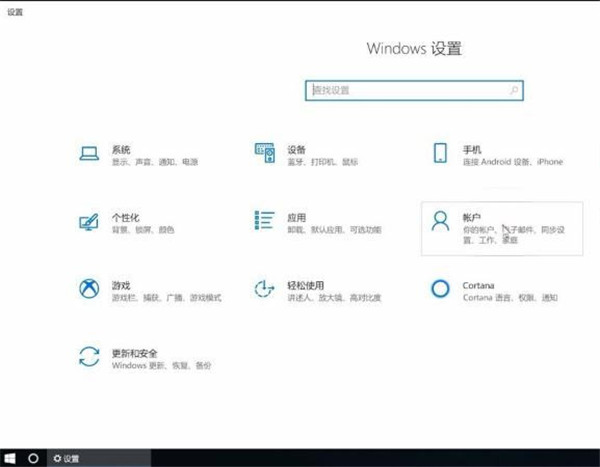
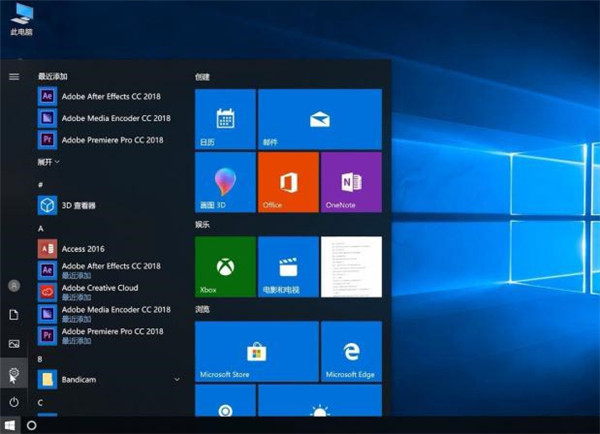
  操作步骤:1. 点击左下角开始菜单,点击设置按钮-账户。
Win10登陆密码怎么删除?

Win10登陆密码怎么删除?

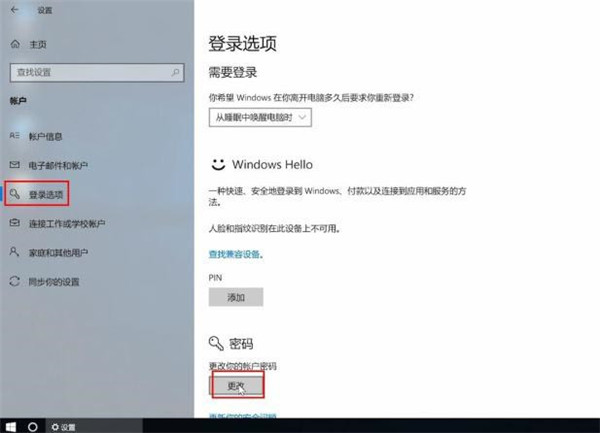
2. 选择左侧的登录选项,然后单击“密码”下的“更改”。

Win10登陆密码怎么删除?

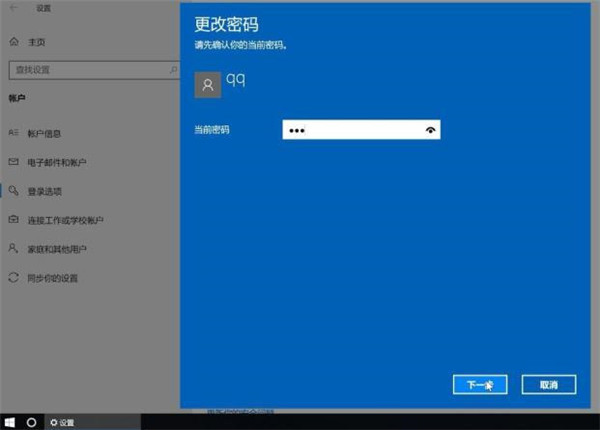
3. 输入当前密码,然后单击“下一步”。

Win10登陆密码怎么删除?

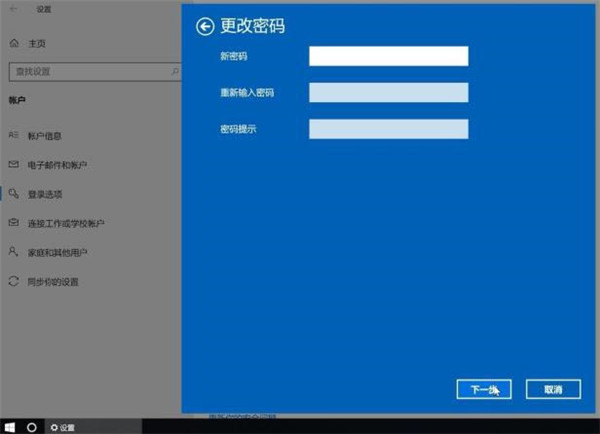
4. 修改密码页面无需输入密码,直接点击下一步即可。

Win10登陆密码怎么删除?

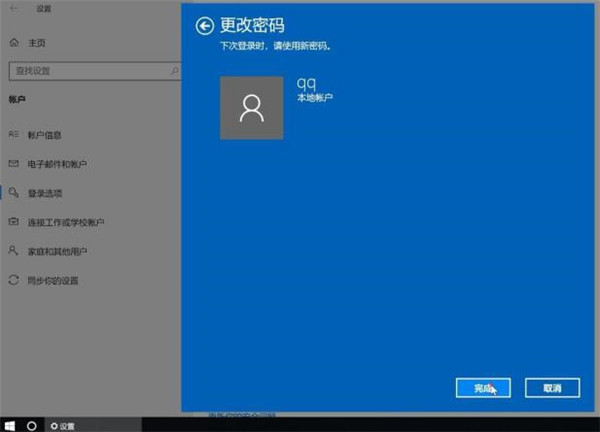
5. 单击“完成”。

Win10登陆密码怎么删除?

分享到:

返回顶部

Copyright @ 2022 飞飞系统 feifeixitong.com