相信很多用户已经使用win10系统一段时间了,但是对于win10的一些功能还是不太了解。有时我们可能会遇到win10无线网络受限的情况。相信这个限制让大家都感觉不太舒服,那么如何解决呢?我们来看看Windows 10中无线网络受限怎么办,有兴趣的朋友不要错过。
win10无线网受限解决步骤:1. 右键单击无线网络,然后打开网络和共享中心。
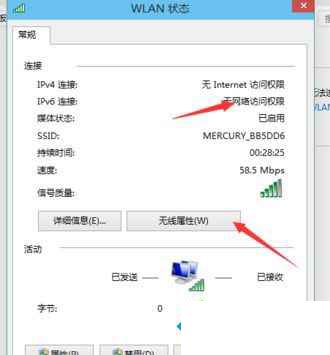
2. 单击您的无线网络,将弹出WLAN 状态。

3. 单击“无线属性”。
4. 弹出无线网络属性,单击上面的“安全”选项卡。

5. 然后单击:高级设置。
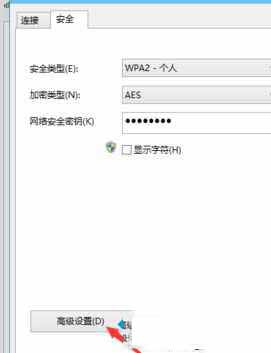
6、在弹出的高级设置中,可以看到“为此网络启用联邦信息处理标准(FIPS)兼容性(F)”,勾选前面的。检查无误后,点击:确定。

7.最后,断开网络并重新连接。
分享到: