最近有朋友问我如何在Windows 10中更改帐户,相信很多朋友对这个问题还不清楚。有些朋友有微软账户和本地账户。有时想切换账户登录,但不知道如何在Win10中从本地账户切换到微软账户。别着急,今天小编就针对这个问题,为大家带来Win10账号登录。方法,有兴趣的朋友不要错过。
win10换账号登录的方法:1、找到电脑的windows图标,在图标上单击鼠标左键;

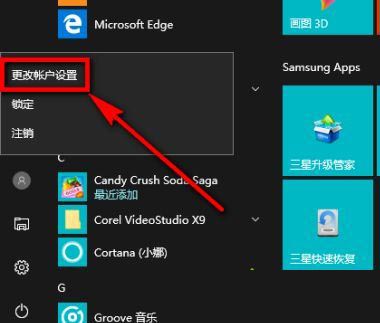
2. 点击windows图标后,其上方会出现一个区域。找到该区域的头像图标,点击该图标;

3. 单击此图标后,将出现三个选项的列表。点击列表选择【更改账户设置】;
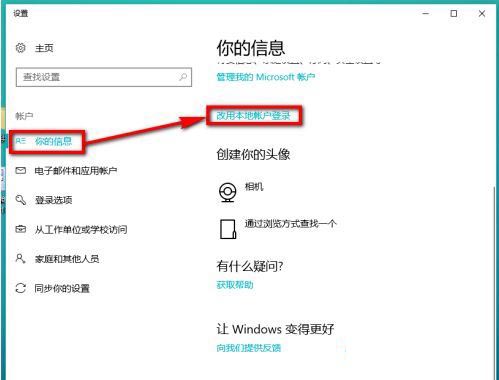
4、点击更改账户设置后,点击图标页面左侧列表中的【您的信息】,然后在右侧区域找到并点击【更改本地账户登录】;
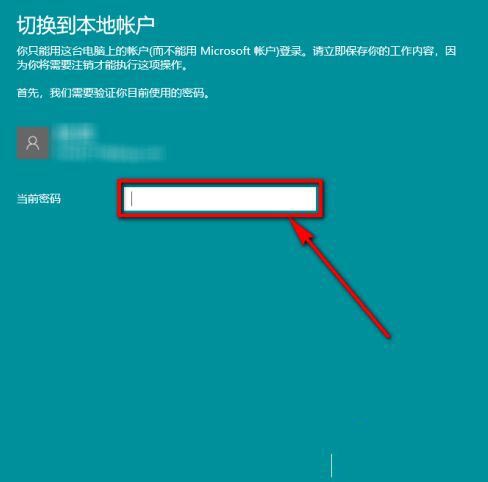
5、页面跳转后,在页面输入您当前账户的登录密码,然后点击【下一步】;
6、然后根据页面提示填写您的其他账户的密码和密码提示,然后点击【下一步】;

7. 如果信息填写正确,我们会看到如下页面。点击下方页面的【注销并完成】;
8、电脑自动重启后,再次弹出登录页面。此登录页面是您的其他帐户。您可以通过输入密码完成登录。

分享到: