Win10系统如何免费搭建ftp服务器?复印、打印、扫描是每个上班族的必备技能。要使用FTP功能将文件扫描到电脑上,我们可以使用Windows 10系统免费搭建一个FTP服务器。如何构建它?下面我们就来看看详细的教程吧。
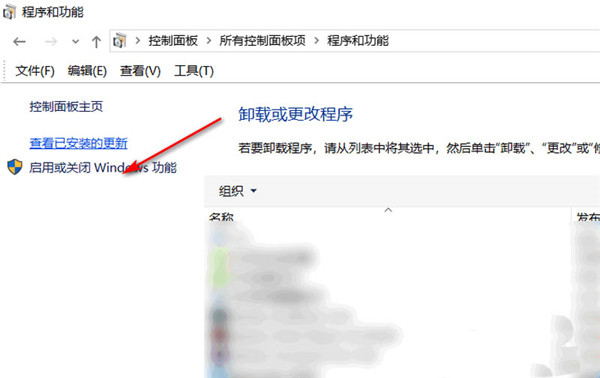
操作步骤:1. 首先,单击[控制面板]中的[程序],然后单击[打开或关闭Windows功能]。
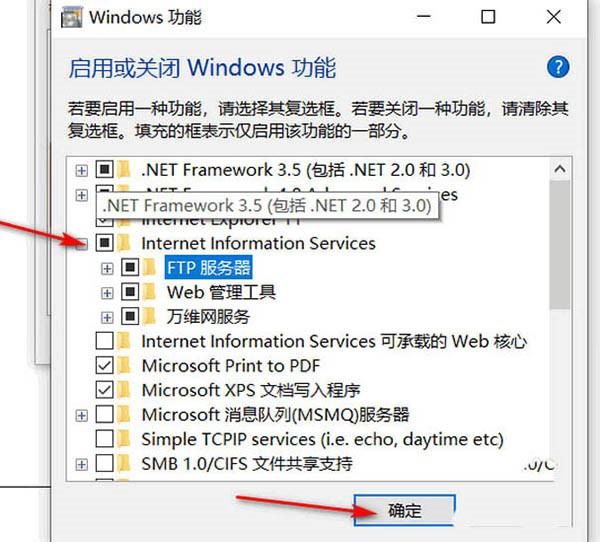
2、然后,我们选择【Internet信息服务】下的所有项目,点击确定,等待安装。
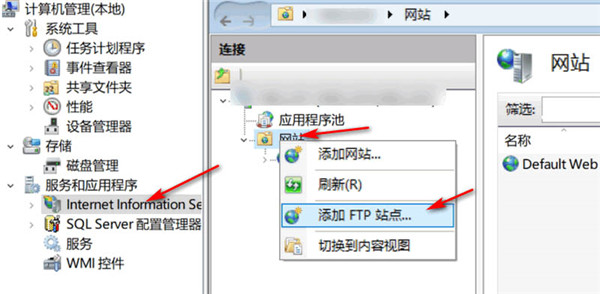
3. 接下来,单击[计算机管理]窗口中的IIS管理器添加FTP站点。
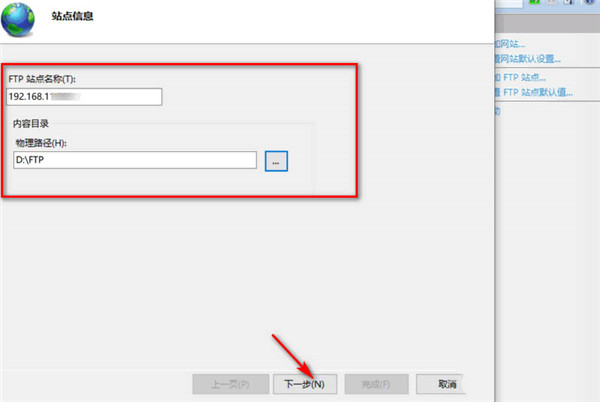
4. 然后,您需要设置FTP站点名称和本地路径,然后单击[下一步]按钮。
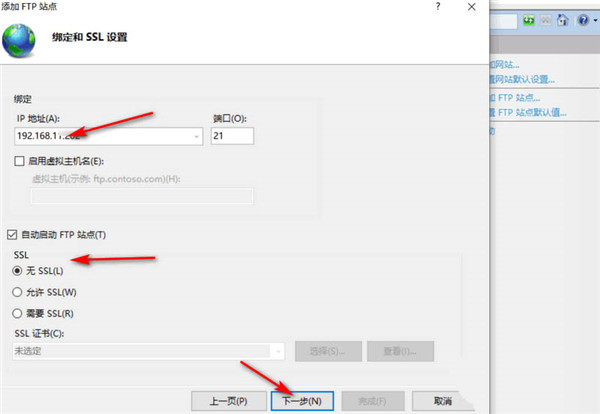
5、然后,我们将IP、端口、SSL权限设置为none,点击【下一步】按钮。
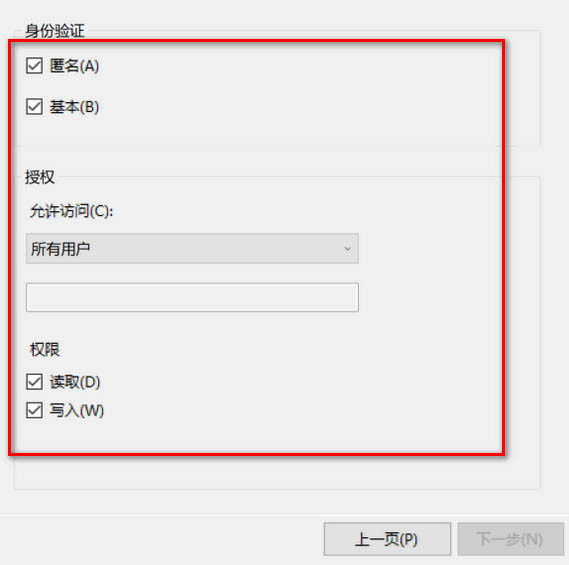
6、最后勾选“匿名”、“基本”、“所有用户”、“读写”,点击【完成】按钮。
分享到: