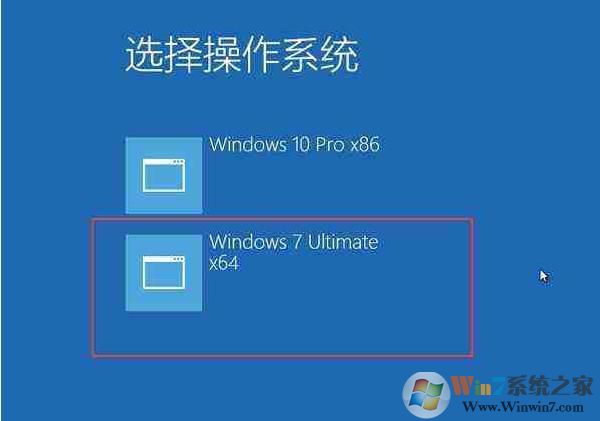
您购买的新计算机全部来自Win10系统,但是许多用户不习惯使用它们。目前,他们想使用Win7,但不想删除原始系统。目前,我们可以基于Win10系统安装另一个Win7系统。这样,如果您想使用Win7,使用Win7并不想使用Win10,请返回使用Win10。让我们看一下下面的特定教程。
安装步骤一:BIOS设置关闭默认系统加载优化选项
将OS优化默认设置为禁用
提示:有些计算机有两个选项:Win8(64)和其他OS中的OS中的其他OS,只需选择其他OS即可。
打开CSM兼容模块
将CSM支持设置为ON(是)
提示1:有些计算机没有CSM兼容模块。您可以找到设置为Leagac支持的BIOS模式,然后找到设置为UEFI Frist的启动优先级。这也意味着您可以在UEFI下启用CSM(感谢Guo Wei提供的方法)。
提示2:如果以上方法不起作用,或者找不到相关设置选项,则您使用的计算机可能不支持UEFI启动Win7。
关闭安全的开始
打开安全启动设置选项。
将安全启动设置为禁用
安装步骤二:分区在WN10下安装Win7双系统需要一个单独的分区来安装Win7,因此只有一个分区的朋友需要压缩磁盘。具体步骤是
(1) Open the control panel > and then open the management tools > Computer Management > Click Disk Management, and then select a disk with a relatively large capacity (I am Fdisk here), right-click to select a compressed volumeIn "Input the amount of compressed space" Enter the disk size you want to allocate (such as 20G, we enter 20480) and click"Compress", and then we can see a green free space.
(2)然后右键单击空间,单击新卷,>下一步>分配以下驱动器字母输入要分配的驱动器字母(我分配了I:磁盘)。然后单击下一步>下一步>完成!我们可以在资源管理器中看到i:磁盘哈哈,此步骤终于完成了!
安装步骤三:安装Win7(1)下载原始的64位Win7图像,建议安装旗舰版本
(2)下载后,右键单击Win7系统图像。打开Windows Resource Manager(使用其自己的虚拟光驱动器),最后一个驱动器字母将添加到计算机中。右键单击打开它并在源文件夹中找到setup.exe,然后双击它(请注意,必须在源中设置它。。。。。。
(3)在安装过程中,选择第二个项目以自定义安装(请注意必须是,然后是此项目),然后将其安装在刚分开的磁盘上。在这里,我们选择i:磁盘(不要在其他磁盘上安装它,否则您将面临信息丢失)
(4)然后有一个较长的安装过程,每个人都可以在几秒钟内完成安装来完成安装。
以上是在Win10系统下安装Win7双系统的教程。该过程不是很复杂。它主要是关于BIOS设置的。不同的计算机设置不同,因此您应该注意它。