如果您使用的是Apple Mac计算机,那么正常使用它绝对是不便的。目前,我们通常安装Windows。过去,Win7安装了更多,但是现在您可以使用Win10。至于如何安装它,以下编辑器将介绍苹果电脑bootcamp安装win10教程步骤
准备工具:1。Win10官方原始镜子(64位)
2。一个USB驱动器超过8克,建议使用16克
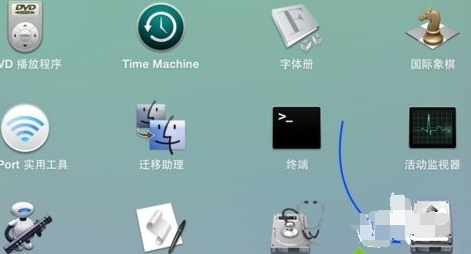
操作步骤如下:1。首先,我们可以直接在Mac计算机的实用工具中找到Bootcamp助手。我们打开它
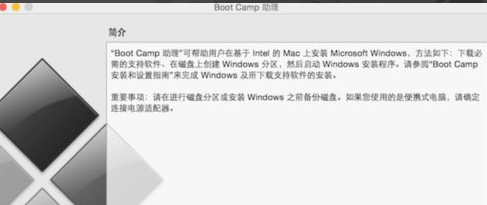
2。然后将出现以下窗口,这是软件本体。让我们点击下一步。
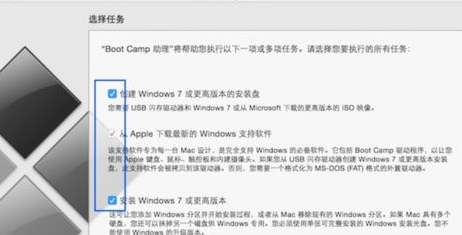
3。目前,我们将一个空的USB驱动器插入Mac计算机,检查以创建Windows或更高版本的安装磁盘,并检查以从Apple下载最新的Windows支持软件,并检查以安装Windows或更高版本,如下图所示。
4。此时,将要求您选择Windows 10图像。我们可以将其复制到系统中的ISO映像。
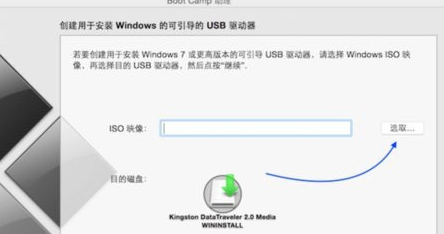
5。选择以前下载的Windows 10系统ISO映像。
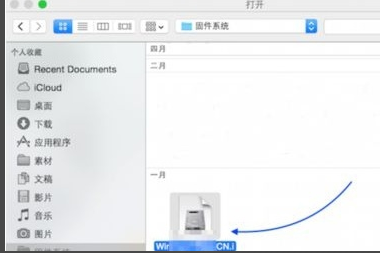
6。此时,Win10将被解压缩到USB闪存驱动器,然后将下载Win10支持文件。
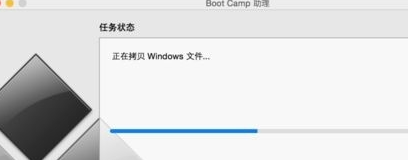
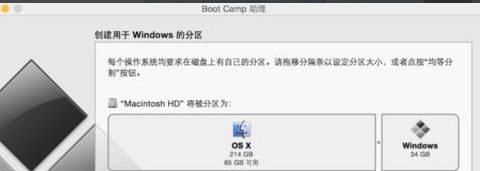
7。然后,它将提示系统安装USB闪存驱动器。我们将继续操作并输入分区管理接口。我们需要为Win10系统分开独立的系统分区。通常建议使用超过30克,选择平等分配或在中间移动点,自己调整大小,选择容量并单击安装它。
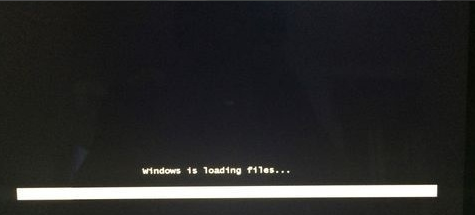
8。分区完成后,它将自动重新启动并安装Windows 10系统的接口到本分区,如下图所示
9。安装将进入Windows分区接口。如下图所示,单击“驱动器选项(高级)”。
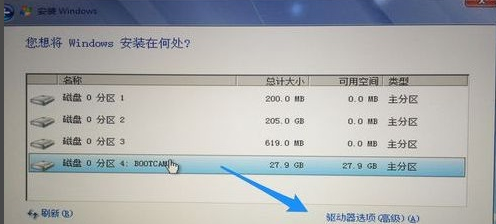
10。选择分区4,如下图所示:Bootcamp分区,格式,请注意,计算机上带有训练营的分区不一定是分区4。
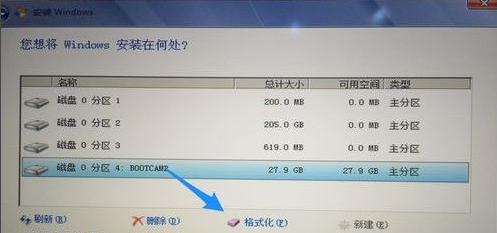
11。警告对话框弹出,直接确认,然后格式化。然后选择分区4,单击下一步,然后自动安装系统。我们等待安装完成。
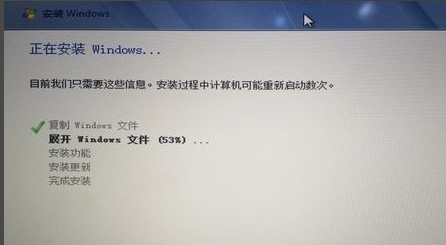
12.按选项选择Apple System或Win10。我们选择要输入的Windows,在安装过程中继续进行系统配置,然后一直走到安装完成。
安装完成后,我们可以在USB闪存驱动器上打开Bootcamp目录并安装驱动程序。此时,Apple Mac已安装在Win10系统中。