编辑将与您分享有关如何完全安装Win10系统的教程,包括WIN10 1903 ISO IMAIMA下载和USB磁盘安装磁盘生产+系统安装的最新版本。知识点包括USB磁盘启动和系统分区。让我们一起学习下面。
安装前准备工作:1。准备8G或更高的USB驱动器(32克以内)。进行USB驱动器将格式化USB驱动器,并且该USB驱动器中的数据需要备份到其他USB驱动器或移动硬盘驱动器中。
2。在格式化,删除分区和重新安装操作系统之前,请提前将计算机中的所有数据备份到USB或移动硬盘驱动器中,以避免任何损失。
3。预装办公室时,请提前记录您的激活的办公室帐户和密码,以免在重新安装系统后忘记您的帐户和密码。
4。由于已安装的Win10是纯版本,因此通常会驱动网卡。安装系统后,转到网络,然后单击系统的自动更新,以自动更新系统所需的所有驱动程序。
6。由于教程仅谈论创建新的系统磁盘,因此请在安装系统后转到磁盘管理新分区。
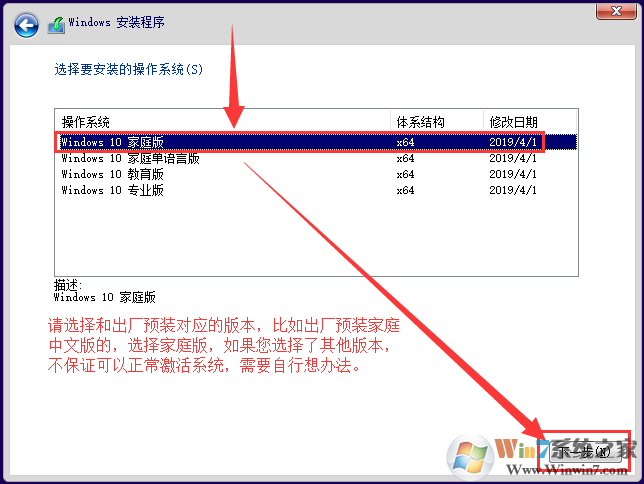
7。建议首先安装与工厂系统相同的版本。如果预安装的系统是Win10 Home中文版本,请安装Home版本。通常将自动在线激活。如果安装其他版本,请联系Microsoft购买相应的激活密钥。
步骤一:微软官方工具制作Win10安装U盘Microsoft发布的媒体创建工具工具是用于下载ISO映像和创建USB驱动器启动磁盘的工具。
1。单击此处打开下载Win10工具;媒体创建工具1903
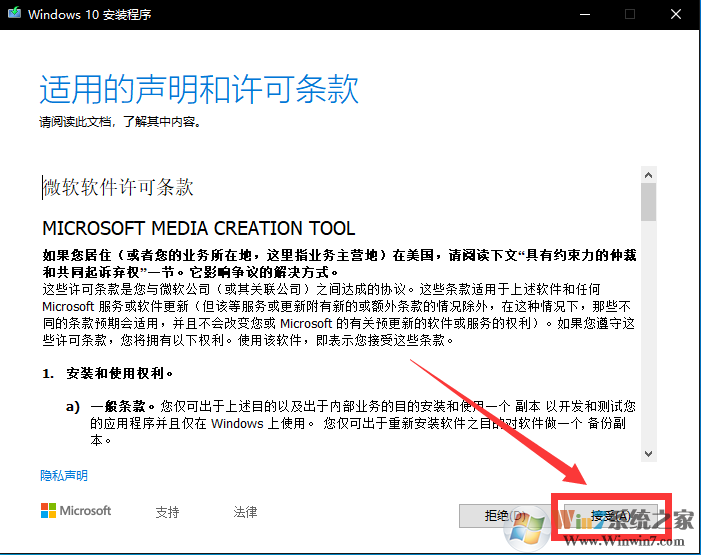
2。选择“立即下载工具”,然后找到下载的软件并双击以运行它。您需要成为管理员来运行此工具。如果您同意许可条款,请选择“接受”;
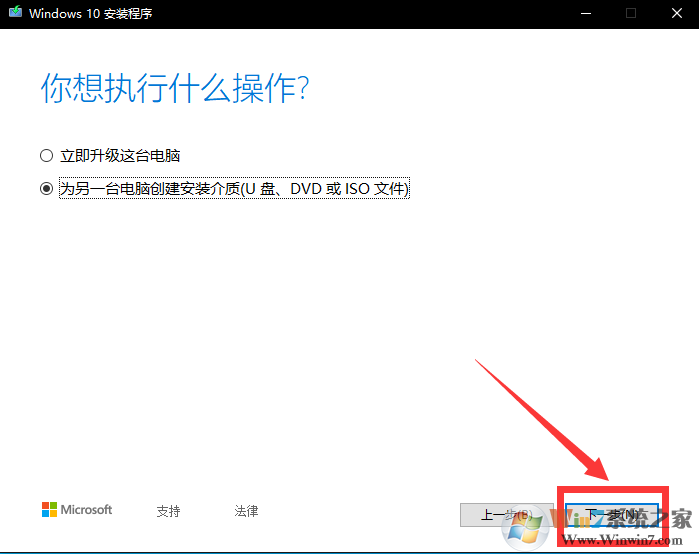
3。选择“为另一台计算机创建安装媒体”,然后选择“下一步”;
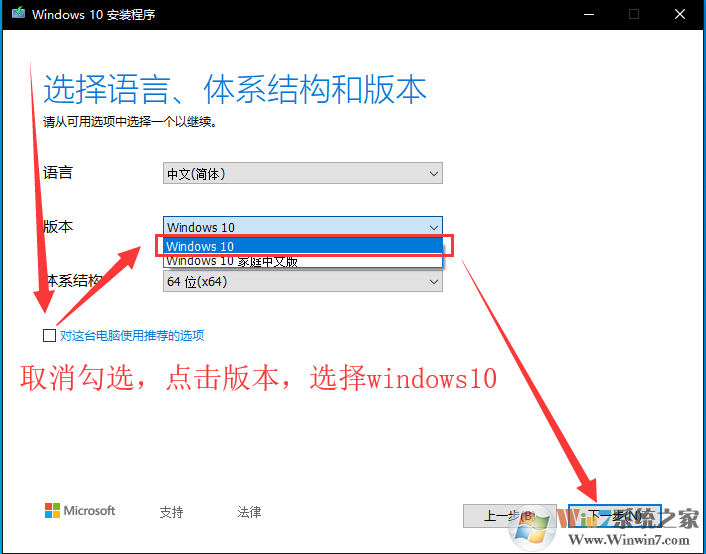
4。选择Windows 10的语言,版本和架构(64位或32位)。 (在此处删除左下角的选中标记,然后选择Windows 10 64位。如果要安装32位,则只需选择32位,但是建议使用64位,因为64位支持大于4G的内存。)
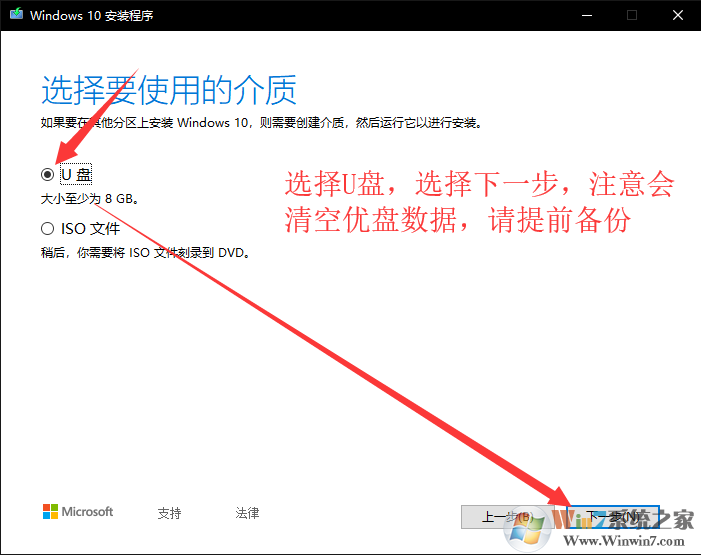
5。选择USB驱动器,并注意USB驱动器中的文件将被清除。
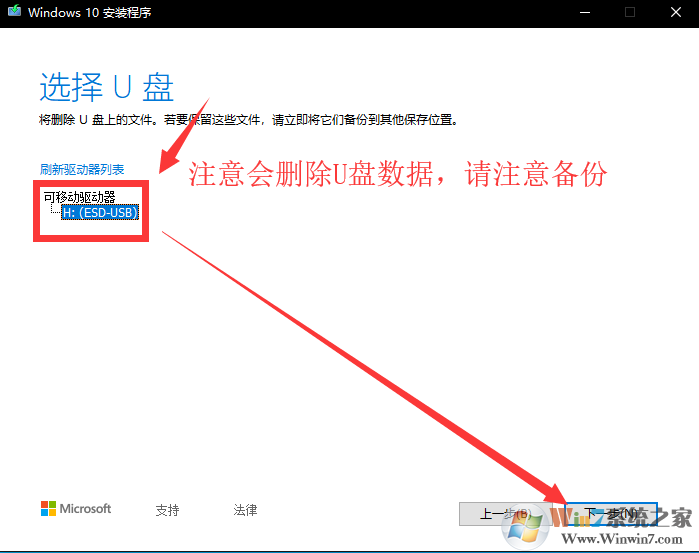
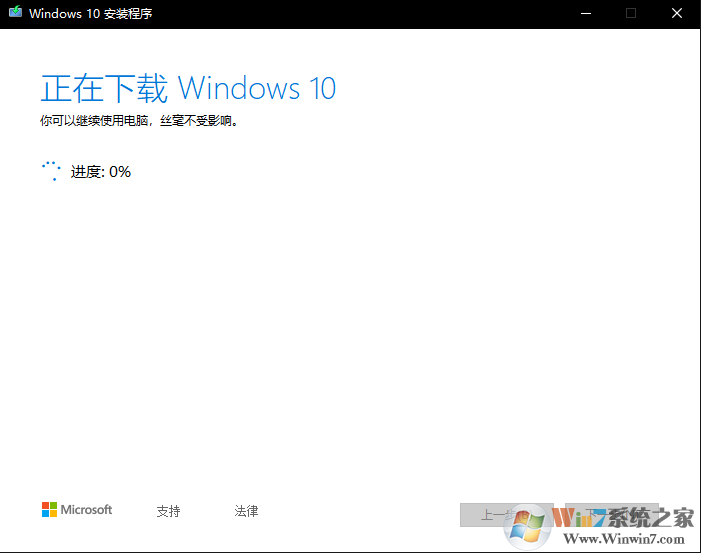
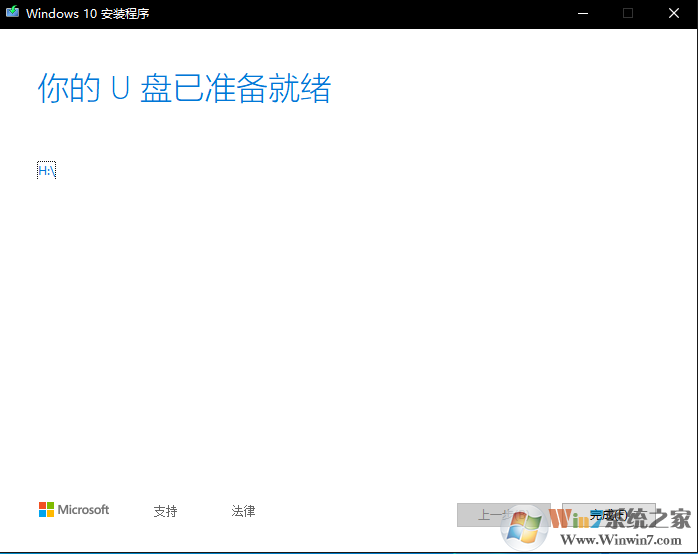
步骤二:Win10系统的安装过程1。USB驱动器启动,启动USB驱动器的不同计算机方法也不同。您可以参考:如何设置USB驱动器启动
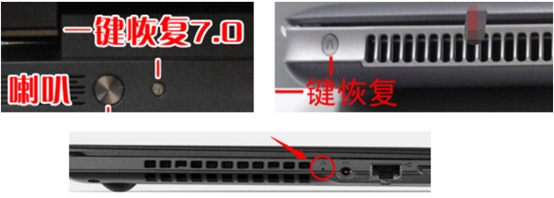
进行USB驱动器后,将USB驱动器连接到需要安装的计算机。如果它是联想台式机或多合一计算机,请按F12启用启动时呼叫启动菜单(请在安装台式机时首先断开网络电缆的连接,以防止在安装过程中固定网络连接)。在笔记本电脑上电源时,按F12或FN+F12调用启动菜单。笔记本电脑还可以按“一键式恢复按钮”或关闭“一键式恢复孔”。一单击的恢复按钮或小孔位置主要位于“打开启动按钮”或“计算机的左右和右侧”旁边,如下所示:
2。出现菜单选项后,选择“启动菜单”以启动菜单Enter,然后选择“ USB”项目Enter以启动并启动系统的安装;
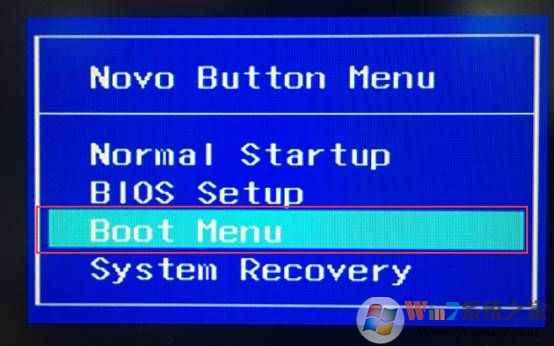
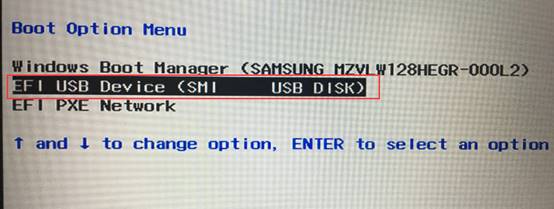
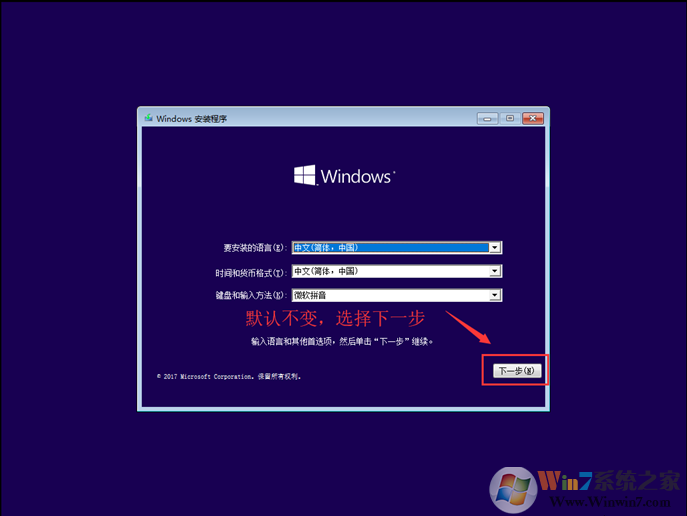
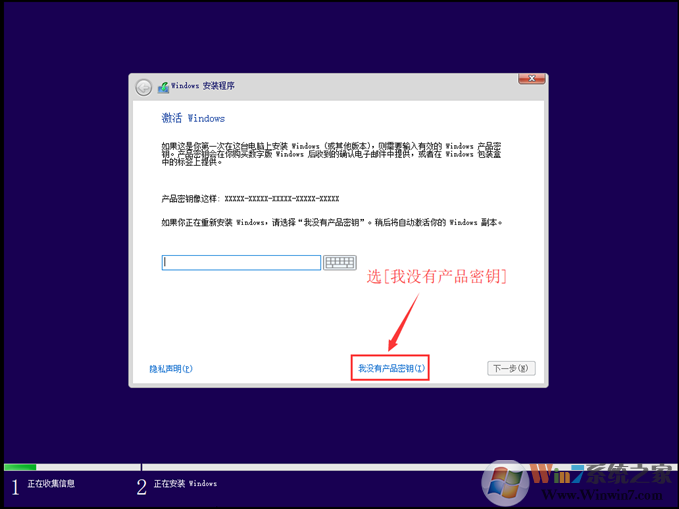
3。安装过程(跳过输入密钥的步骤。选择Win10 Home Edition安装系统版本。如果计算机已预装使用Win10 Home Chinese版本,则通常会在Internet中自动激活它。如果您安装非预先安装的系统版本,请与Microsoft联系以购买激活密钥):
选择,我没有产品密钥。
选择要安装的系统版本。
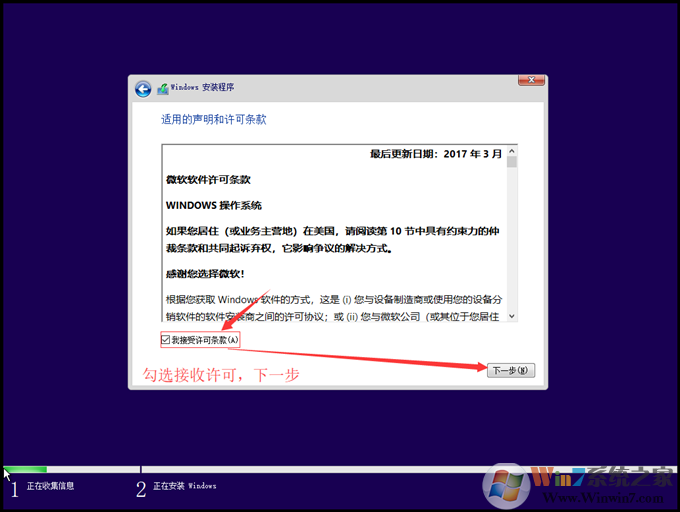
接受许可条款。
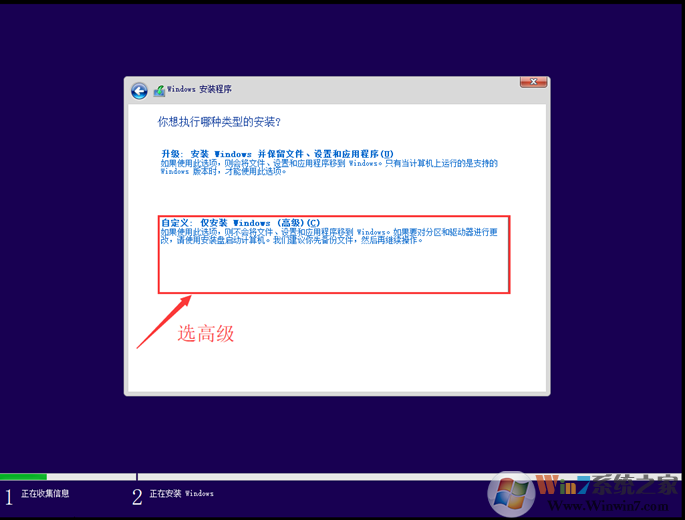
自定义安装。
重要的是:删除分区将导致所有数据被删除。您需要提前备份所有数据到USB驱动器或移动硬盘驱动器,以避免任何损失。
要分区,请单击未分配的(如果已经有一个分区,则可以直接选择C磁盘)。如果要重新分配,请先将其删除,然后进行分区。
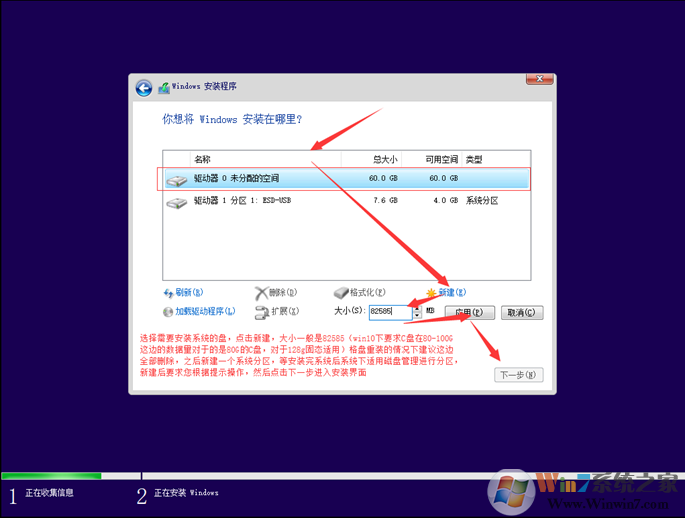

选择C驱动器并开始安装。
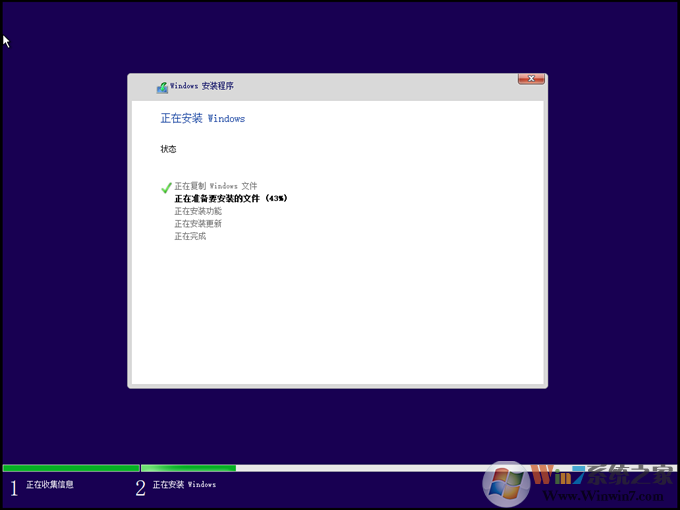

接下来是Win10系统的设置过程。
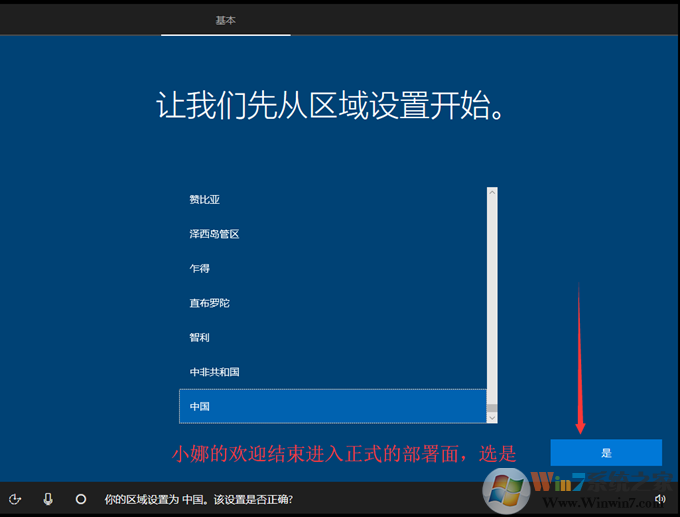
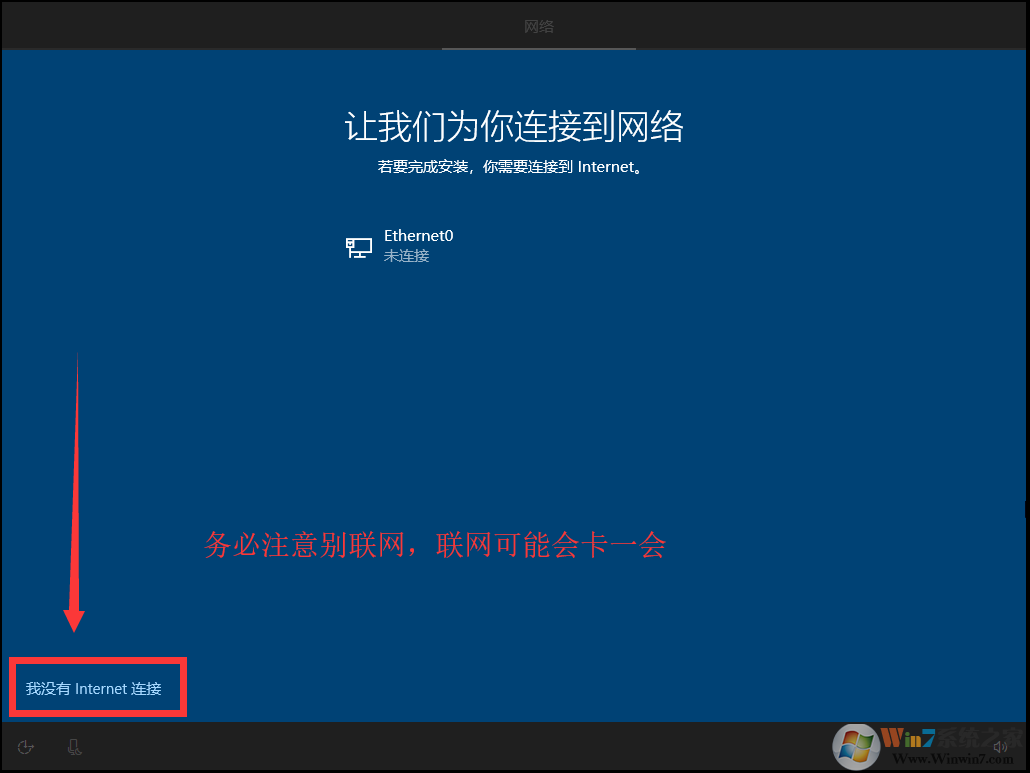
此时不要连接到网络。否则它将被卡住。
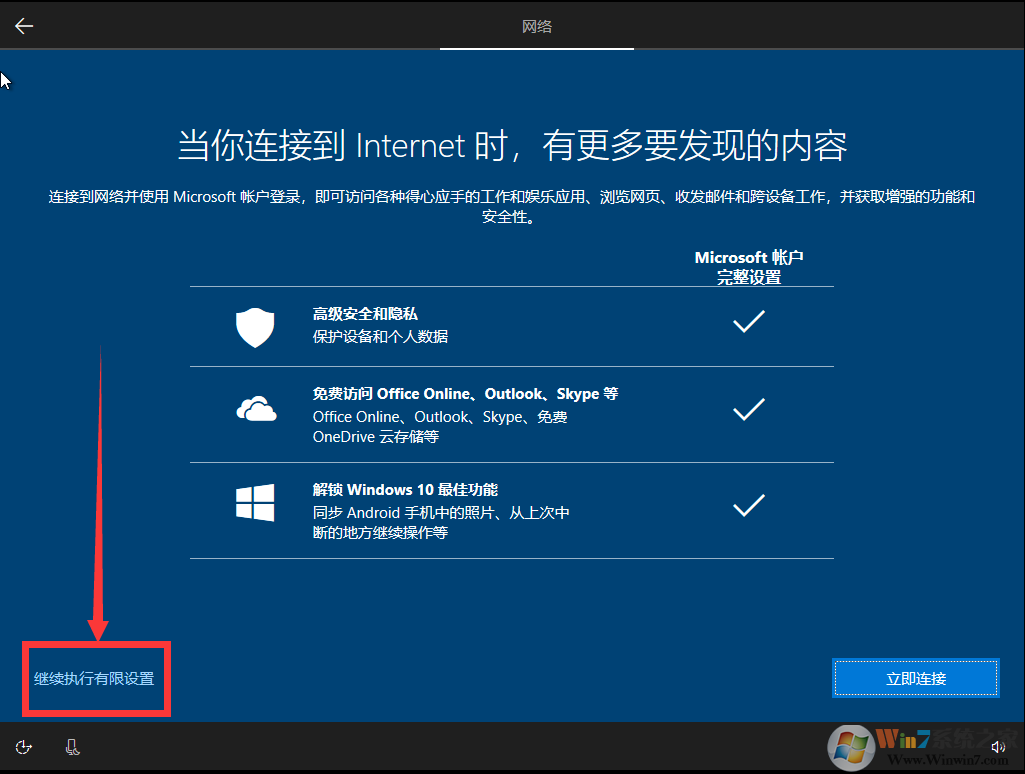
继续执行有限的设置。
设置Windows用户名。
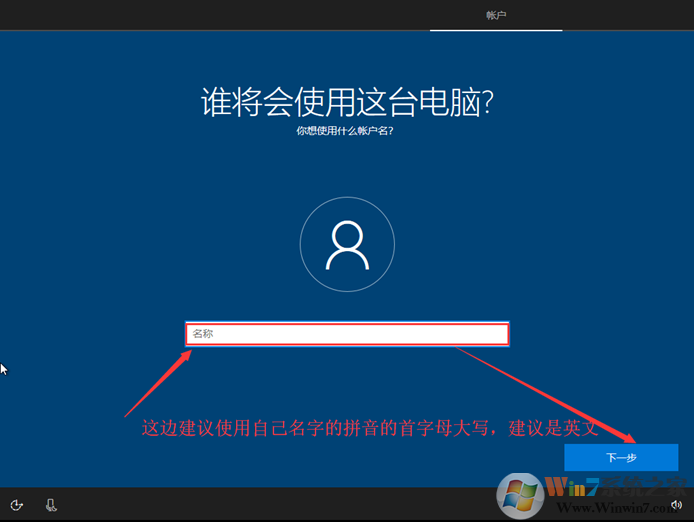
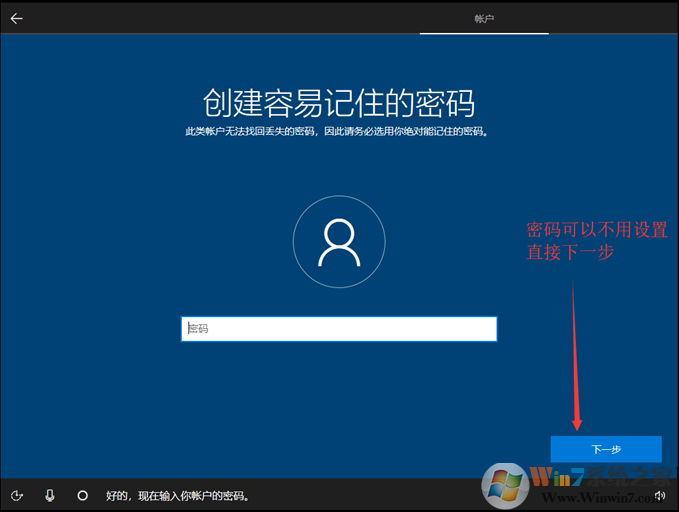
如果您不想设置密码,则可以单击下一步:
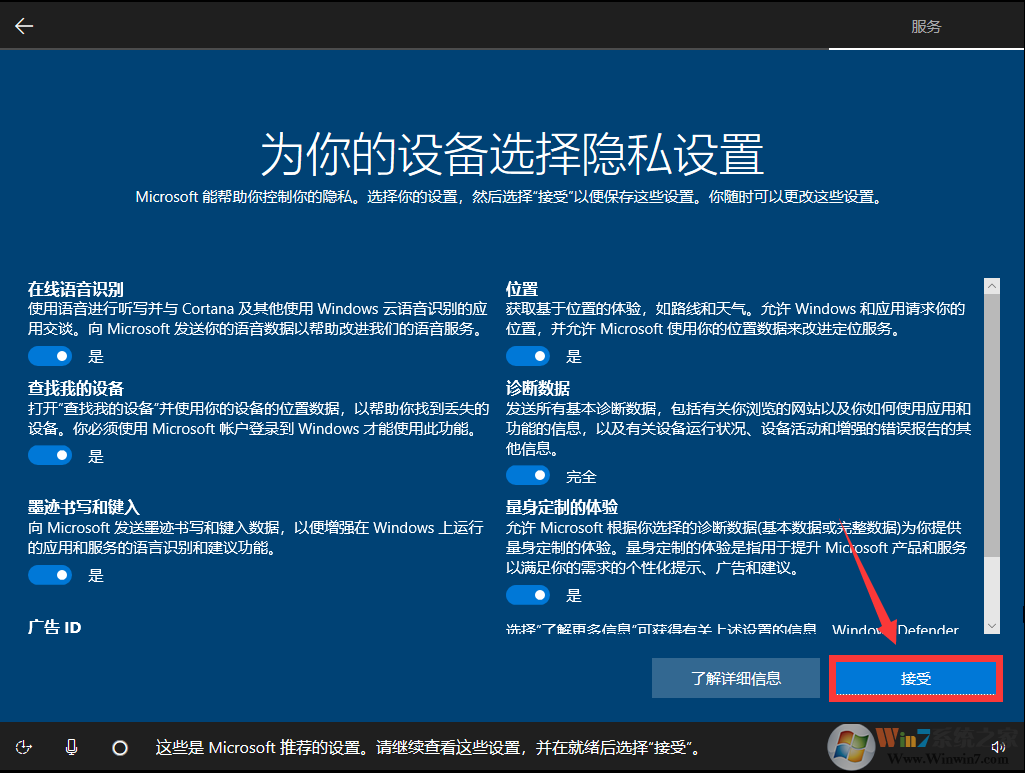
有些设置取决于您的需求。
直到安装完成。
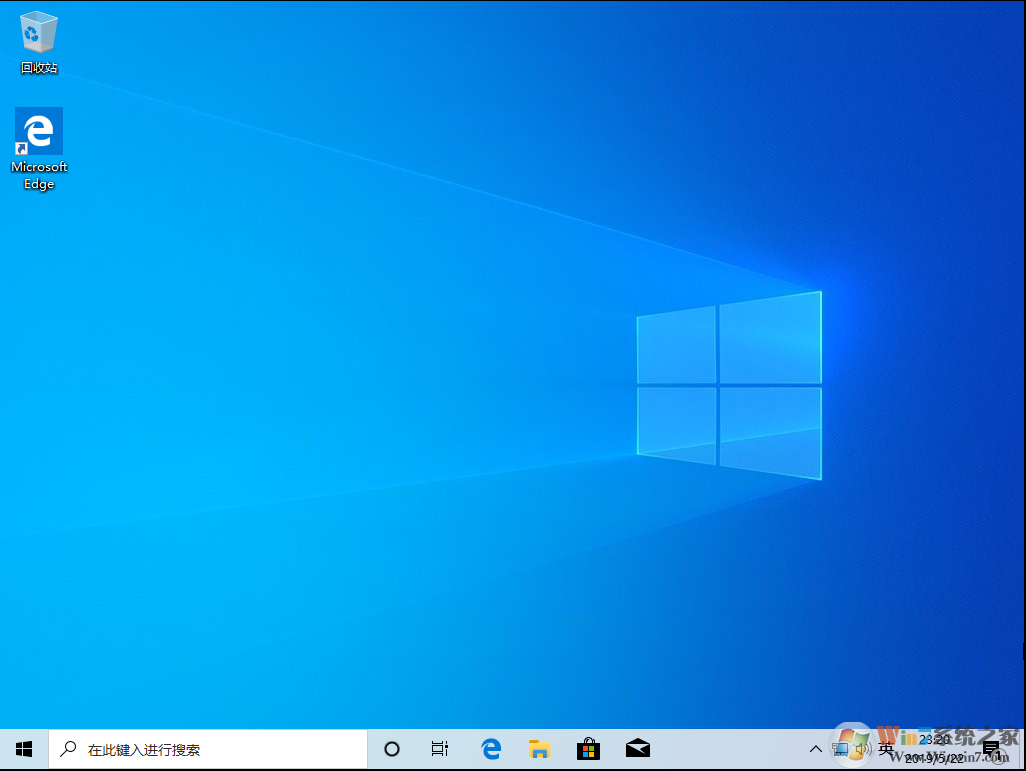
关于激活:如果计算机预装了Win10重新安装相同版本,则通常通过连接到Internet进行激活。如果您不首先设置产品密钥,或使用Win10激活工具将其激活。