安装WIN10系统的方法有很多,例如CD安装,USB磁盘安装,硬盘安装等。由于硬盘安装方法不需要生产USB磁盘启动磁盘,并且安装相对简单,许多朋友都喜欢在硬盘上安装Win10的方法。编辑器共享了在硬盘上安装Win10(GhostWin10)的安装方法。今天,编辑器将向您介绍在硬盘上安装Win10的原始方法。有需要的朋友可以学习它。
2。下载原始Win10图像:Microsoft的原始Windows 10 ISO Image下载(Win10 ISO Image)
3。安装系统后,将丢失C驱动器上的数据(包括桌面)。请自己备份重要的事情。
安装步骤如下:1。下载Win10系统的原始图像文件并将其保存到分区根目录(例如,磁盘D也可以是另一个磁盘),选择系统ISO文件,然后将其解压缩到当前文件夹
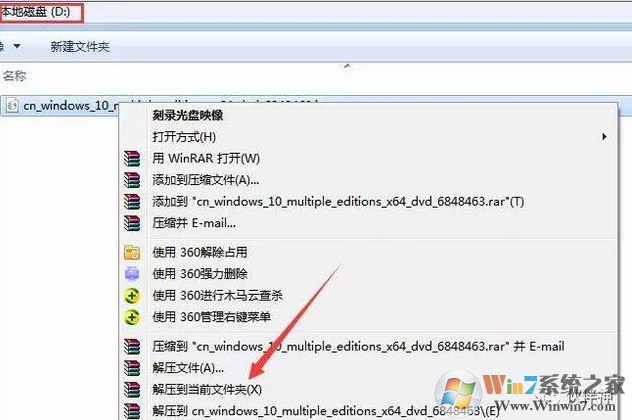
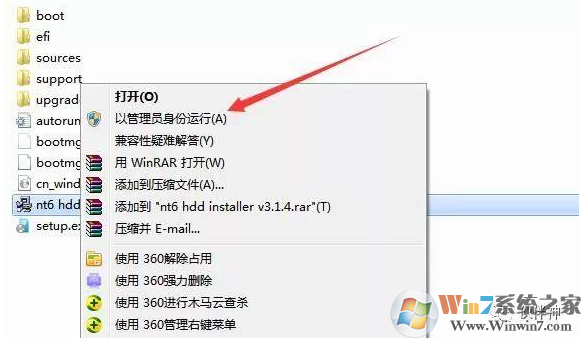
3。解压缩后,将系统工具中的NT6 HDD安装程序v3.1.4.4.exe文件复制到未拉链的目录中,然后选择youjian以作为管理员运行它。
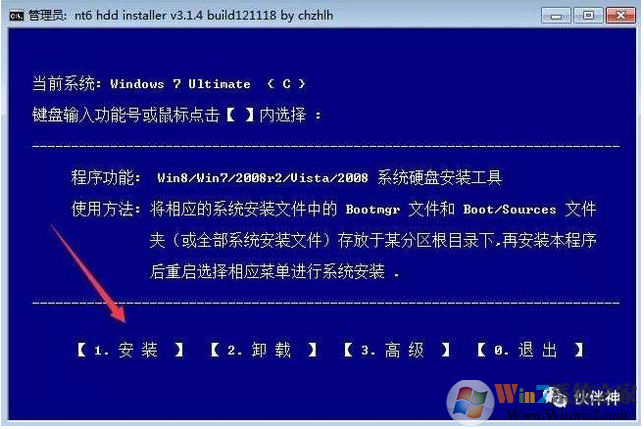
4。单击1安装
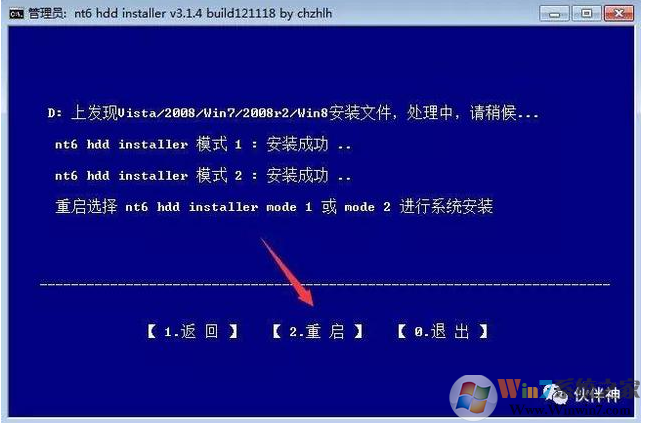
5。单击2重新启动
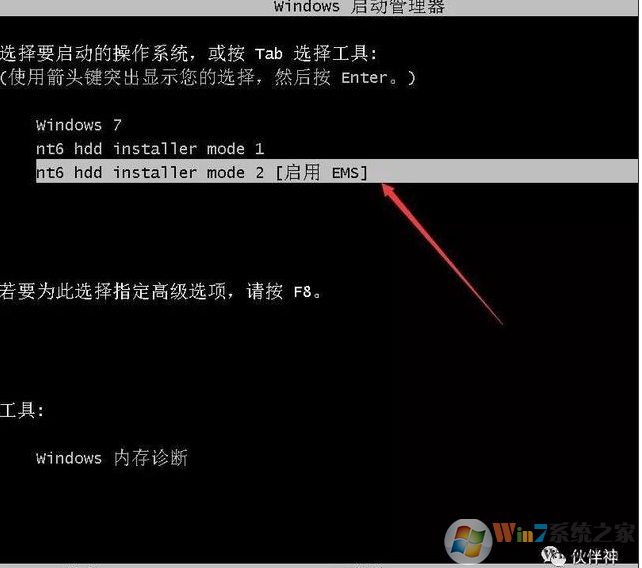
6。重新启动后,出现以下屏幕。移动光标键,然后选择NT6 HDD安装程序模式2 [启用EMS],然后按Enter继续进行下一步
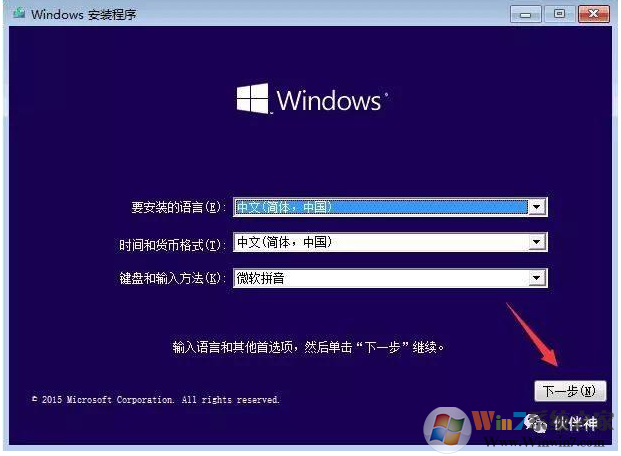
7。单击下一步
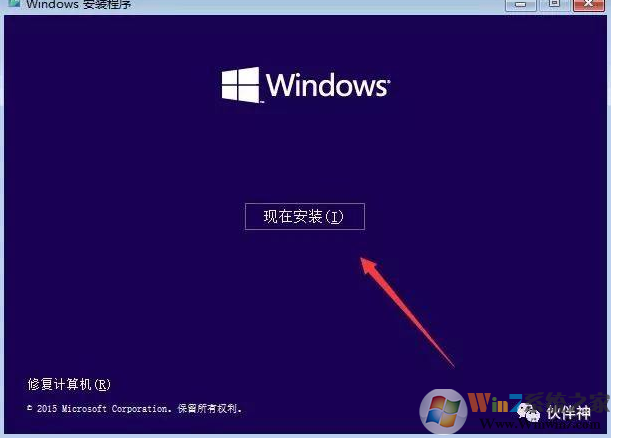
8。单击立即安装
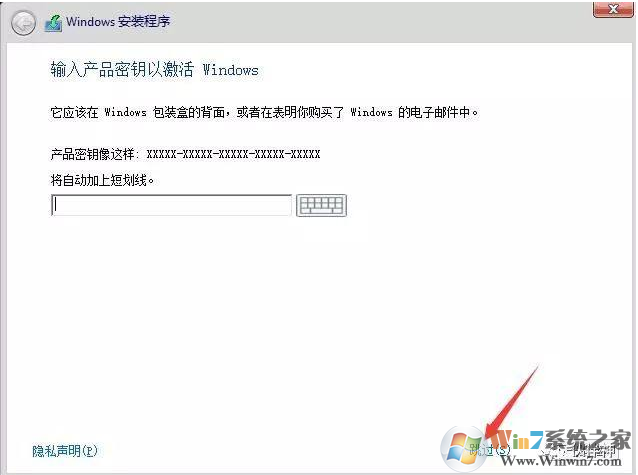
9。单击跳过
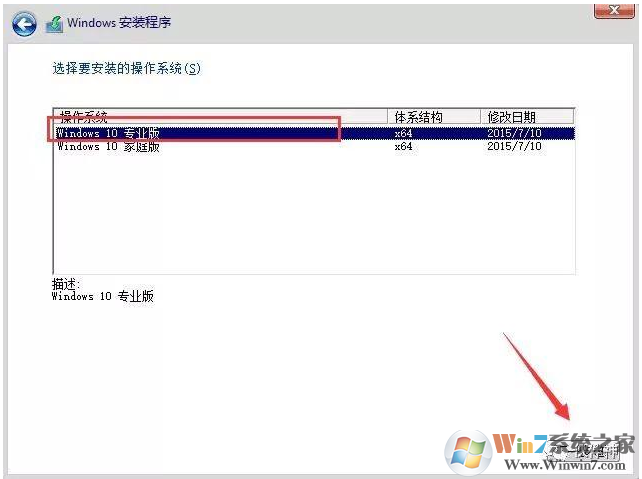
10。选择Windows 10专业版,单击下一步
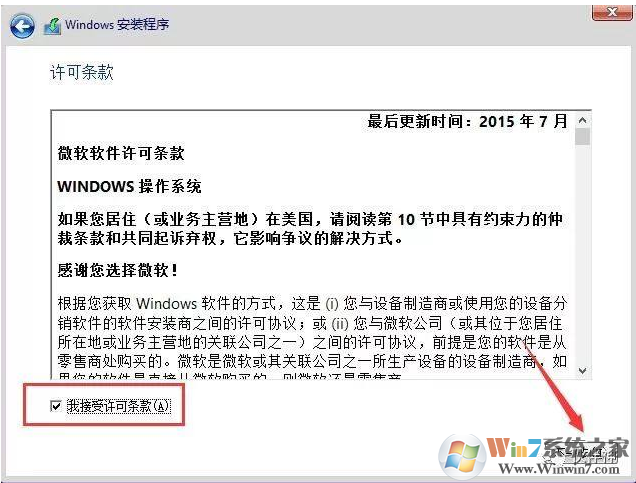
11.检查我接受许可条款,然后单击下一步
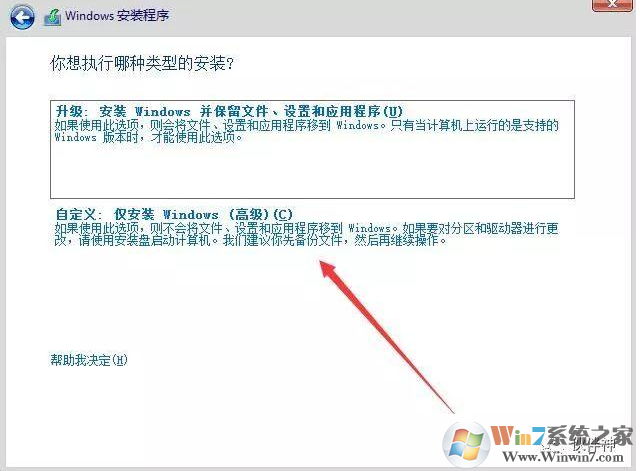
12。单击自定义
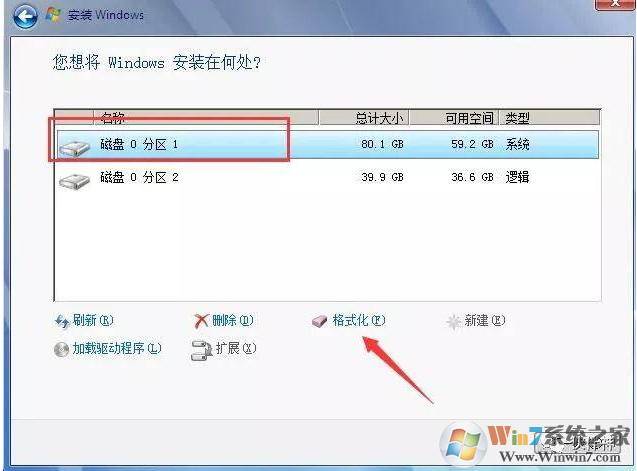
13。单击驱动器选项(高级)
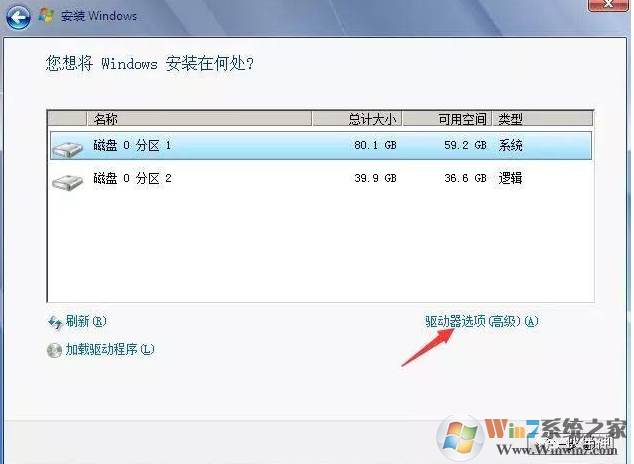
14。选择分区1单击格式
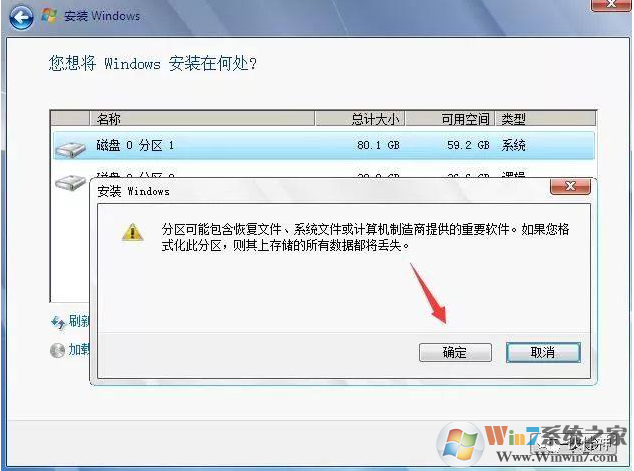
15。单击确定以开始格式化,完成格式并选择分区1,单击下一步开始系统安装
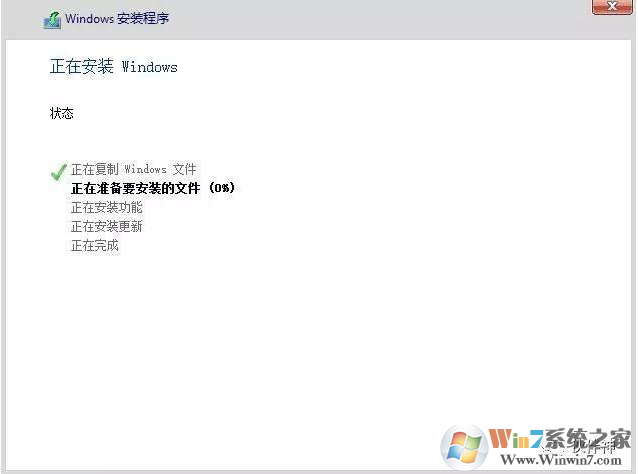
16.安装.等待系统安装完成,然后自动继续进行下一步
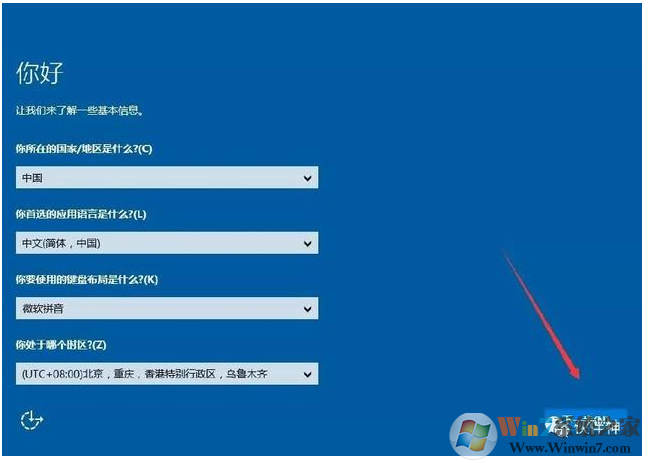
17。文件副本已完成,下一个重新启动将启动到设置接口。这与Windows 10的新安装相同,因此编辑器不会更多地解释它。
18设置完成后,输入系统桌面后,我们可以执行驱动程序安装,系统激活,软件安装和其他方面。