使用Microsoft笔记本电脑的用户较少,因此有些用户不熟悉许多设置功能,例如输入Microsoft笔记本电脑BIOS时要按哪些键,如何设置USB Flash驱动器以及要按哪些键。也许有些朋友从未见过Microsoft Bios界面。让我们一起学习相关的知识。
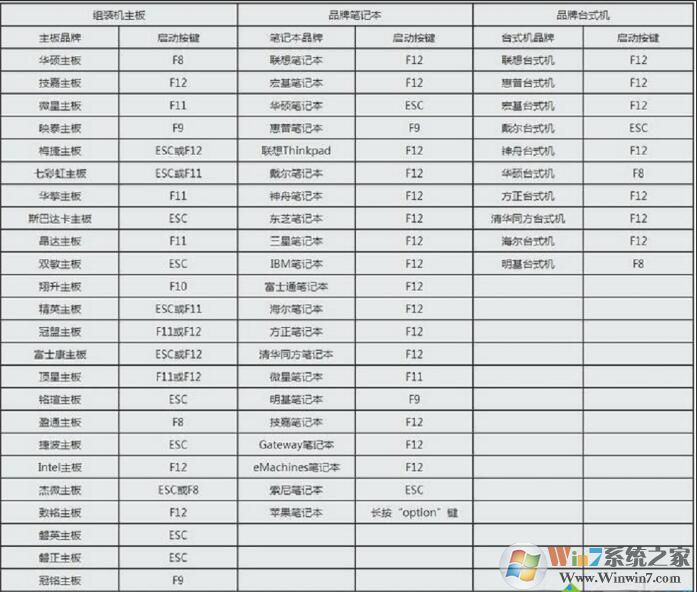
微软笔记本怎么进BIOS按什么键?计算机学习编辑器想告诉您,Microsoft笔记本电脑到BIOS的快捷键不是F12,F9等。我们很熟悉,但是您永远不会想象的F6或者fn+F6。
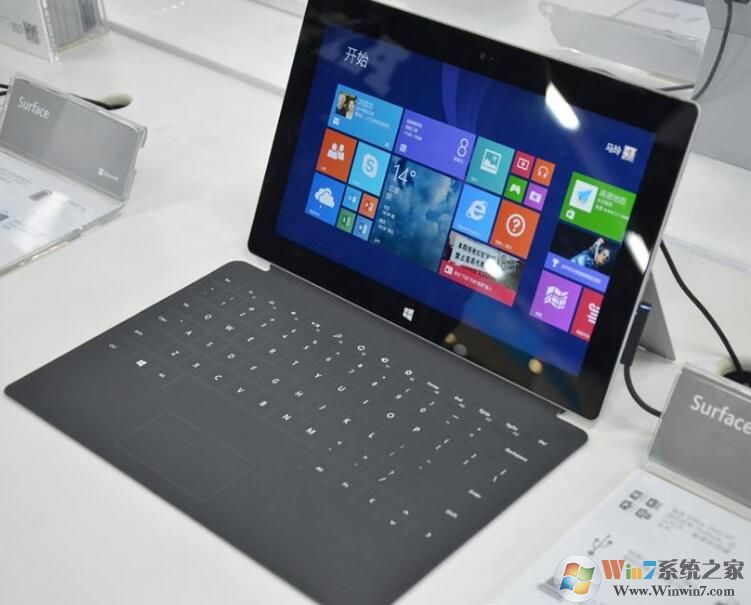
今天,我想将Microsoft笔记本电脑用于计算机学习。操作如下。
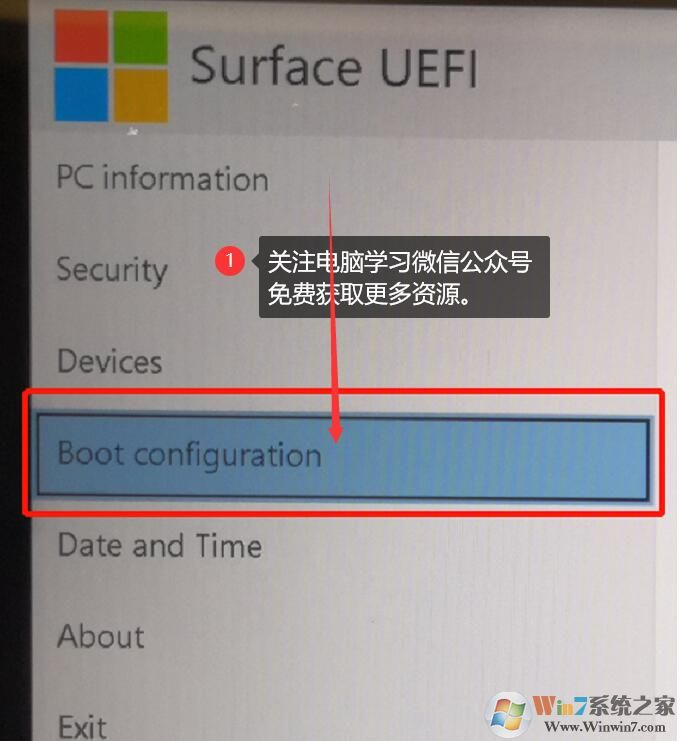
按F6或FN+F6进入BIOS接口,然后使用鼠标单击bootconfiguration。 (您可以使用鼠标和键盘移动并单击它)
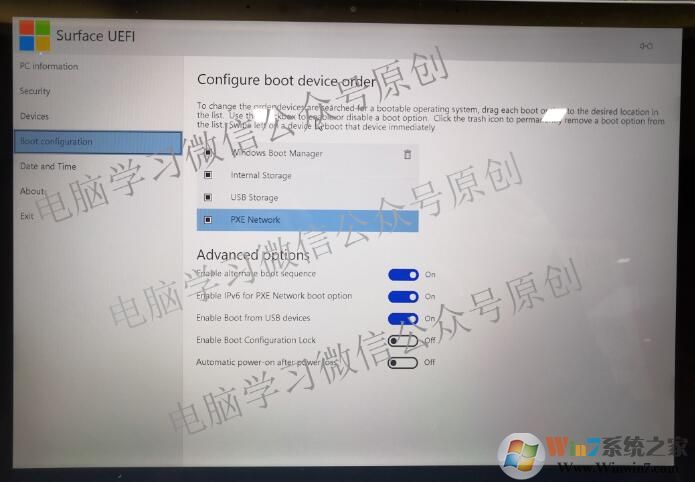
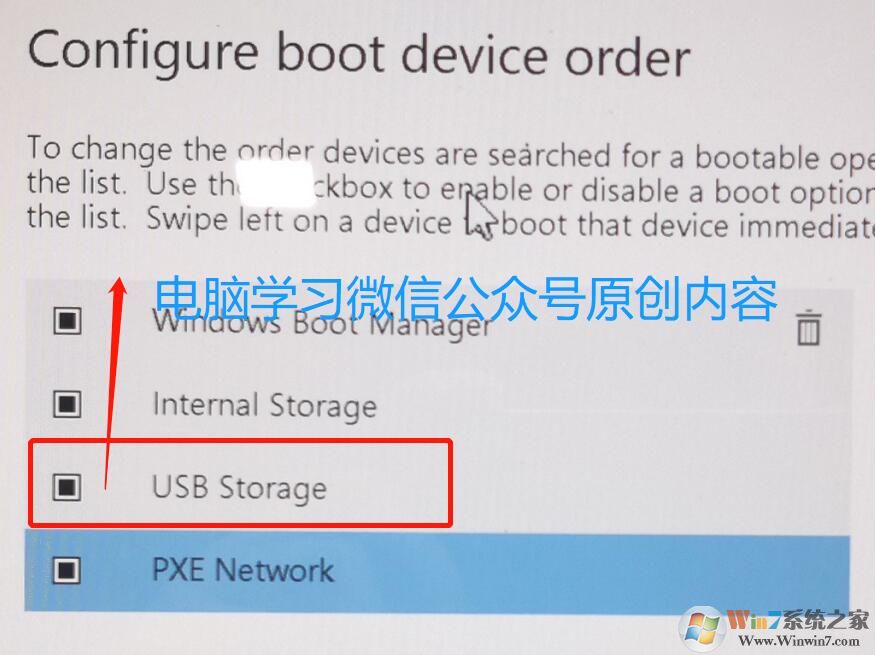
接下来,我们查看右侧的以下四个选项,即系统启动顺序。只需将USB存储调整为第一个存储即可。过去,我们使用键盘+ - 或向上调整启动顺序,而Microsoft笔记本只能单击并按下左鼠标按钮,将Microsoft Notebook单击并拖动到顶部。
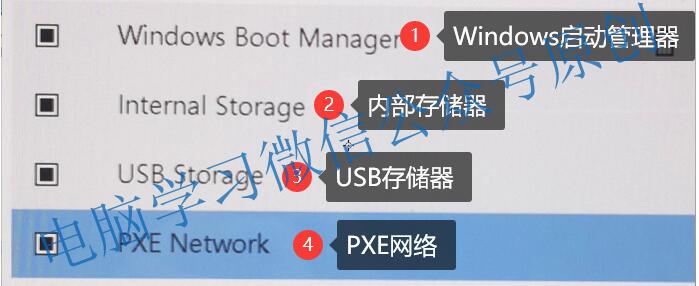
关于以上四行英语字母,计算机学习编辑已经向您解释了
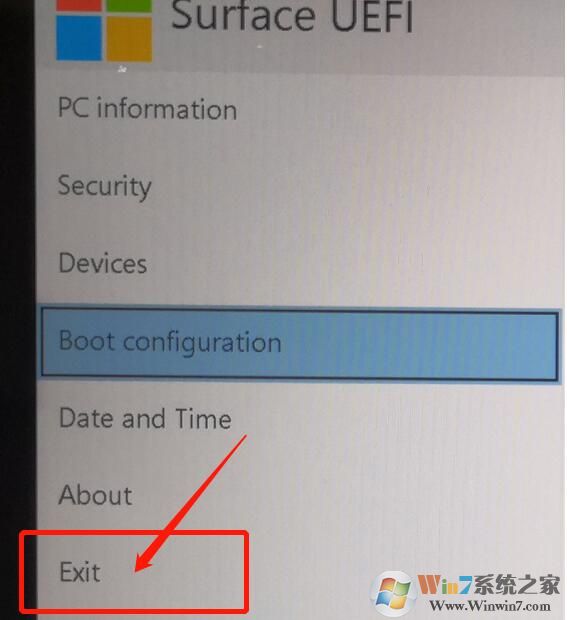
调整订单后,需要按下普通的BIOS来保存它,然后才能生效,而Microsoft的笔记本电脑不需要此操作。只需单击左侧退出即可退出。重新启动后,您可以自动输入PE系统。
以上是如何将Microsoft笔记本电脑输入BIOS并设置USB Drive启动,这将帮助使用Microsoft Notes的朋友。
分享到: