戴尔·沃斯特罗(Dell Vostro)台式机现在是第十代英特尔CPU,通常与Win10系统预装。但是,对于Office兼容性,大多数用户都希望安装Win7系统。如果要安装Win7系统,则需要设置BIOS,还需要特殊的Win7版本。否则,将无法使用USB3.1和集成图形。以下编辑器将与您分享特定的教程。
戴尔Vostro台式机十代CPU装Win7系统注意事项:1。当前,戴尔·沃斯特罗成就系列桌面台式机不支持传统模式安装系统
2。UEFI+GPT的引导方法仅支持64位系统
3。如果是双重硬盘,那么我们需要将固态驱动器分区更改为GUID(GPT分区)。机械硬盘不需要分区。如果两个硬盘都被划分为GUID,请注意,固态驱动器是第一个引导项目。第一个启动项目通常是:Windows引导管理器
4。注意:如果有双硬盘,如果从属磁盘具有ESP MSR和其他还原分区,则必须记住要删除从属磁盘的这些分区,并直接选择主磁盘以快速分区。如果出现ESP MSR分区,则可以安装系统。
注意:Intel第10代尚未完全支持驱动程序,目前不支持Intel 10500 G1(不允许G0)或更高的CPU。我们正在努力取得突破。请注意我们。此外,支持所有32/64位的模型。它支持64位IO/PCI/ACPI驱动程序中的90以上,并支持英特尔第十代有线网卡驱动程序。目前仍未使用一些驱动程序,并且无线网卡不支持Intel 219-V,219点17版1-7版本,8-17版本,触摸板和蓝牙可能无法完全支持它。还有更多笔记本电脑。
戴尔Vostro台式机十代CPU装Win7系统准备工具1。备份硬盘的所有重要文件(注意:转换分区时将丢失数据)
2。引导USB驱动器:U磁盘启动磁盘生产工具(工具功能:1。支持UEFI+GPT在PE下自动维修2。支持Legacy/UEFI双启动,3。自动向NVME驱动程序注入一键式驱动器,使启动USB与Win7系统相关(该系统具有最新的USB3.0/USB3.0/USB3.0/USB3.0/USB3.0/USB3.0/USB3.0/usb3.1第六代CPU或以上模型,解决了最新的Intel第八代,第九代和第十代(某些型号)CPU安装的问题,并完美地支持了主板的USB驱动程序,例如B360/B460/B365/B365/B365/b365/Z390/Z490/Z490/Z490/H370和660/620/620/620/620/620/620/620/60/620/60/620/60/60/60/60/60/60/60/60/60/60/620/60/60/60/60/60/620/60/60/60/60/60/60/60/60/60/60/60/60/您还可以选择具有更完整功能的USB磁盘魔术师来启动USB磁盘生产,但是您需要单独下载系统。
3。Win7系统下载(带USB3.0,支持第十代图形卡)
戴尔Vostro台式机十代CPU装Win7系统BIOS设置步骤:1.重新启动或引导,也就是说,当出现戴尔徽标时,请按F2连续输入BIOS,选择Secure Boot启用启用启用启用安全启动启用的钩子,关闭安全启动,然后安装Win7并确保将其关闭,否则启动项目将无法找到硬盘或无法找到启动式启动;
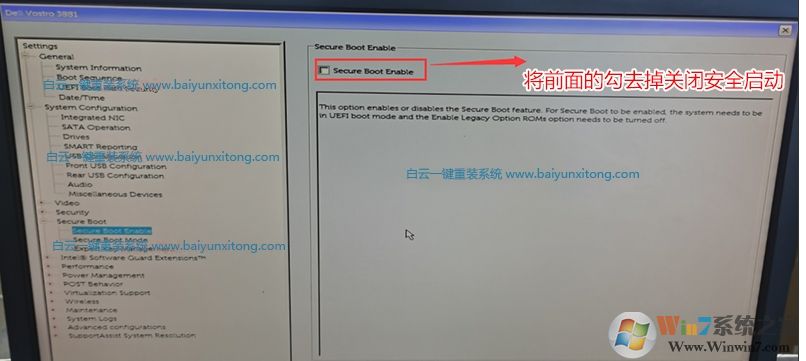
注:戴尔笔记本每做一步Bios更改记得应用一下2。切换到启动序列项目,选择启动列表OPION引导模式为UEFI(您必须在此处选择UEFI模式),否则计算机在安装Win7后将无法启动;
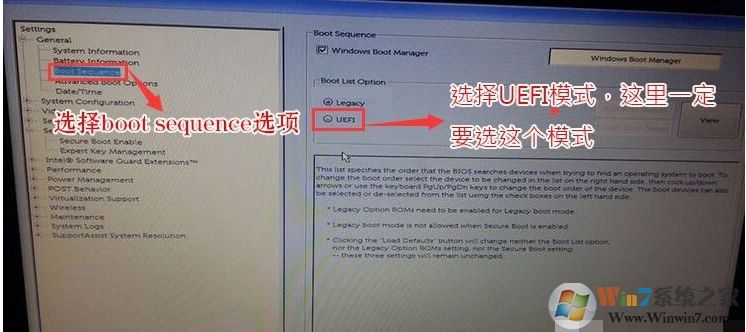
3。切换到二氧化碳后,在右侧找到PTT Sercurity项目,然后取消选中PTT;
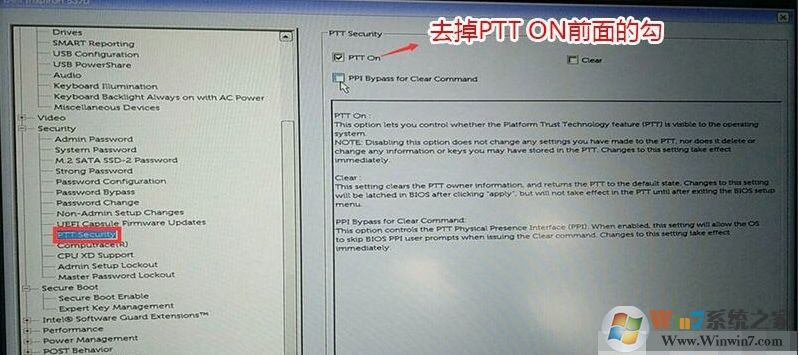
4。注意:切换到系统配置项目。如果严格的磁盘模式是突袭,则将SATA操作硬盘模式更改为AHCI模式。否则,某些U磁盘输入PE后找不到硬盘。更改后,选择退出并保存BIOS;
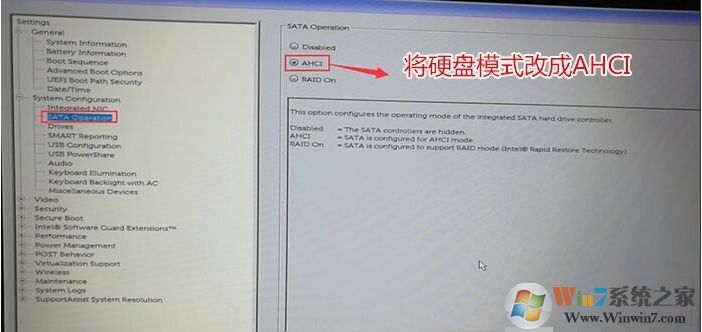
5。插入预制的USB驱动器启动磁盘。在计算机重新启动过程中,也就是说,当出现Dell徽标时,请连续按F12打开快速启动菜单,然后选择已识别的USB驱动器以从USB驱动器启动;
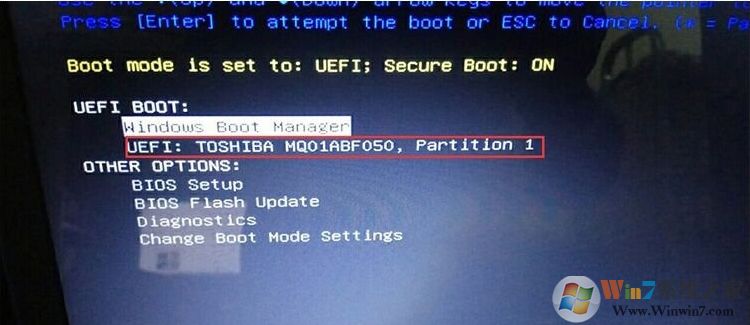
戴尔第10代CPU计算机安装Win7系统分区设置:
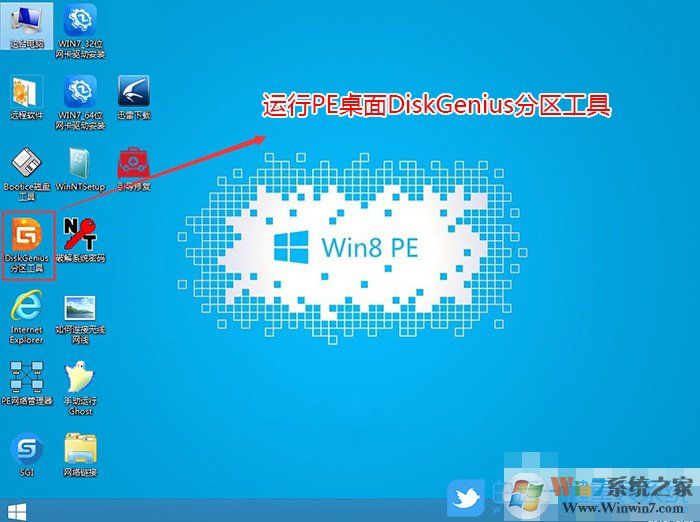
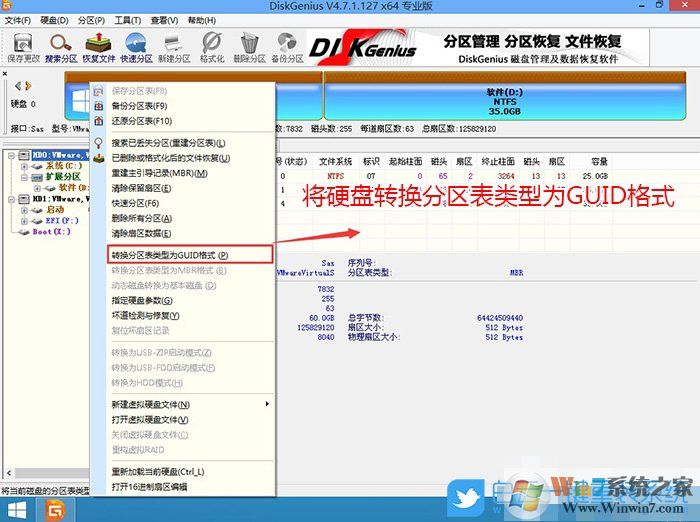
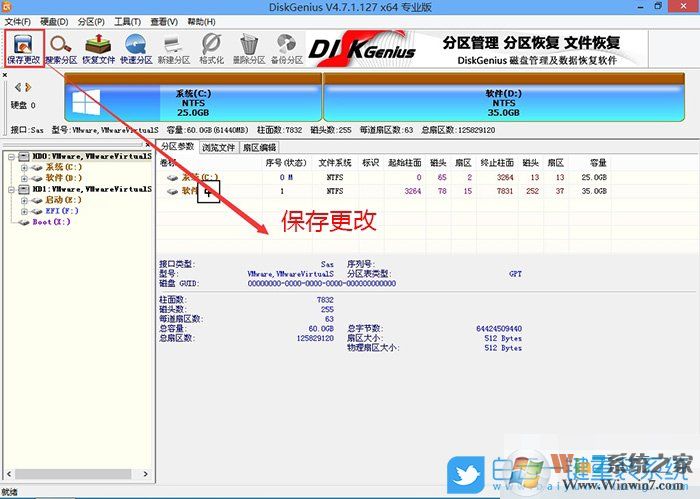
(请注意,默认值可能是MBR格式硬盘。如果使用UEFI启动磁盘分区类型,则应是GPT。如果是传统的启动,则应更改为MBR)1。输入已经制造的U磁盘PE系统,双击以运行PE桌面diskgenius diskgenius分区工具,并右键单击以转换distik。在打开的菜单项中,选择转换分区表类型到GUID格式。转换成功后,单击左上角保存以更改它;
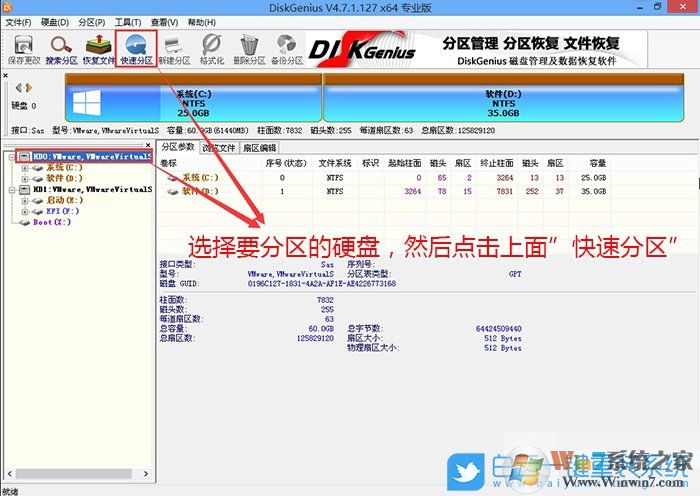
2。在Diskgenius分区工具的菜单栏中,选择要分区的磁盘,然后单击上面的快速分区;
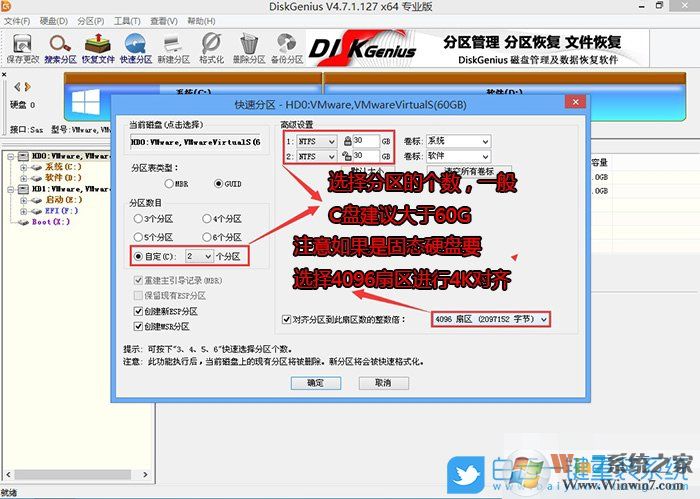
3。在“快速分区”窗口中,选择GUID分区表类型,然后选择分区数(您可以根据实际情况看到要分隔多少个分区),检查以创建新的ESP分区并创建MSR分区,然后设置磁盘空间大小。建议C磁盘尺寸大于60克。最后,如果它是SSD固态驱动器,则应选择4096个扇区进行4K对齐;
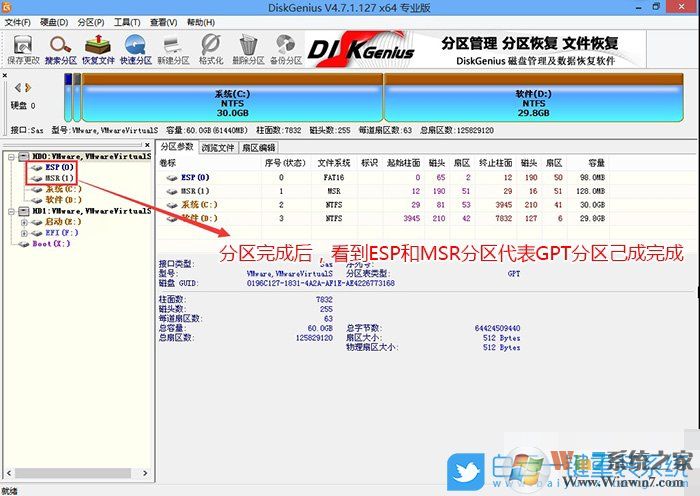
4。分区完成后,您可以看到ESP和MSR分区已经完成,这意味着已经建立了EFI系统启动分区并可以安装系统;
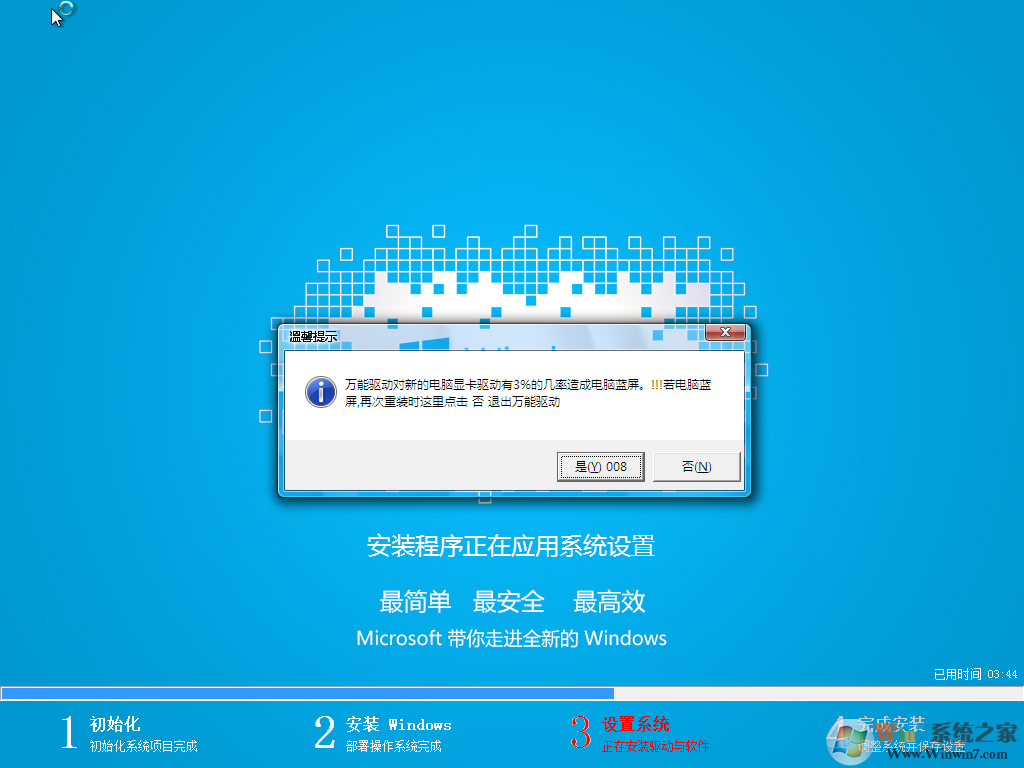
戴尔10代CPU电脑装Win7系统安装步骤1.双击要在桌面上打开图像主席,选择要安装的Win7系统(Image总裁自动致电Ceomsx进口磁盘控制器和USB3.0驱动程序,不需要其他集成),然后单击下一步;
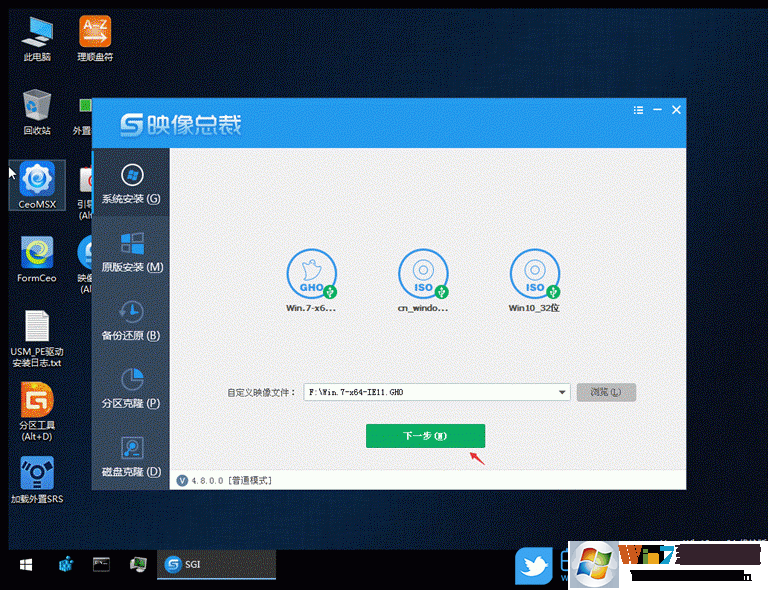
2。选择使用C驱动器作为系统磁盘,单击下一步,最后我们只需要耐心等待即可。在此过程中,计算机将重新启动多次,直到可以进入桌面,并且Win7将成功安装。

以上是关于为第十代CPU安装Dell计算机为Dell计算机安装Win7系统的详细教程。如果您正确操作上述主要步骤,则不会有任何安装故障。如果您认为它很有用,请记住将其添加书签。