现在大家应该都普遍使用win10系统了,但是你完全了解win10系统的功能了吗? win10中有很多隐藏功能。今天给大家介绍一下win10中的一个隐藏小功能。此功能可以在您离开计算机时自动锁定计算机,并在您回来时自动解锁计算机。这是一个绝对实用的功能。下面就和小编一起来看看吧。
操作步骤: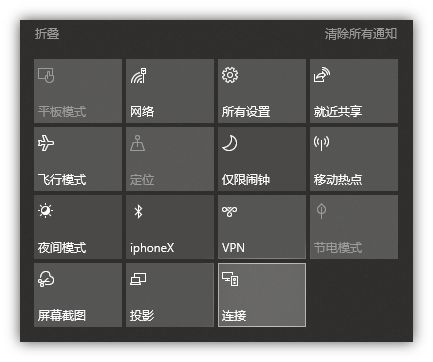
这个功能使用起来非常方便简单。您只需要一台支持蓝牙的win10电脑和一部手机即可。手机可以是安卓手机,也可以是苹果手机。
我们首先需要建立蓝牙连接。单击计算机任务栏右侧的图标。找到蓝牙后,点击蓝牙或其他设备进行蓝牙搜索,找到手机的蓝牙标志进行连接。
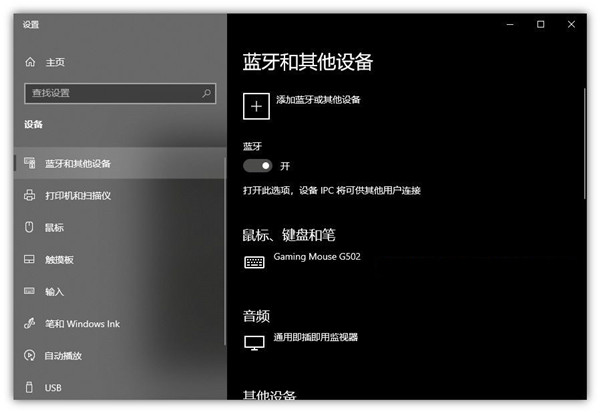
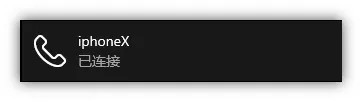
连接成功后会出现Connected,表示连接成功。
然后设置动态锁,返回设置主页,然后点击账户进入登录选项。
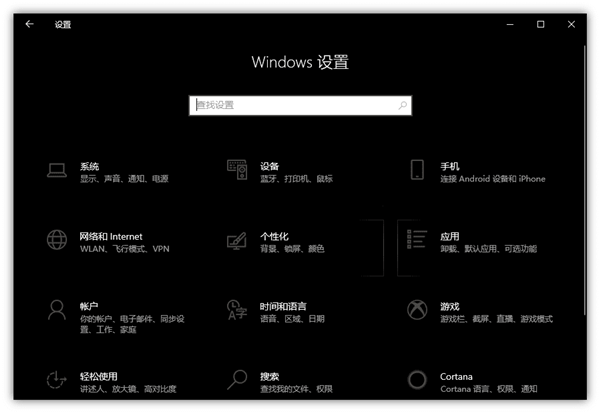
选中允许您在离开设备时自动锁定设备的选项,然后选择您刚刚设置连接的蓝牙设备。
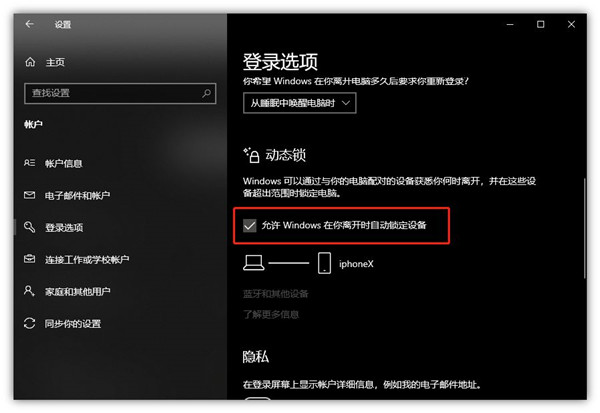
设置完成后,只要离开电脑,蓝牙与电脑断开,电脑就会自动锁定。当您返回电脑并重新连接蓝牙时,电脑将自动锁定。有了这个功能,当您离开计算机时,您不必担心其他人弄乱您的计算机。
分享到: