自从win10 Creator发布以来,相信很多朋友都开始更新了。当然,Win10 Creator还有很多隐藏的功能,相信很多朋友还不知道。今天小编就为大家介绍一下Win10 Creator的隐藏功能,希望对大家有所帮助。下面就和小编一起来看看吧。
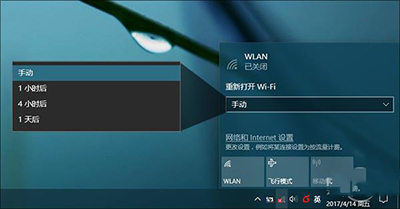
1. WLAN关闭后自动恢复
手动关闭Wi-Fi时,Win10 Creator Update会弹出新对话框,询问WIFI自动恢复时间。这是以前的版本所没有的。好处是可以防止用户忘记而导致系统无法连接互联网。系统提供三种自动恢复选项:1小时、4小时和1天。用户也可以根据需要手动恢复。
2.Win+C 回来了
新版本的Cortana增加了很多功能,但有一个小细节可能很多小朋友都没有注意到,那就是设置面板中多了一个“Win+C”快捷键。该功能在预览版中被微软取消,这次终于又回来了。
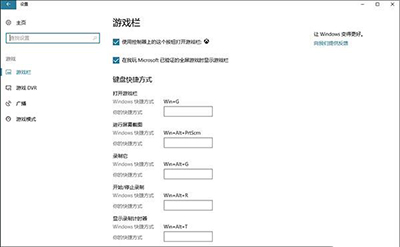
3.游戏栏自定义快捷键
游戏栏在新版本中独立于设置面板出现,但更重要的是,我们终于可以修改与之相关的快捷键了。虽然这不是一个惠及普罗大众的设计,也不是所有人都会使用,但是却显示了Win10在人性化方面的进步!
4、硬盘录像机播放
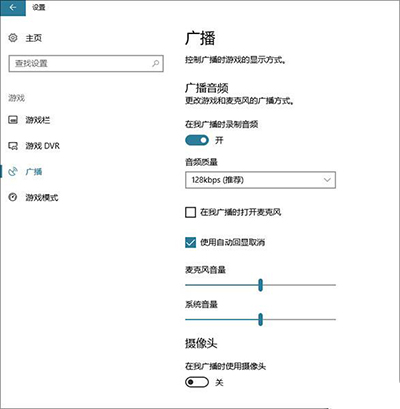
网红风潮似乎已经蔓延到了大洋彼岸。除了增加自定义快捷键之外,新版Win10游戏栏的另一大亮点就是增加了在线直播功能。该功能位于“设置”“游戏”“直播”,允许用户通过摄像头和麦克风进行在线直播。不过从试用情况来看,该功能对电脑硬件有一定的要求,部分低配置的电脑无法开启该选项。
5. 单声道音频
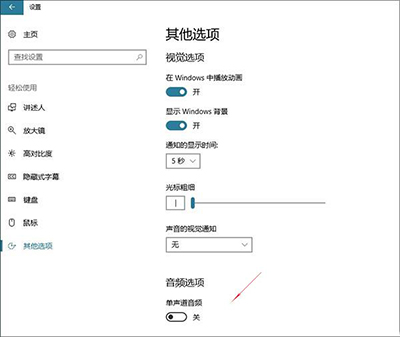
这是一个小工具,位于“设置”“轻松访问”“其他选项”“音频选项”。其功能是将立体声合并成单声道进行播放。很多人会想,这个功能什么时候会用到呢?事实上,这是一个专门为听力障碍人士开发的小模块。当用户因听力障碍而只能使用一只耳朵时,组合音频可以确保不会错过任何频道。
6.Cortana全屏响应
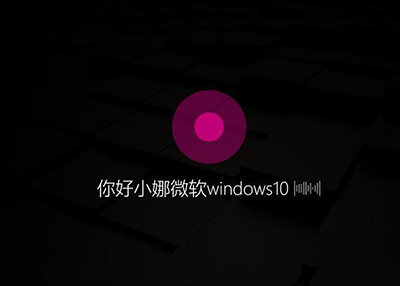
当您的设备处于空闲状态并收到诸如“Hello,Cortana”之类的命令时,Win10 Creator Update 将以全屏模式进行响应。这一改进的目的是为了让远离电脑的用户也能清晰地看到屏幕提示。这是一个非常贴心的改变!
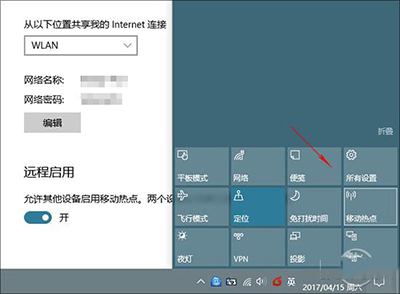
7. 移动热点
如果您经常使用Windows 10的“移动热点”功能,您会发现创意者更新中的移动热点开始变得更加有用。首先是它的位置更靠近前面。创建者更新允许用户通过操作中心打开它。同时,不再需要像以前一样打开移动热点后WIFI不可用。而这就是与手机系统最大的区别。
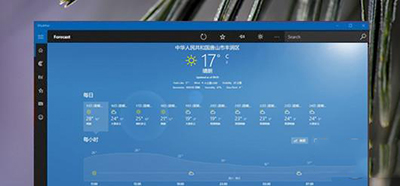
8. MSN天气支持深色主题
天气UWP 添加了深色主题。当操作系统切换到深色模式时,Weather UWP 可以自动更改为黑色。
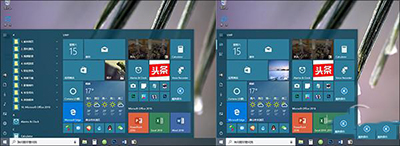
9.开始菜单可折叠
Win10 Creators Update对开始菜单进行了重大改变。一项明显的变化是添加了图块的文件夹嵌套。不过,有一个小变化很多人都没有注意到,那就是新菜单只能显示磁贴并自动隐藏应用列表。总的来说,这是一个与外观相关的改变,可以让Win10的开始菜单更加紧凑!
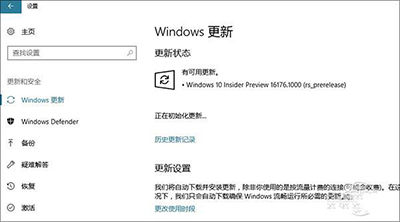
10.UUP升级
很多人都没有注意到这个变化,主要原因是不够显眼。通俗地说,UUP升级就是我们所说的“增量升级”,也就是说当操作系统当前版本和后期版本比较接近时,UUP只能下载不同的部分进行升级,从而节省了大量的下载和安装。时间。而且由于Win10的跨平台特性,这一改变也能为移动设备节省大量流量。
11、操作中心显示下载进度
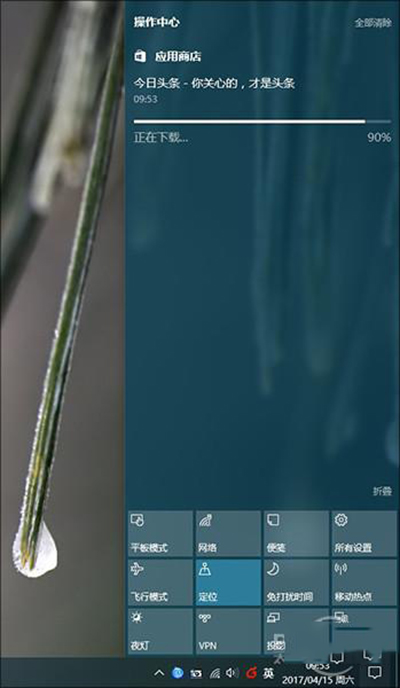
现在可以在操作中心显示下载进度。目前仅支持App Store UWP进度显示。它最大的好处是,即使应用商店最小化,你也可以清楚地了解每个任务的具体下载状态。
12.改进高DPI效果
Win10 Creator更新针对高分辨率屏幕做了更多优化。你会发现旧版本中让人摸不着头脑的浏览器渲染(如IE)和图标大小问题在这个版本中好多了。目前,微软为Win10 Creator Update提供的缩放范围为100%-500%。下图可以很好地揭示新版Win10在全高清和4K屏幕两种环境下的显示变化。

13.空间音效
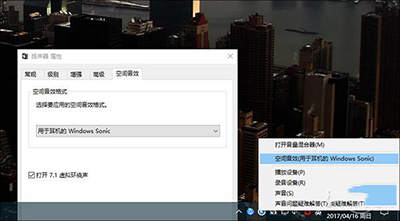
新版Win10声音设置新增了“空间音效”功能。具体位置在桌面任务栏的声音右键菜单中。打开菜单后可以看到两个选项,一是“Windows Sonic for耳机”,二是“Dolby Atoms for耳机”(不是内置的,需要从应用商店手动下载)。不过,这可能是声卡和扬声器的原因。小编在开启和关闭这个功能后并没有发现有什么明显的变化。详细情况恐怕还得等大家测试一下。
14. 最大处理器频率
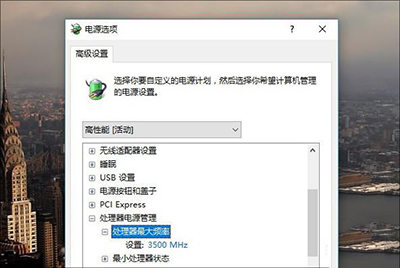
新版Win10 Creators Update中的“高级电源管理”中新增了一个选项,名为“处理器最大频率”。初始设置为0,用户可以根据自己的CPU型号填写。但目前来看,该功能带来的变化并不明显。我想知道是否与硬件兼容性有关。
15. 画中画
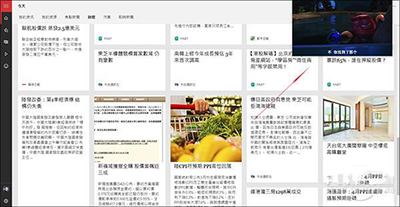
如果你之前使用过Win10“电影和电视”,你一定注意到了以下变化,那就是工具栏最右侧出现的“以最小模式播放”。通俗地说,就是新版Win10影视中的“画中画”模式。例如,当您正在查看电子邮件并且不想中断正在观看的电影时,可以单击此按钮使视频变小。之后,无论桌面上打开多少个应用程序,当前视频都会被覆盖在一个小窗口中,并在窗口上方继续播放,真正做到工作娱乐两不误!
16. Edge“稍后再读”
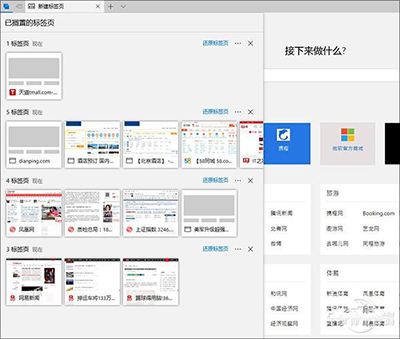
“稍后阅读”是Chrome中的一个经典插件,可以暂时保存你现在没有时间阅读的网页,以便以后参考。在Win10 Creators Update中,类似的功能也出现在新的Edge浏览器中。从图中可以看出,Edge 的这个功能与Chrome 的“稍后再读”非常相似。用户可以根据需要“暂时保存”不同的网页。 Edge允许用户同时“暂存”多组网页,然后单击“恢复选项卡”将其恢复。当然,借助页面缩略图,您还可以通过点击手动恢复页面,这不会影响当前打开的网页。