很多用户都遇到过win10电脑启动时弹出igfxsrvc.exe错误的情况。那么,为什么win7启动时会弹出igfxsrvc.exe错误呢?怎么解决呢?接下来就和小编一起来看看吧。

igfxsrvc.exe应用程序错误解决方法:1.首先排除是否是病毒引起的。如果没有,让我们继续阅读;
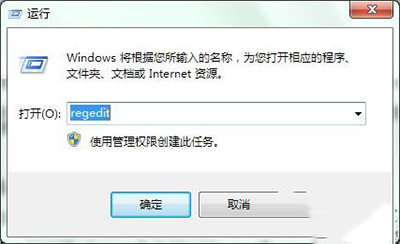
2、按组合键win+r打开运行窗口,输入regedit回车,调出注册表编辑器,如图:
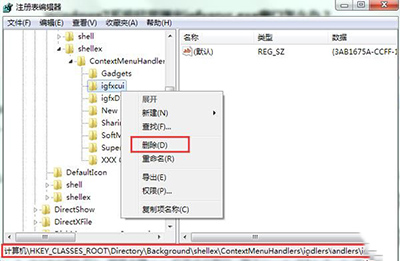
3. 在注册表编辑器窗口中,展开HKEY_CLASSES_ROOT\Directory\Background\shellex\
ContextMenuHandlers\igfxcui,然后删除igfxcui项,如图:
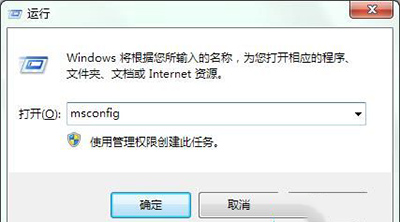
4、然后按组合键win+r打开运行窗口,输入msconfig回车,弹出系统配置窗口,如图:
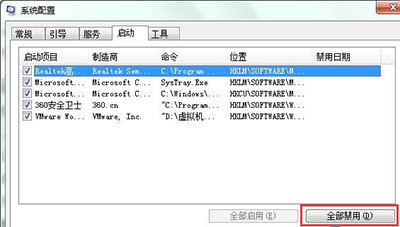
5、在系统配置窗口中,我们切换到Startup选项卡,点击Disable All禁用所有启动项,最后点击OK保存设置,如图:
分享到: