如何修改Win10通知框样式? win10最新版本如何修改通知框样式?很多用户向小编反映,Win10通知框样式发生了变化,不太习惯,但还是喜欢Win7的样式。这里小编就给大家分享一篇如何修改Win10通知框的文章。
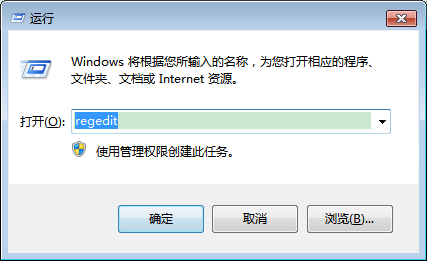
具体方法:1、老规则是Win+R弹出运行框,输入【regedit】进入注册表编辑器,如图:
2、我们依次进入左侧文件夹,直到找到【HKEY_CURRENT_USERSOFTWAREPoliciesMicrosoftWindowsExplorer】,如图:

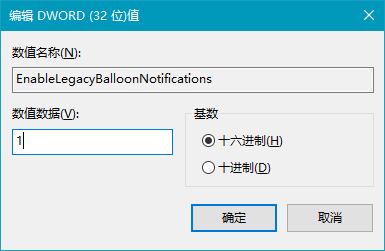
3. 在此文件夹中,创建[New DWORD 32-bit]并将其重命名为[EnableLegacyBalloonNotifications]。然后我们双击该文件,输入后将数值数据修改为[1],如图:
4.更改完成后,我们可以重新启动计算机或文件管理器。
温馨提示:如果我们想改回Win10的通知框样式,只需找到EnableLegacyBalloonNotifications文件,将值修改为0即可。
分享到: