Win10无文件权限删除怎么办?win10无法删除文件怎么办?在Win10系统下,很多朋友反映做任何事情都需要权限,那么这些具体权限如何设置呢?我不能操作自己的电脑,多么郁闷啊!那么今天我就给大家分享一个解决方案。
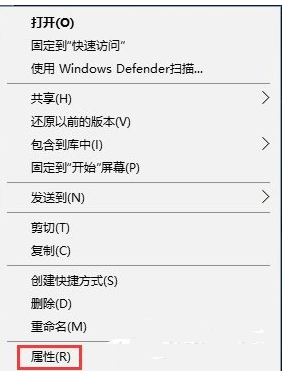
具体解决方法:1、首先我们右键点击我们要删除的文件,选择【属性】,如图:
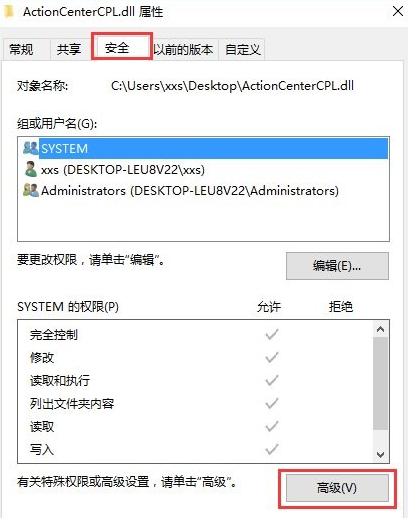
2、然后点击顶部的【安全】——选择安全中的【高级】选项,如图:
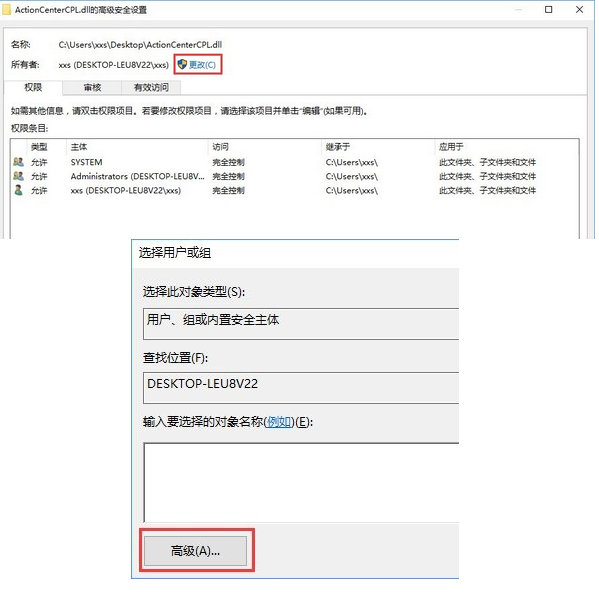
3、进入高级选项界面后,我们找到【更改】——进入如图所示的用户选择界面——然后我们继续点击【高级】,如图:
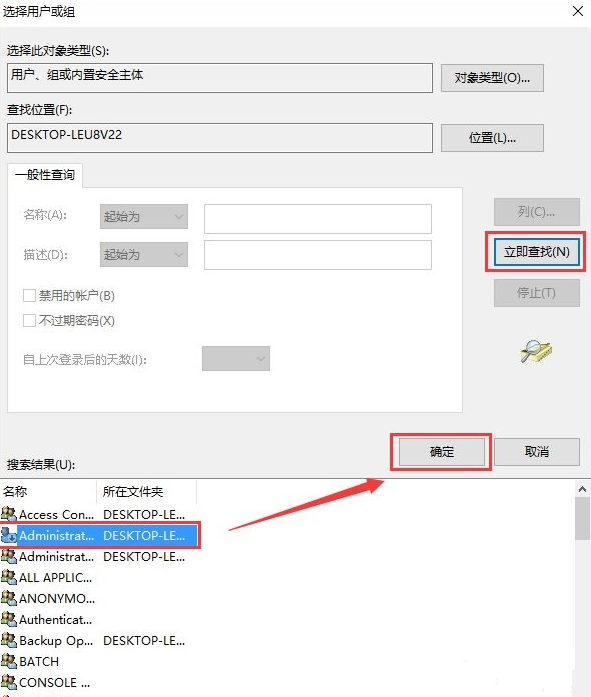
4、然后我们搜索我们的用户,以【管理员】为例,然后修改用户对象,如图:
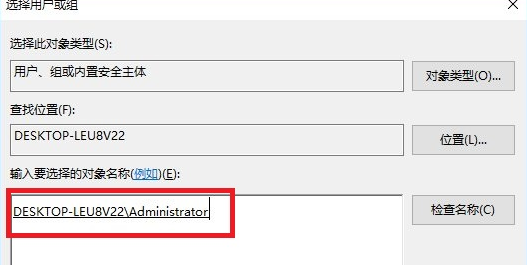
5.最后保存后,我们回到之前的安全界面,选择我们刚刚编辑的用户名,然后勾选以下所有权限,如图:
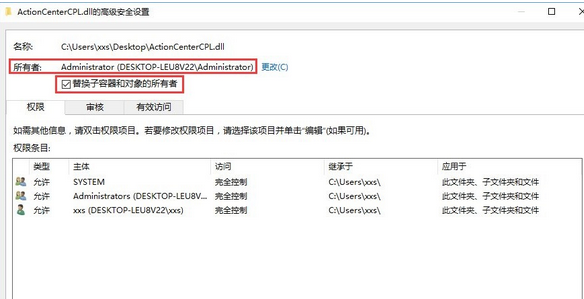
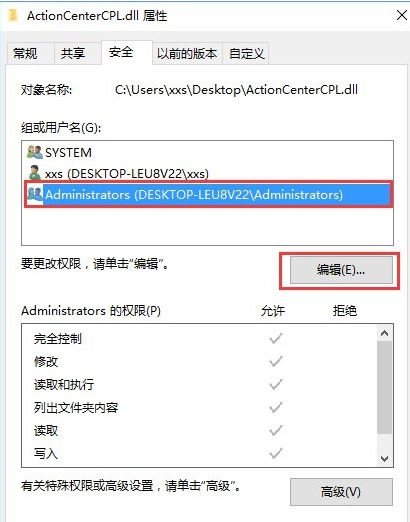
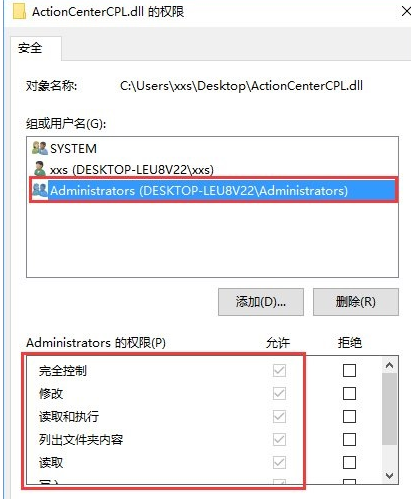
这样,所有的设置就完成了,我们就有权删除任何我们想要的东西了。随意删除那些你不想要的东西。
分享到: