Win10中如何实现自动关机?由于某些需要,我们在生活或者工作中难免需要下载大文件,尤其是晚上下载的时候。基本上,您打开计算机。如果发生什么意外的话,难免会耽误很多事情。这在一定程度上增加了电脑的损耗,长期来看对电脑或者人体都不是特别好。现在Win10以一种非常人性化的方式对此进行了改进。我们可以让它下载完成后自动关闭!
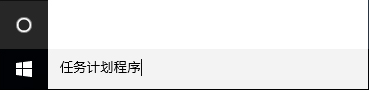
具体方法:1.使用Win10自带的人工智能Cortana搜索【任务计划程序】并打开窗口:
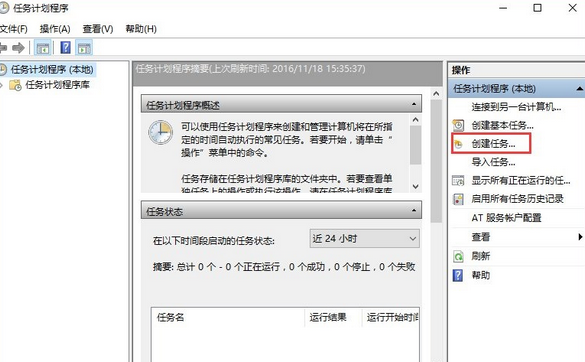
2、在“任务计划程序”窗口中,我们看到点击右侧菜单栏中的【创建任务】,如图:
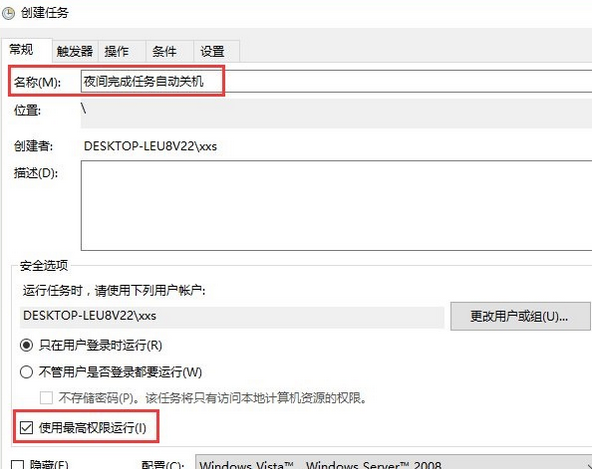
3、在打开的“创建任务”窗口的名称输入栏中输入【夜间任务完成后自动关机】。为了保护它免受任何额外的影响,我们将其设置为[以最高权限运行]:
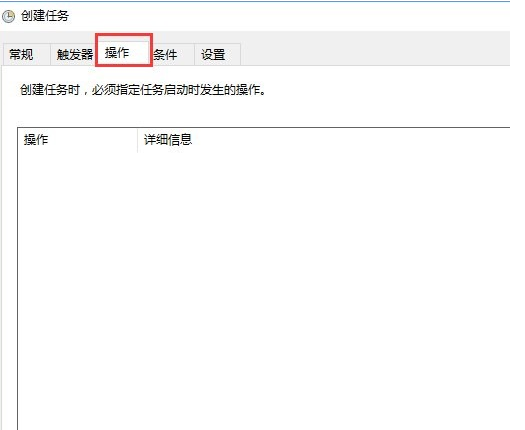
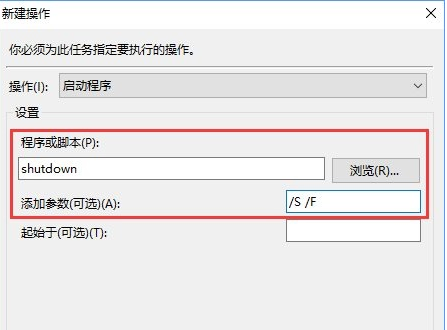
4. 接下来,设置任务的关键指令。切换到【操作】选项卡,单击【新建】按钮,打开【新建操作】对话框。选择【操作】为【启动程序】,在【程序或脚本】框中输入关机命令【shutdown】,在【添加参数】后的文本框中输入【参数/S /F】,参数/F表示停止同时填写完当时运行的所有程序后,点击【确定】,如图:
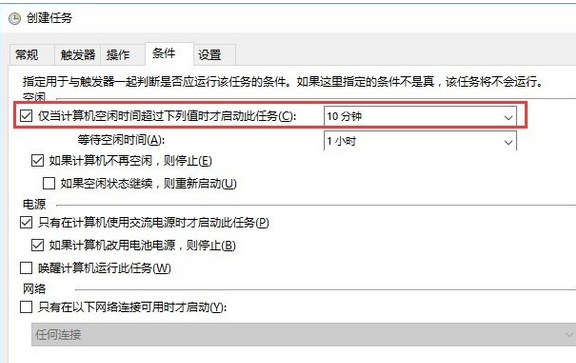
5. 最后,将关机条件设置为系统空闲时。切换到【条件】选项卡,选择【仅当计算机空闲时间超过以下值时启动此任务】,然后选择空闲超时值。这可以避免您在操作计算机时计算机被强制关闭。
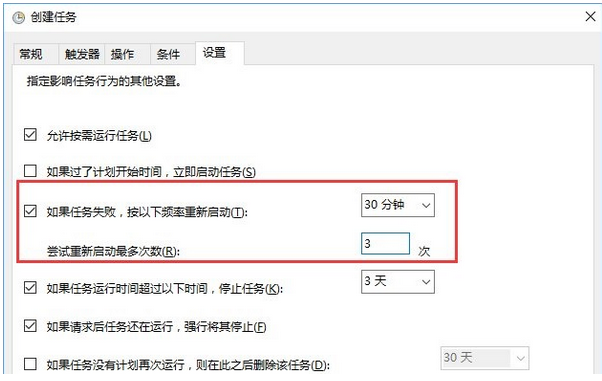
6. 进入【设置】选项卡,将任务重启频率设置为30分钟,重试次数设置为3次。这样,如果关机时间到来时电脑仍在使用,则定时任务会在30分钟后再次尝试关机;如果此时计算机仍未空闲,则计划任务将再等待30分钟,以此类推,并重试3次。以上两个参数可以根据自己的情况进行更改。
分享到: