Win10如何关闭数据执行保护? Windows 系统上的数据执行保护有助于防止计算机受到病毒和其他安全威胁的损坏,但在运行某些软件时应将其关闭。今天小编为大家带来了Windows 10中关闭数据执行保护的图文教程,感兴趣的朋友快来了解一下吧。
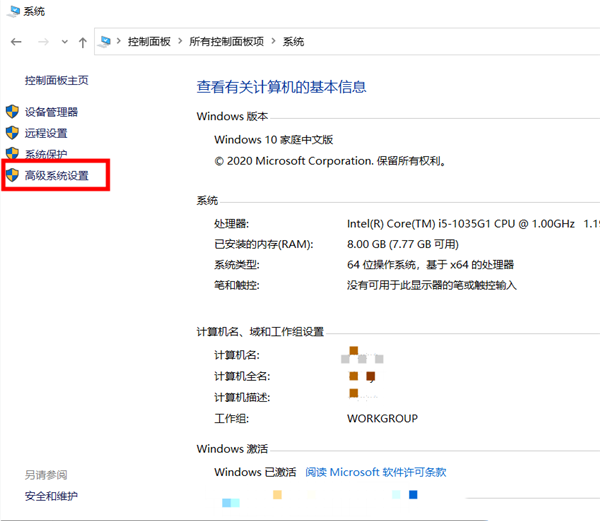
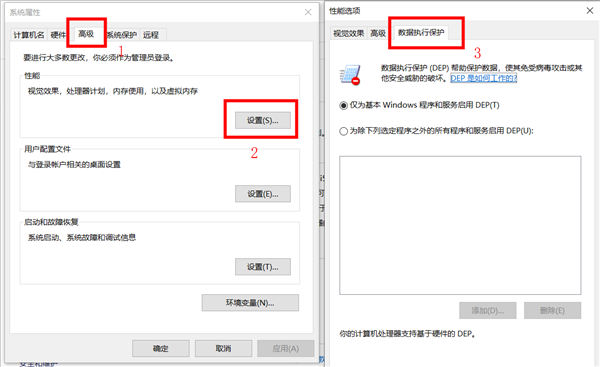
win10关闭数据执行保护方法:1. 单击我的电脑,右键单击属性。单击左栏中的“高级系统设置”项。如果当前登录为非管理员级别,系统会提示您输入管理员密码或确认。单击“高级”选项卡,然后在“性能”组下单击“设置”按钮。
2. 在“性能选项”对话框中,单击“数据执行保护”选项卡,然后单击选中“为除以下选定程序之外的所有程序和服务启用DEP”单选按钮,然后选择“重新启动”。
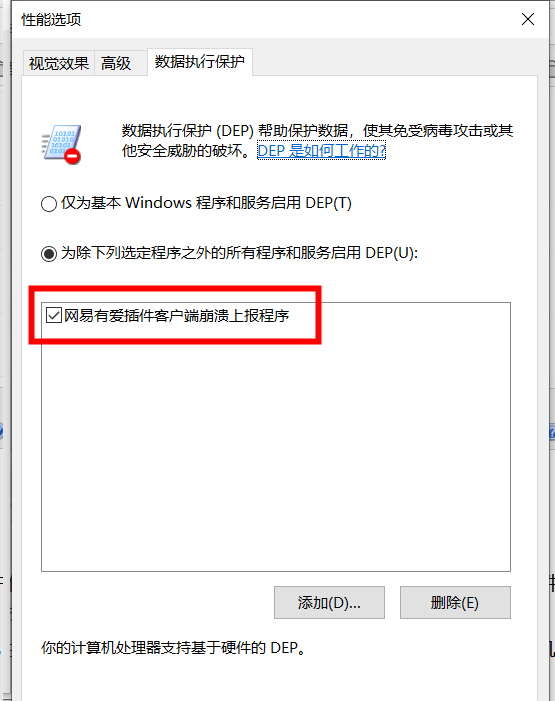
3. 单击“添加”按钮添加您信任且不需要DEP 保护的程序。通过浏览到Program Files 文件夹找到该程序的可执行文件(文件扩展名为.exe),然后单击“打开”。
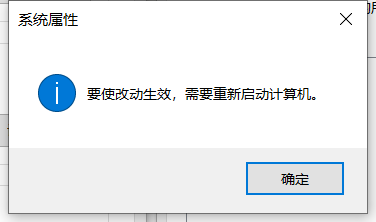
4. 单击“确定”,在“系统属性”对话框中单击“确定”,然后再次单击“确定”。重新启动计算机以使更改生效。
经过以上操作,我们就关闭了单个程序或软件的数据执行保护。
分享到: