也许很多用户都在使用win10电脑系统。今天我提供一种在Win10中启用经典模式屏幕键盘的方法。对于触摸屏设备,大家都知道可以在设置设备输入中打开经典模式屏幕键盘。但对于非触摸屏用户来说,没那么简单,但也不难。我们只需要修改注册表中的一个值即可。能。下面小编就来详细介绍一下如何在Win10非触屏设备上启用经典模式屏幕键盘。有兴趣的朋友一定要看看!
Win10启用经典模式屏幕键盘的操作方法:1、在Cortana搜索栏中输入regedit并回车,进入注册表编辑器;
2. 找到:HKEY_LOCAL_MACHINE\SOFTWARE\Microsoft\TabletTip\1.7;
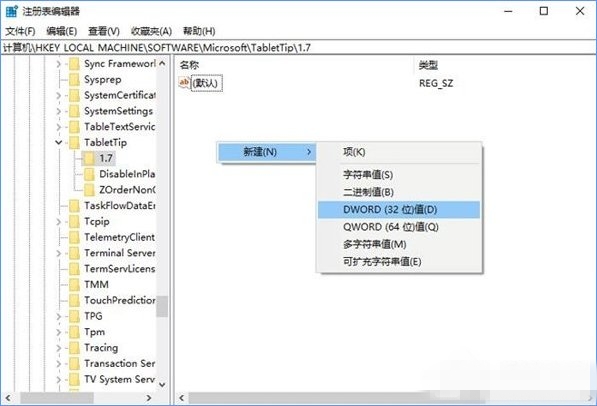
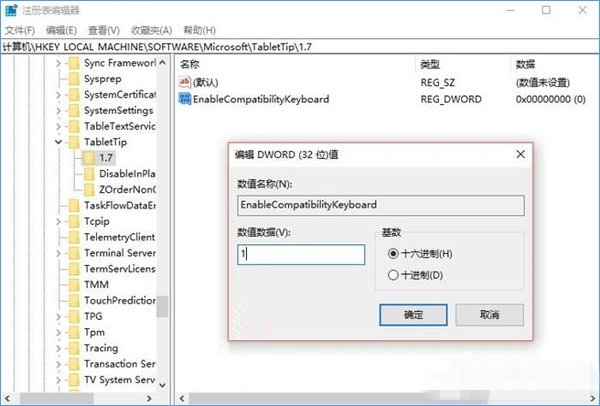
3、新建一个DWORD(32位)值,命名为EnableCompatibilityKeyboard,修改数值数据为1;
4. 重新启动屏幕键盘并返回经典模式。
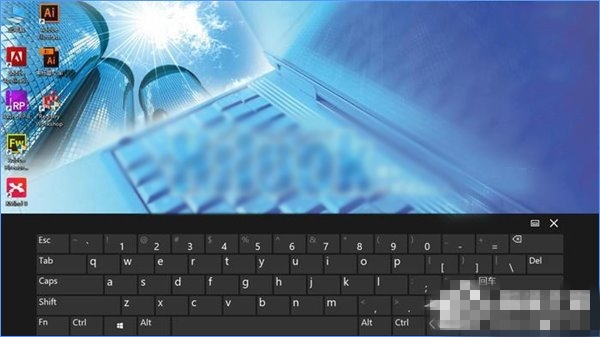
5、如果要恢复默认键盘,请将步骤3中的数值数据修改为0。另外,部分第三方输入法开启后,屏幕键盘会自动设置为经典模式,此时会出现是不需要自己去调整的。
分享到: