Win10内置录屏失败怎么办? Win10系统自带了屏幕录制功能,但是有朋友表示这个屏幕录制功能无法使用,无法开启屏幕录制功能。今天小编给大家带来了Win10屏幕录制功能失效的解决方法。如果您有兴趣,欢迎前来了解更多。
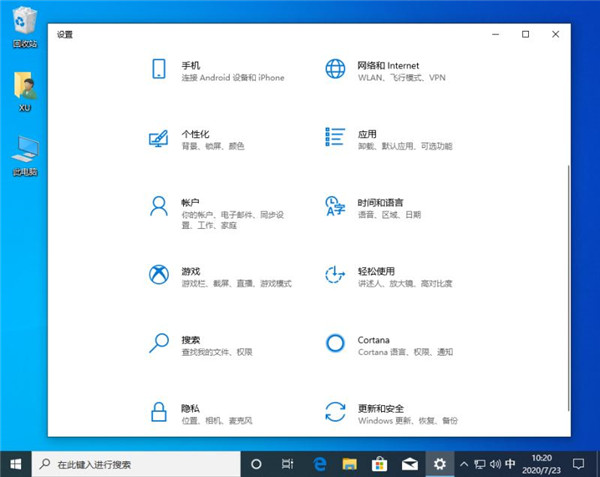
win10自带录屏功能失效解决方法:1.按Win+I键打开Windows设置窗口,找到游戏部分并打开它。
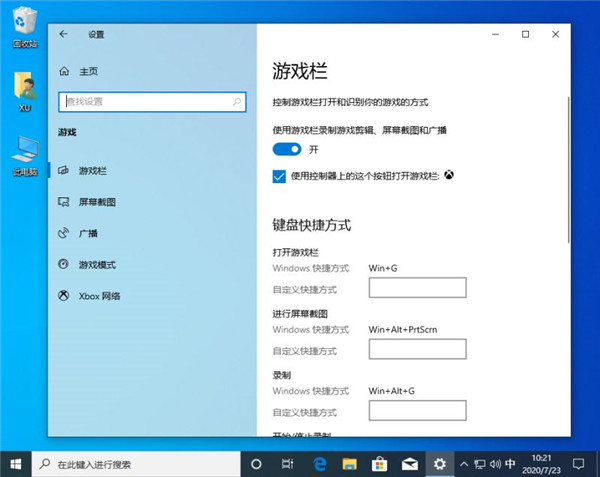
2. 在游戏栏中找到使用游戏栏录制游戏剪辑、屏幕截图和广播选项并将其打开。一般来说,当Win10内置屏幕录制失败时,大多是由于该选项被关闭导致的。
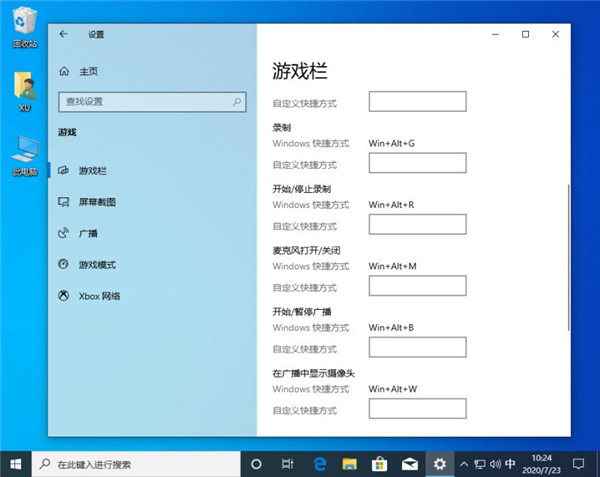
3.游戏中还有其他相关选项可以设置,例如键盘快捷键。
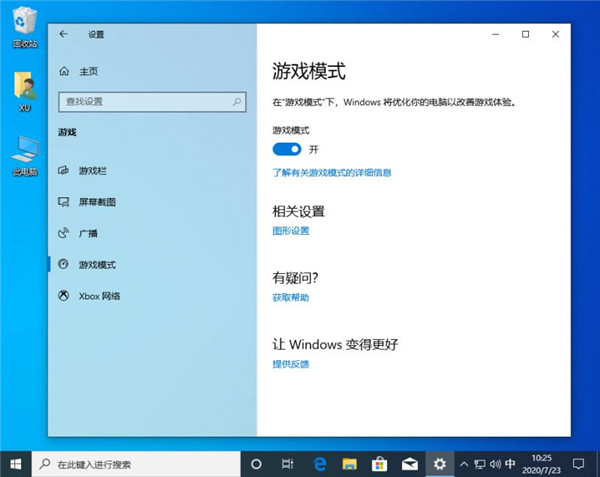
4、我们还要注意在游戏模式下开启游戏模式。如果不开启游戏模式,可能无法录制游戏。
分享到: