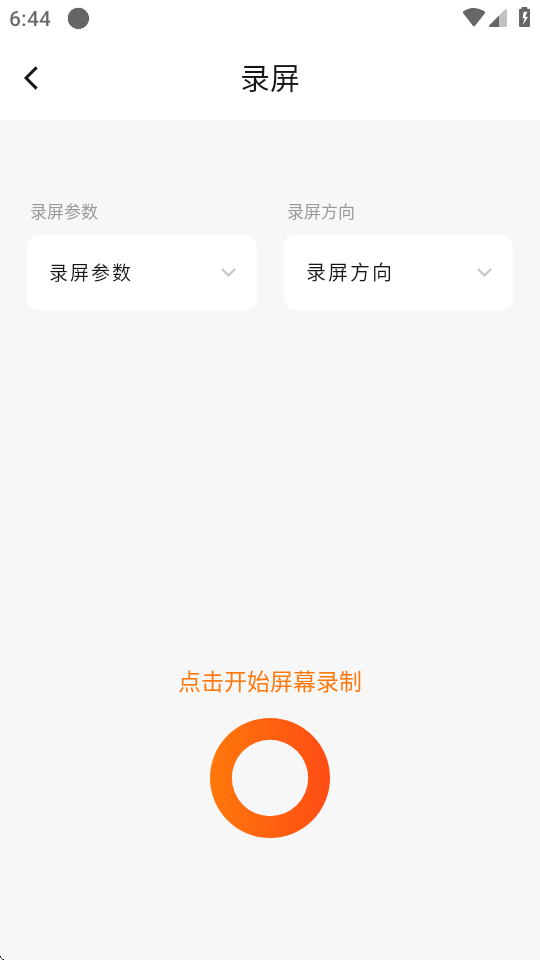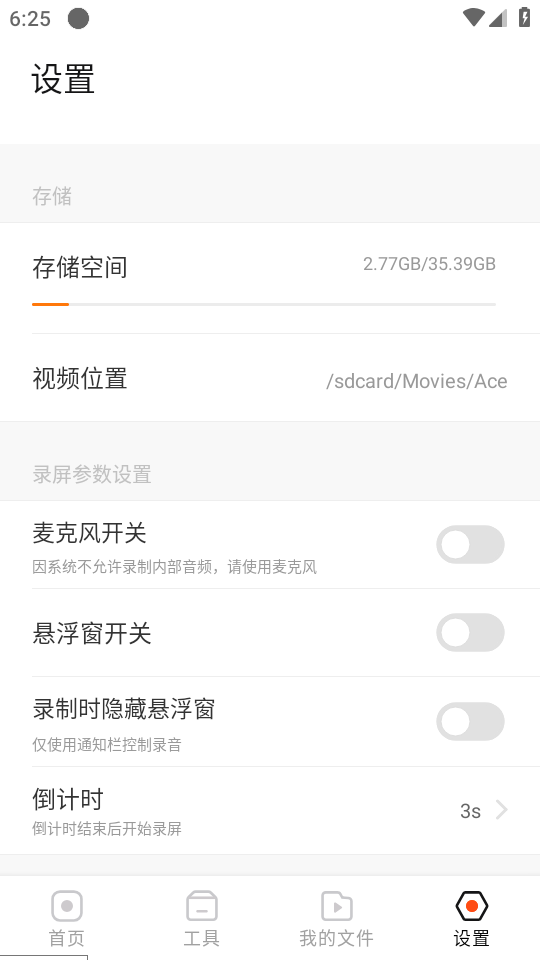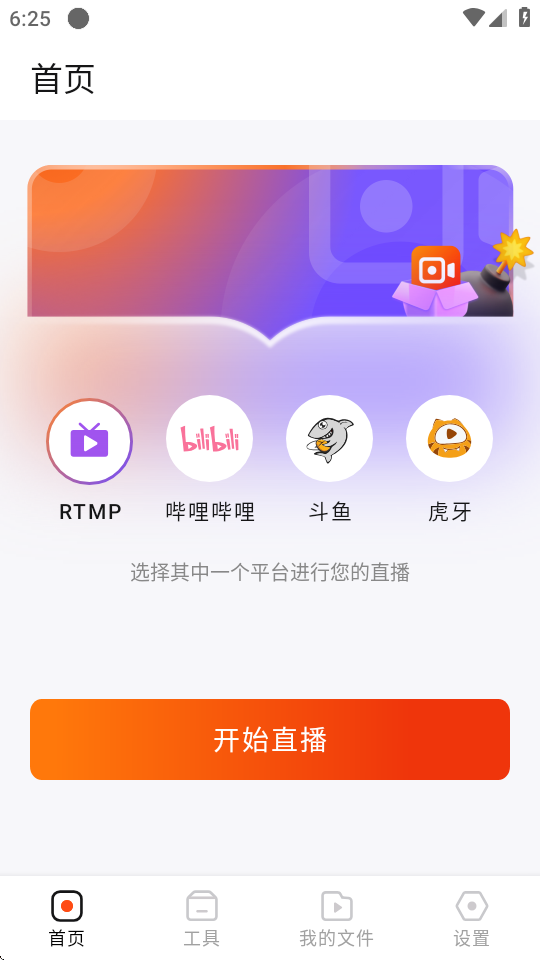
一款非常全面的直播工具,支持快速录屏、游戏直播辅助工具、快速启动直播。录屏直播应用程序支持四个平台:RTMP、Bilibili、斗鱼和虎牙。您可以直接复制RTMP地址和直播代码开始直播。它还集成了许多实用的直播视频编辑工具,包括屏幕录制、视频编辑、画中画、比例调整、为视频添加音频、为视频添加字幕、为视频添加贴纸等,操作非常方便。

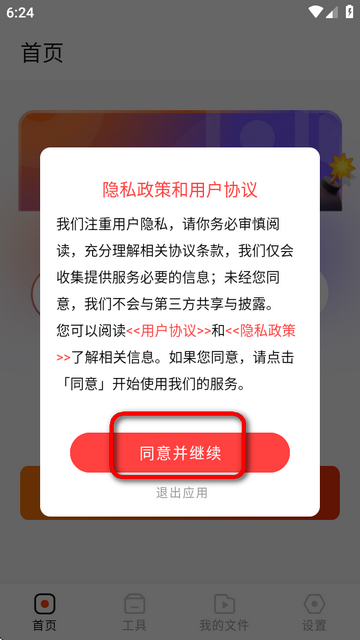
1. 首先在本站下载并安装软件。打开后,您必须同意并继续协议。
2. 必须开启悬浮窗权限,点击开启。
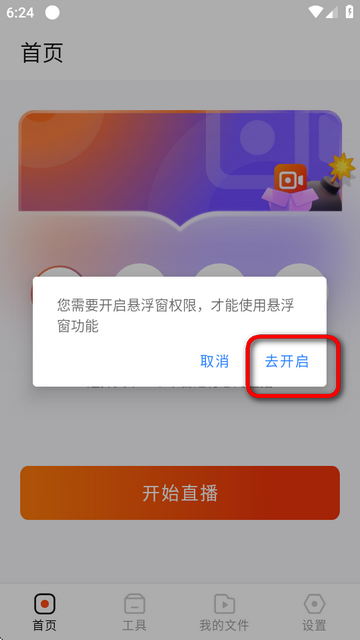
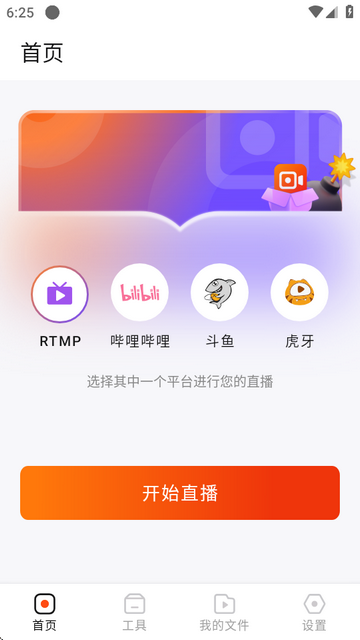
3. 选择不同的平台,点击开始直播。
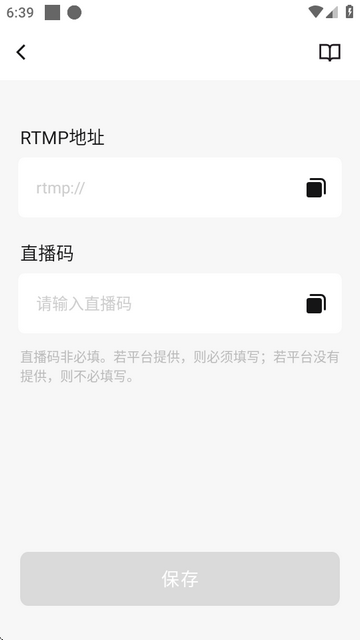
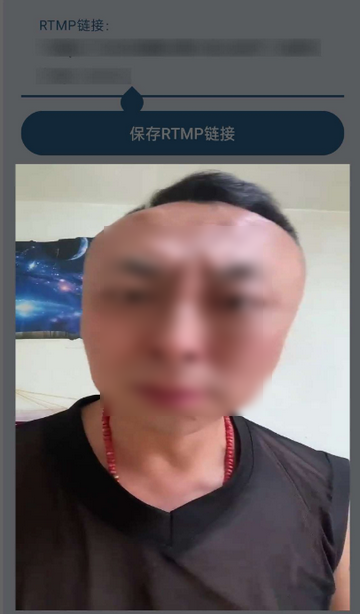
4、输入RTMP地址和直播码开始。
5. 然后保存链接或选择视频。
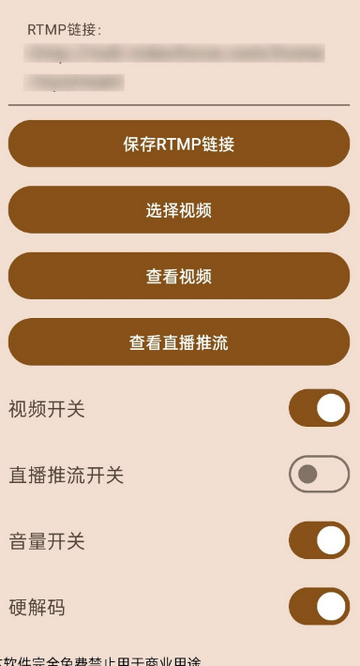
6.支持观看视频,然后就可以开始直播了。
1.一键录制手机屏幕,支持4K高清画质,录制过程流畅无卡顿,可清晰录制游戏、体育比赛、网课等各种内容。
2、多平台支持,可将手机屏幕内容实时分发到主流平台进行屏幕直播,让用户轻松分享精彩影像。
3.集成了很多实用工具。录制完成后,可以直接对视频进行编辑,满足裁剪、添加字幕、配乐等各种视频制作需求。
4.支持无限导出。导出录制的视频没有任何限制,方便用户将内容保存在本地或分享到其他平台。
1.支持4K级高清流畅屏幕录制,可以呈现更加细腻清晰的画面,使录制的视频质量更高。
2、手机屏幕可以实时直播到主流平台,方便用户与他人分享自己的操作或精彩内容。
3.录制完成后,可以在工具中对视频进行编辑,实现从录制到编辑的一站式操作,提高视频制作效率。
4、可用于录制游戏、体育比赛、网课等多种场景的直播内容,满足不同用户的需求。
1. 单击主屏幕上的“开始录制”按钮。
2、允许应用程序获取屏幕信息,即:在“投射/录制时显示敏感信息”弹窗中,点击“立即开始”按钮开始录制。
在“暂停窗口权限授予”弹出窗口中,单击“打开”按钮。
打开“显示在其他应用程序之上”开关即可打开浮动窗口。
注:小米手机用户点击“打开”按钮后,需要在“显示在其他应用程序之上”页面手动找到我们的应用程序,然后进入内页并打开开关。
分辨率:分辨率越高,视频越清晰,生成的视频文件越大。
比特率:比特率越高,视频质量越好,生成的视频文件越大。
帧率:帧率越高,视频画面越流畅,生成的视频文件也越大。
1.由于Android系统权限暂时不允许应用程序录制系统声音(内部声音),请在录音时打开扬声器,调高系统音量,进行录音。
2、佩戴耳机或连接蓝牙耳机时,此时无法录制耳机发出的声音。
3、部分软件考虑到用户隐私,限制录音处理,因此录制的视频没有声音(如微信视频通话、QQ视频通话、腾讯会员)。
如果您正在录制视频应用程序(例如NetFlix),由于内容版权限制,该应用程序不允许用户录制内容。
如果不是应用程序限制导致,请重新启动应用程序或卸载重新安装后重试。
设备配置低、后台应用程序运行过多、内存和CPU占用率过高、录制参数设置过高等多种因素都可能导致卡顿。当出现卡顿时,建议您降低录音参数、清理内存、关闭不需要使用的应用程序。
我们尚未设置个人帐户作为数据云存储。使用App删除的视频,如果没有提前保存到本地,将无法找回。建议重要视频编辑后保存在本地。
目前录屏和画中画不能同时进行,但录屏完成后可以通过创建进行画中画录制。
具体操作:打开单个屏幕录制文件,进入编辑页面找到“画中画”功能。