通过捷稀智联,您可以清楚地看到连接到路由器的所有设备列表,并进行相应的权限管理,例如限制某些设备的带宽、设置定时开关Wi-Fi等,有效防止上网,保证您家庭网络的安全。此外,应用程序还可能集成一些安全功能,例如家长控制、防火墙设置等,方便用户根据需要进一步定制和加强网络安全防护措施。

远程控制和配置
下载并安装JCG智能路由器APP后,按照提示绑定家中的JCG路由器,然后在APP内轻松更改Wi-Fi名称(SSID)和密码,以保护网络免受未经授权的访问。同时,可以设置访客网络供临时访客使用,而无需泄露主网络的密码信息。
实时监控网络状态
通过应用程序,您可以实时查看网络当前的运行状态,包括上传下载速度、信号强度、连接设备数量等详细信息,以便及时发现和解决网络问题。
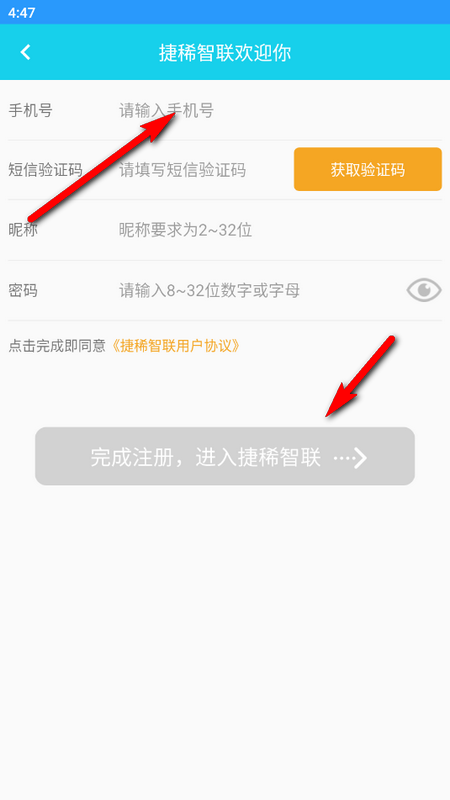
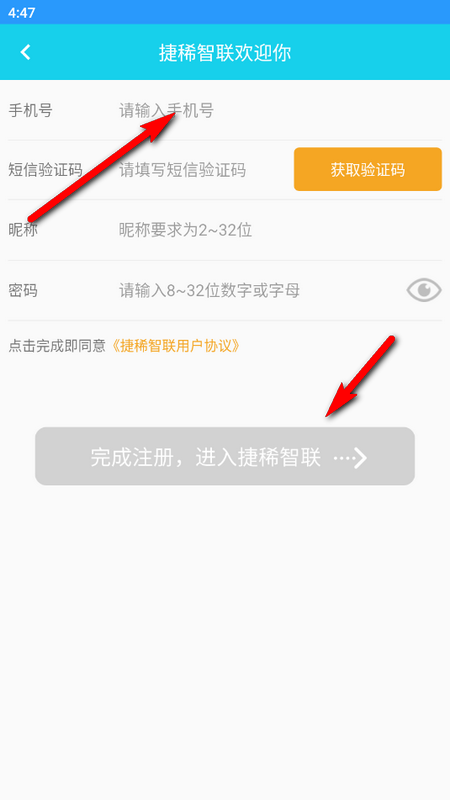
输入手机号码,获取验证码,填写昵称和密码,同意相关协议,点击注册
点击(欢迎拨打捷稀智联)

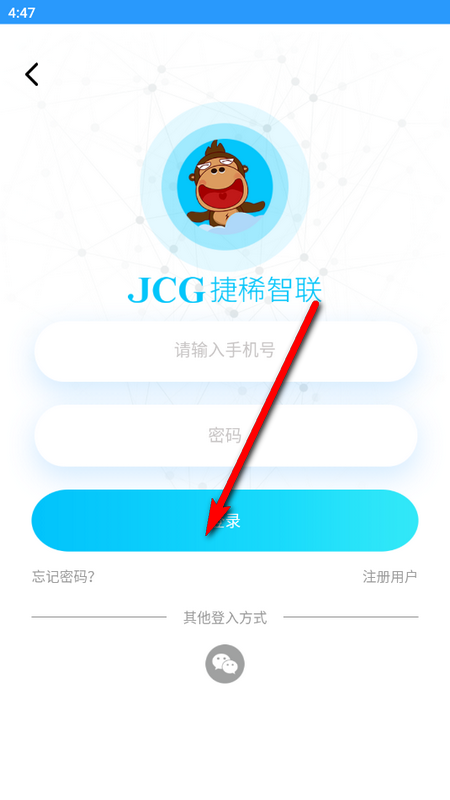
在此输入您的帐户和密码进行登录
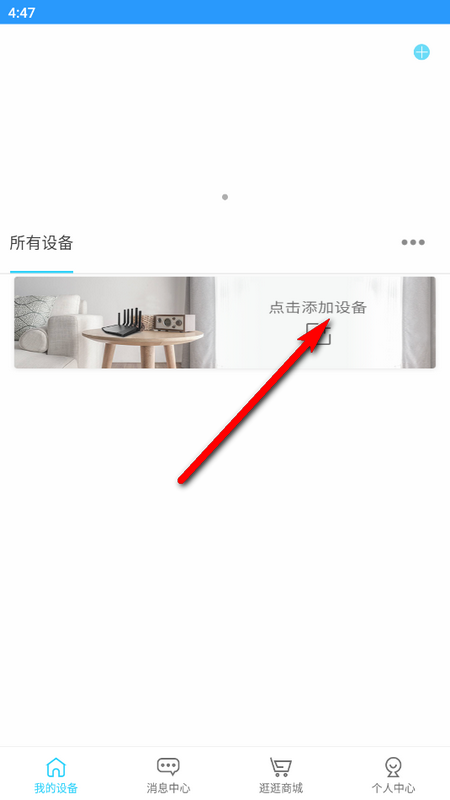
点击这里可以添加设备

JCG旗下拥有多款无线路由器和无线扩展器产品。以下是根据您提供的信息进行的产品比较概述:
1.JCG AX930Q1无线路由器
- 特点:AX 3600M 无线路由器
- 性能卓越:支持Wi-Fi 6标准,高速传输,适合大流量、多设备的家庭网络环境。
2. JCG 876Q无线路由器
- 特点:3000M三频WIFI高速穿墙
- 性能出色:提供三频WiFi,具有出色的穿墙能力,适合大户型或信号覆盖要求高的用户。
3. JCG AX930Q无线路由器(另一个版本)
- 特点:AX 3000M 无线路由器
- 性能出色:与之前的型号类似,但速率稍低,也是一款高性能Wi-Fi 6路由器。
4. JCG AC871R无线路由器
- 特点:2100M家庭穿墙大功率无线wifi
- 性能卓越:大功率设计,提供强大的穿墙能力和高带宽,适合家庭娱乐和办公需求。
5. JCG AC409R/AC654R/AC870R无线路由器
- 特点:均为AC1200M规格,具有一定的穿墙能力。
- 差异:天线数量、功率输出、外观设计等可能存在差异。
6. JCG N系列无线路由器(N407M、N677R、N700R)
- 特点:均为N300M无线路由器,属于较早的Wi-Fi技术标准,适合基本的家庭网络需求。
7. JCG N2313R无线延长器
- 特点:N300M无线扩展器,用于增强现有WiFi信号覆盖范围。
8. JCG AC2327R无线延长器
- 特点:AC1200M无线扩展器采用更先进的Wi-Fi标准,提高扩展后的网络性能。
9. JCG AC870R无线路由器(补充说明)
- 特点:1200M家用穿墙大功率无线wifi
10.JCG AC680M无线路由器
- 特点:1300M家用穿墙大功率无线wifi
- 卓越的性能:提供比其他型号更高的传输速率。
11.JCG AC860 PRO无线路由器
- 特点:2600M家用穿墙大功率无线wifi
- 性能卓越:高端机型,传输速率极高,穿墙能力极强。
综上所述,这些产品的主要区别在于Wi-Fi协议标准(如AC、AX)、总传输速率、频段数量、穿墙能力等。消费者可以根据自己的实际需求(如房屋面积、上网设备数量、是否需要支持高清视频流等)选择合适的产品。对于追求最新技术和高效传输的用户,建议选择AX930Q1或AC860 PRO,它们支持Wi-Fi 6标准,速度更高;而对于普通家庭用户来说,AC系列的中高端机型也能满足大部分日常使用需求。
1.如何判断您的宽带上网类型?
宽带上网连接的主要类型是电脑直接连接宽带线路而不连接路由器时如何上网。
如果您每次开机都需要在桌面上打开宽带连接,点击“连接”才能上网,那么可以确定您的宽带连接类型是PPPOE。
如果打开电脑后无需进行任何操作,就可以直接上网,您可以查看电脑的本地连接中包含什么类型的IP地址?
如果IP地址和DNS是自动获取的,那么您的宽带联网方式是DHCP。相反,如果手动指定IP地址和DNS,那么您的宽带联网方式就是静态IP。
2. JCG路由器默认的无线名称和密码是多少?
为了保证客户无线网络的安全,JCG出厂时采用一机一码的无线安全解决方案。
每个产品的默认无线密码都不同。有关详细信息,您可以查看机器背面标签上的无线名称和密码。
3、宽带进线连接到路由器的WAN口,但指示灯不亮。我应该怎么办?
1、首先检查WAN口是否连接网线,连接是否正确。
2、确认网线连接后,灯仍然不亮。再次检查电脑是否直接连接网线,是否可以正常上网。
3、如果直接连接电脑正常,但路由器WAN口灯不亮,如果可以更换此连接的网线,则更换网线后重试。
4、如果更换网线还是不行,请将电脑连接到WAN口或者将网线两端分别连接到路由器的WAN口和LAN口。检查WAN口指示灯是否亮。
5、如果WAN口连接电脑或其他LAN口,指示灯仍然不亮,则路由器WAN口有故障。联系卖家更换。
6、如果电脑连接WAN口,指示灯亮,但进线不亮,可能是路由器WAN口与宽带不匹配的情况。建议买家找卖家更换其他型号的产品。
4、有线连接的情况下,无法进入路由器界面。我应该怎么办?
1、首先确认电脑是否连接到路由器的LAN口,以及相应的指示灯是否亮起。首先确保硬件连接正常。
2、更改电脑本地连接IP地址和DNS服务器地址为自动获取。
3.更改为自动获取后,如果仍然无法获取对应的IP地址,可以重启路由器或恢复出厂设置。您应该能够获取正确的IP 和其他参数。
4、打开浏览器输入192.168.1.1(默认)进入路由器设置界面。
5.如何将路由器恢复出厂设置?
最简单的方法就是直接按复位按钮来复位硬件。
操作方法是:路由器启动后,按住路由器电源接口旁边的RESET按钮5秒以上,然后松开手。
当路由器的无线指示灯熄灭再亮起时,表示路由器设置已恢复到出厂状态。