本应用可以帮助你自动完成重复点击、滑动、长按、双击、返回、home、多任务、拉出通知栏、输入文字等操作,释放手动重复操作,特别支持Android UI自动化测试的部分工作,比如自动化测试Android联系人模块的基本功能:创建新联系人(可断言创建是否成功)、删除(可断言删除是否成功)等,测试脚本可定制。为了便于管理,可以将多个脚本保存到相应的脚本集合中,集合中的所有脚本可以统一执行,并可以生成自动化测试报告。
1 悬浮工具栏:开启悬浮窗权限和无障碍服务权限后,点击应用首页的“启用服务”按钮,即可弹出可拖动的悬浮工具栏。
2. 添加模拟操作:点击工具栏上的添加按钮(3)可添加:单击、滑动、长按、双击、返回、首页、多任务、拉出通知栏、输入文本、断言结果等。 2. 举例说明如何添加/设置操作、记录/保存脚本、运行脚本集、查看测试报告: 操作设置说明:添加操作后,会显示对应的浮动图标。单击该图标可设置操作间隔、速度等。将浮动图标(单击、滑动、长按、双击)拖动到某个位置,即为其操作坐标。 (返回、home、多任务、拉出通知栏、输入文本、断言等操作与坐标无关,添加后可以放置在屏幕的任何位置。
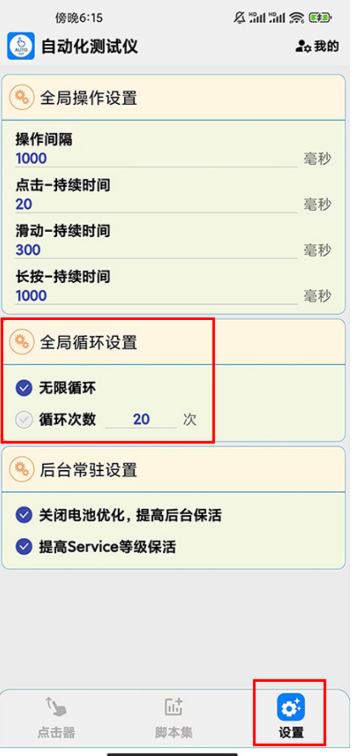
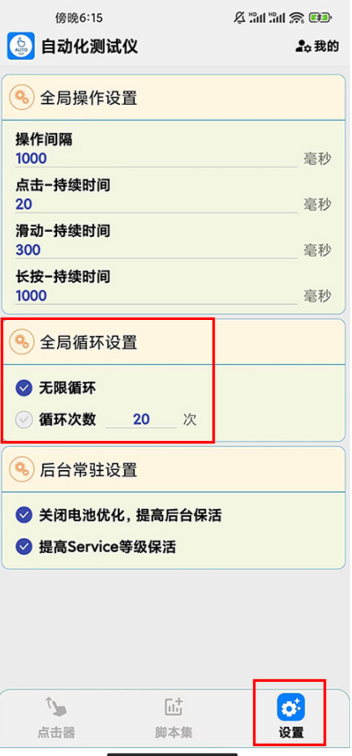
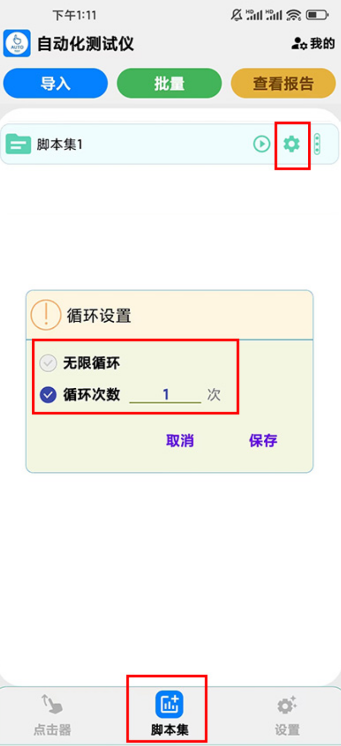
1)首先设置循环执行次数,进入应用设置主界面-循环设置,可以选择无限循环或者设置循环次数。如下图所示,
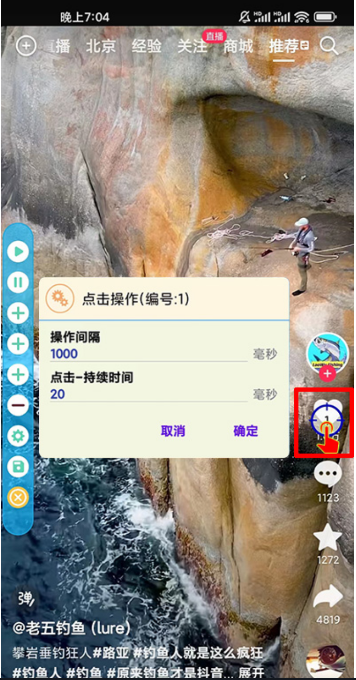
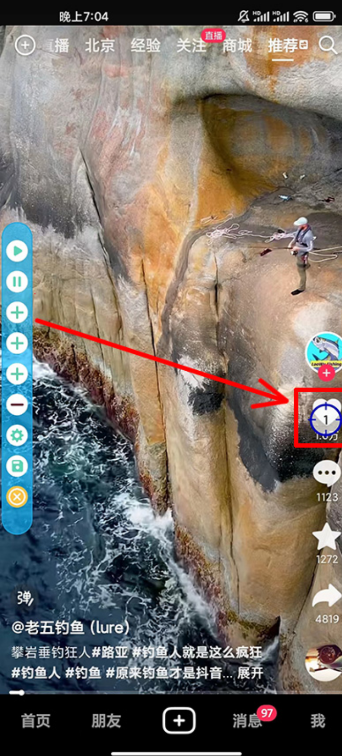
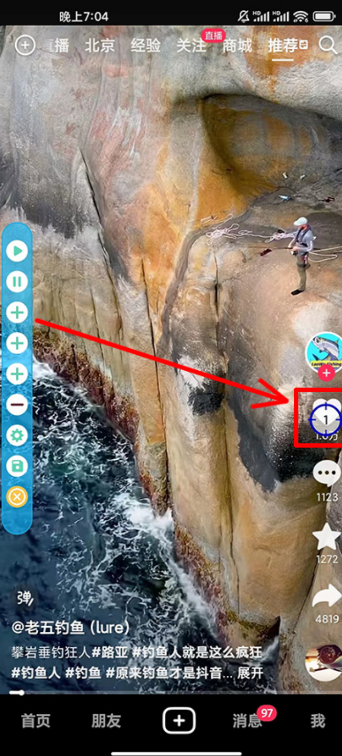
2)。进入视频应用,选择在浮动工具栏上添加“点击”浮动图标,并将其拖至视频点赞按钮上,如下图红框所示。
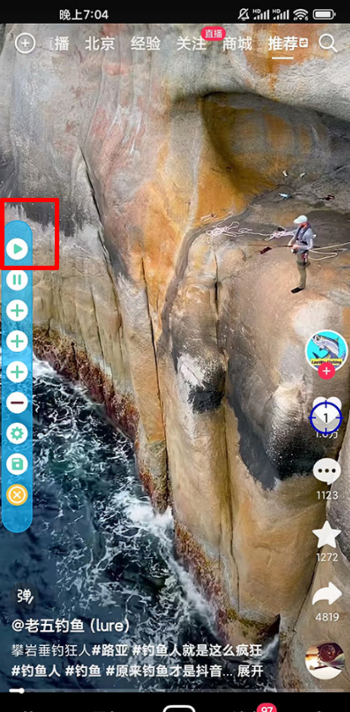
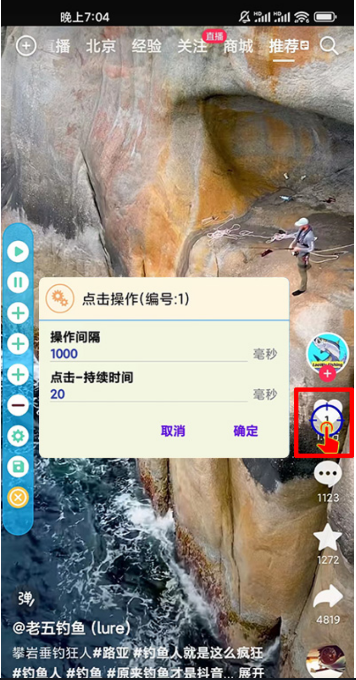
3)。点击这个浮动图标可以分别设置:操作间隔(默认1000毫秒,即等待1秒再执行此操作)和点击时长(默认10毫秒,即10毫秒完成点击,速度更快。如果设置为2000毫秒,则表示长按2秒)。设置框如下图所示。
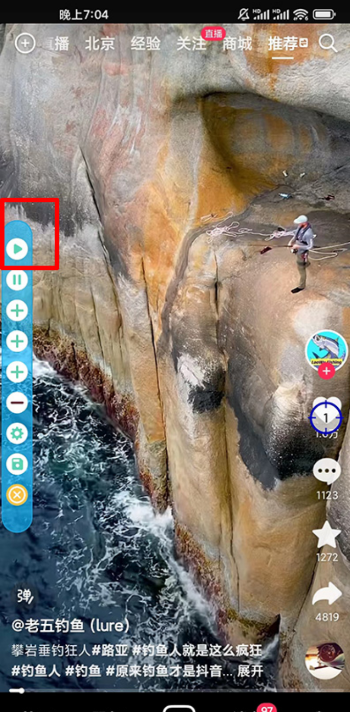
4).设置完成后,点击工具栏上的“运行”按钮,如下图红框所示。此时,开始重复自动相似操作。同时,您可以选择工具栏上的“停止”按钮来停止自动运行。如果设定了循环次数,达到次数后会自动停止。
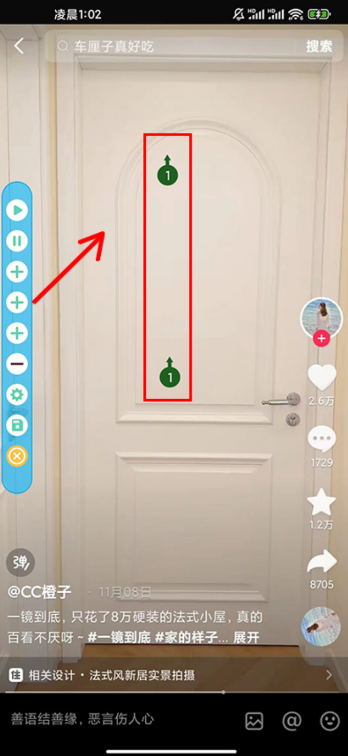
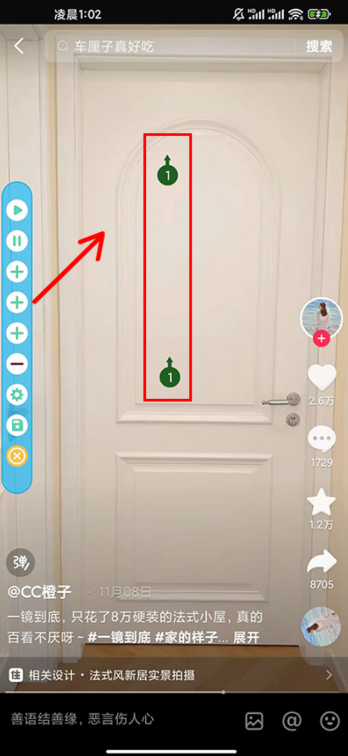
1) 还要先设置循环数。然后在浮动工具栏上,添加一对“滑动”浮动图标,包括滑动起点和终点。转动图标可以调整滑动方向:从下到上,如下图红框所示。
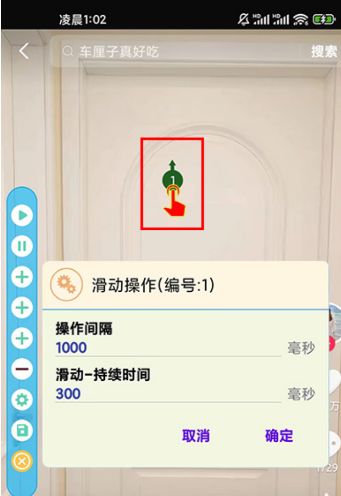
2)。点击起点或终点浮动图标,可分别设置滑动操作:操作间隔(默认1000毫秒,即等待1秒后再执行此操作)和滑动时长(默认300毫秒,即需要300毫秒完成滑动,速度较快。增加设置可缓慢滑动)。设置框如下图所示。
3)。设置完成后,单击工具栏上的“运行”按钮。此时会重复自动向上滑动来切换视频。同时,您可以选择工具栏上的停止按钮来停止自动运行。如果设定了循环次数,则达到次数后会自动停止。
1) 悬浮工具栏,添加“点击”悬浮图标(操作编号:
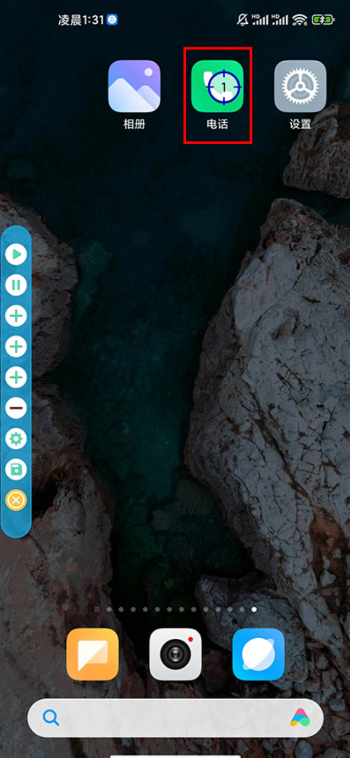
1)、将其拖至手机桌面上的“电话”应用程序图标上,如下图红框所示,
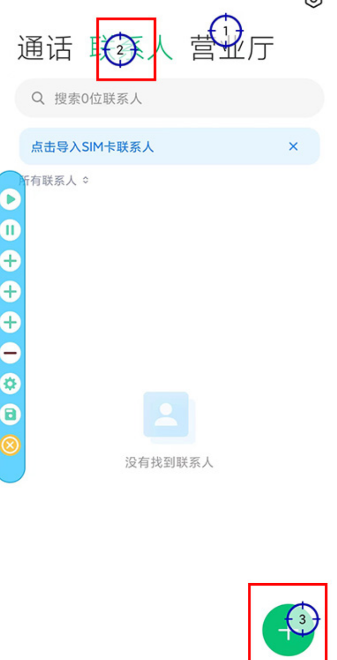
2)。进入“电话”应用界面,添加一个“点击”浮动图标(操作次数:2),并将其拖至“联系人”,然后添加一个“点击”浮动图标(操作次数:3)并将其拖至联系人添加按钮,如下图红框所示。
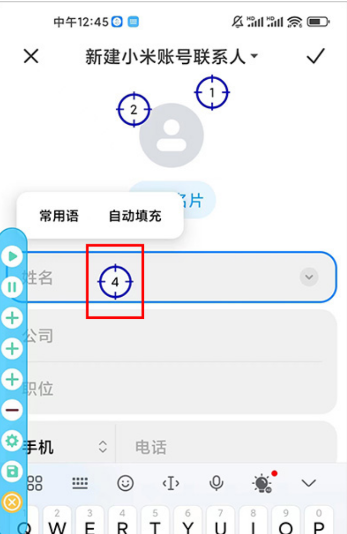
3)。进入添加联系人界面,添加“点击”浮动图标(操作次数:4),并将其拖至“姓名”输入框(以便将光标定位在此输入框中),如下图红框所示,
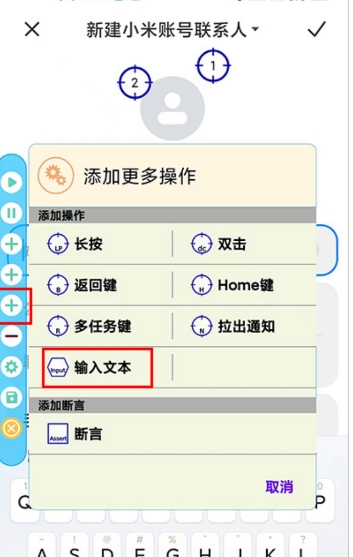
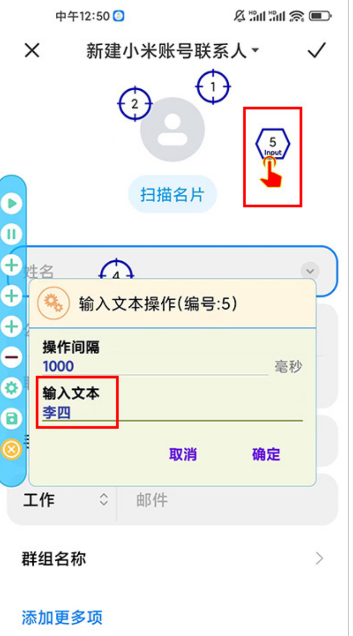
4).点击浮动工具栏上的第三个添加按钮,选择“输入文本”(操作编号:5),如下图红框所示,
5)。点击“输入文字”浮动图标,设置要输入的名字,比如“李思”,如下图红框所示,
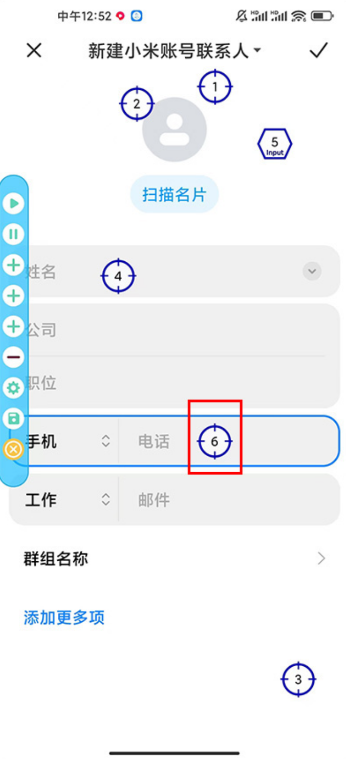
6).返回联系人添加界面,添加“点击”浮动图标(操作次数:6),并将其拖至“手机”输入框(以便将光标定位在此输入框中),如下图红框所示,
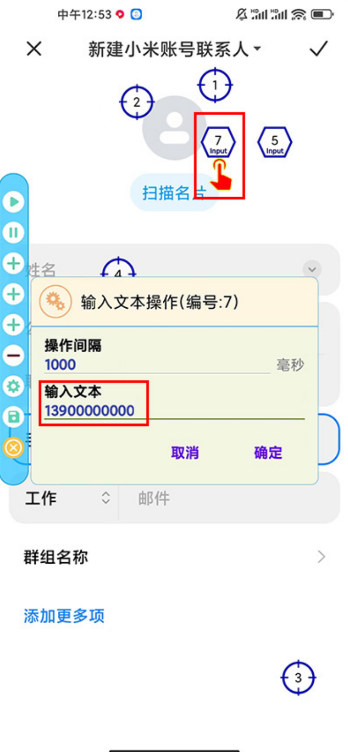
7).与步骤4、5类似,添加“输入文字”(操作编号:7),并设置要输入的手机号码,如“13900000000”,如下图红框所示,
8).添加“点击”浮动图标(操作编号:8)并将其拖至“完成”按钮,如下图红框所示,
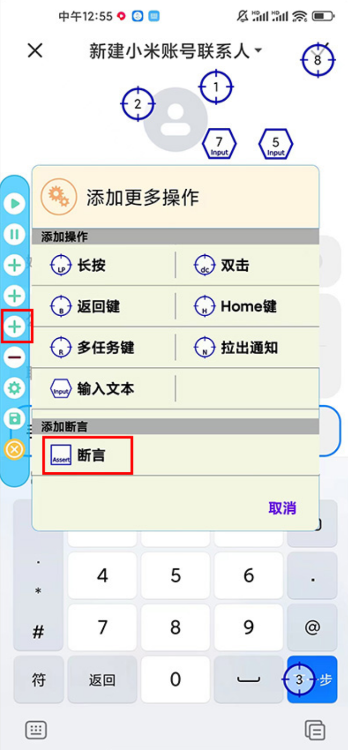
9).添加联系人后,您将进入联系人详细信息界面。需要添加一个‘断言’(操作编号:9)来判断联系人是否创建成功?如下图红框所示,
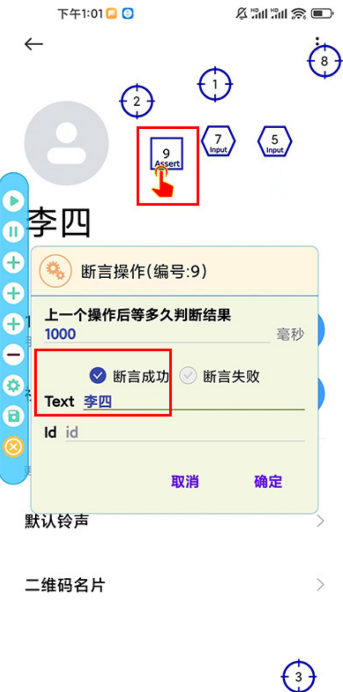
10)·点击“Assert”浮动图标,勾选AssertTrue,并将文本字段设置为“李思”,即如果该界面中有“李思”字符,则结果正确,说明联系人创建成功。如下图红框所示,
(注:如果勾选AssertFalse,用于在没有文本字段的情况下判断此界面是否正确。例如删除联系人后,只有没有删除的联系人,结果才是正确的,删除成功)
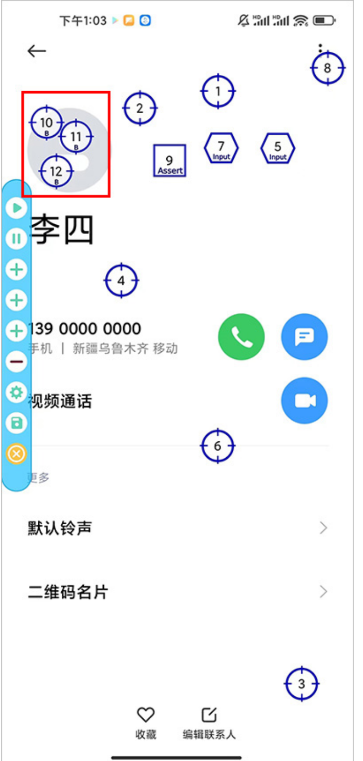
11)。此时这个用例脚本已经基本完成了,不过最后可以添加几个“返回”操作(注意:返回操作与坐标无关,添加后可以放在屏幕的任意位置),将“联系人”恢复到初始化界面,方便下一步用例的执行,如下图红框所示。
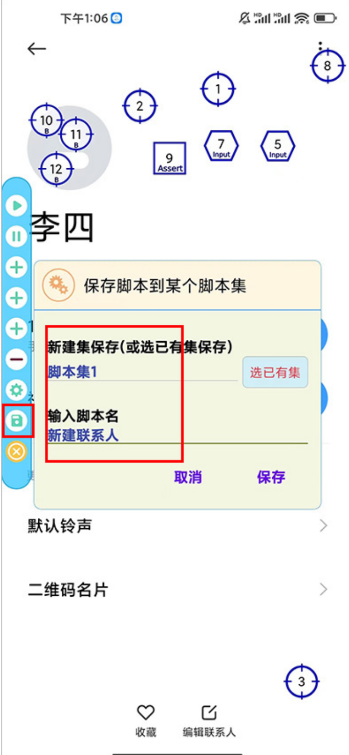
12)。输入用例脚本后,保存,如下图红框所示。您可以创建要保存的新集合,也可以将其保存在现有集合中。
13)。保存后,进入脚本自定义集列表,可以看到刚刚创建的脚本集(该集目前有“新建联系人”的用例)。点击Settings按钮可以单独设置该组的执行周期数,如下图红框所示。
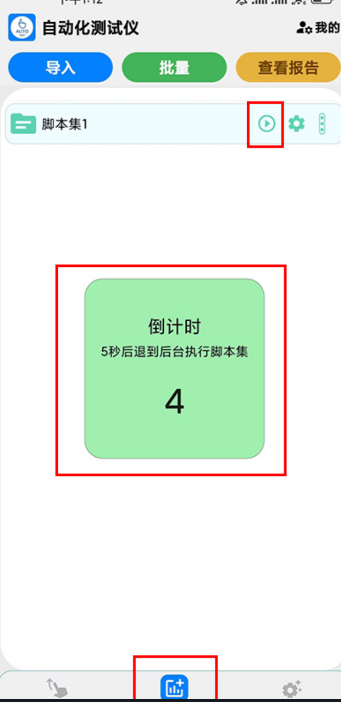
14)。单击运行。 5秒倒计时后,应用程序会自动退到后台,开始自动执行集合中的用例脚本(如果有多个用例,则会依次执行),如下图红框所示。
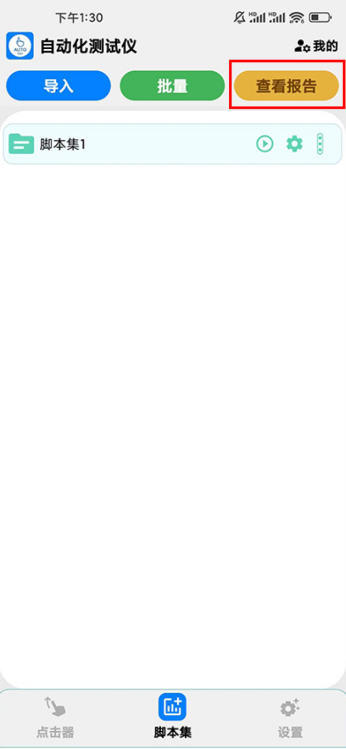
15)。用例集执行后,可以查看报告,如下图红框所示。
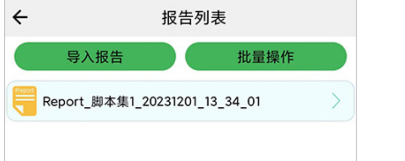
16)。进入报告列表,可以看到刚刚执行的测试报告。
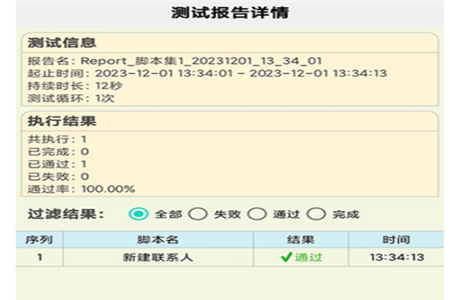
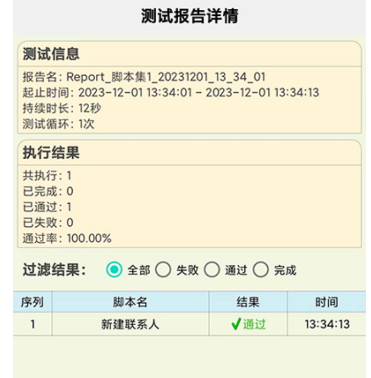
17)。点击查看报告,进入报告详情界面。你会看到“New Contact”的用例被执行了一次(执行前设置的周期数为1)。测试结果:通过。
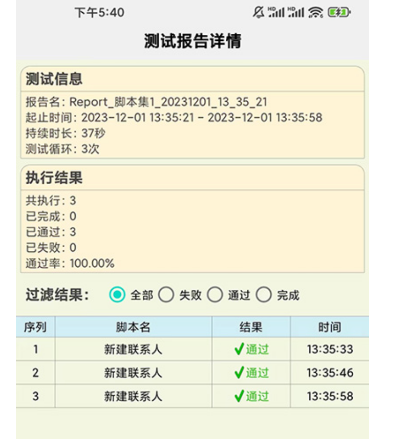
18)。如果测试前的循环次数设置为3次,
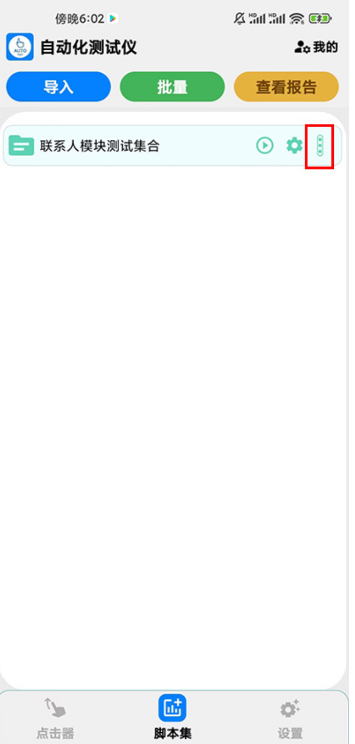
19)。当然,多个脚本可以保存在一个脚本集合中。比如上面的例子中,不仅添加了“新建联系人”的用例脚本,还添加了“联系人搜索”、“联系人删除”等各种操作脚本(添加操作类似,就不一一举例了)。然后将脚本集合重命名为“联系模块测试集合”,以便于管理。
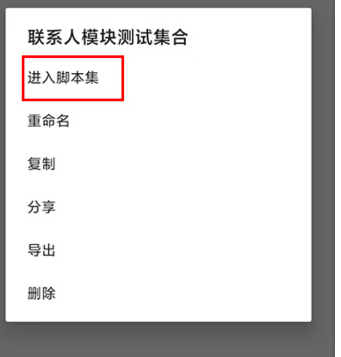
脚本集合,选择“更多”按钮,选择“进入脚本集合”,
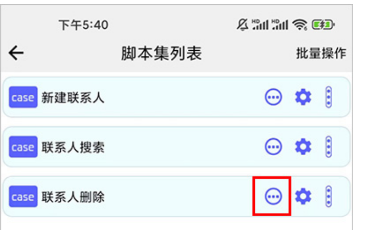
进入脚本集后,您可以看到该集中的每个用例脚本。单击其中一个的运行按钮可以单独加载该用例脚本并重新编辑它。然后单击浮动工具栏上的运行按钮来单独执行该用例。