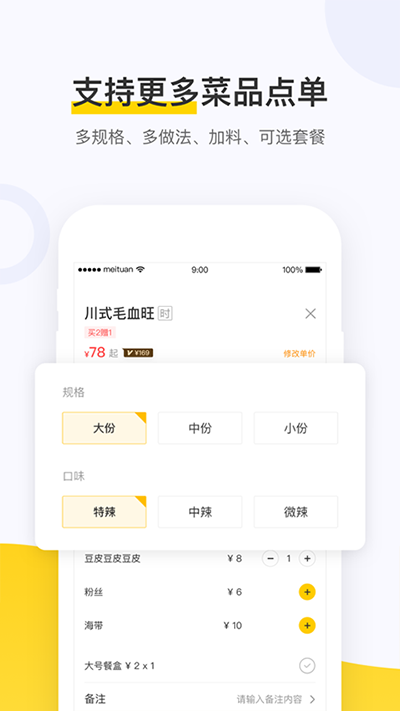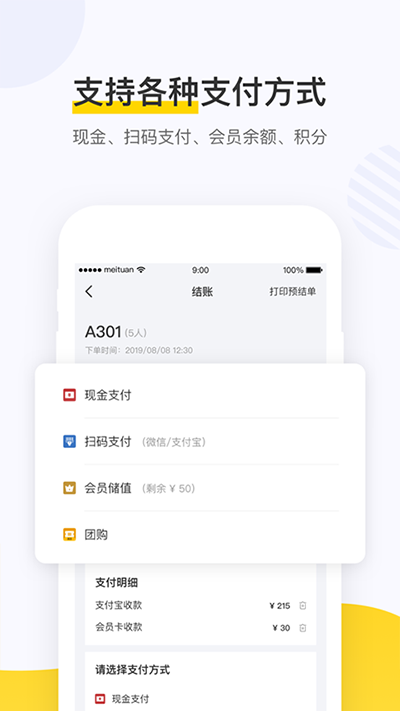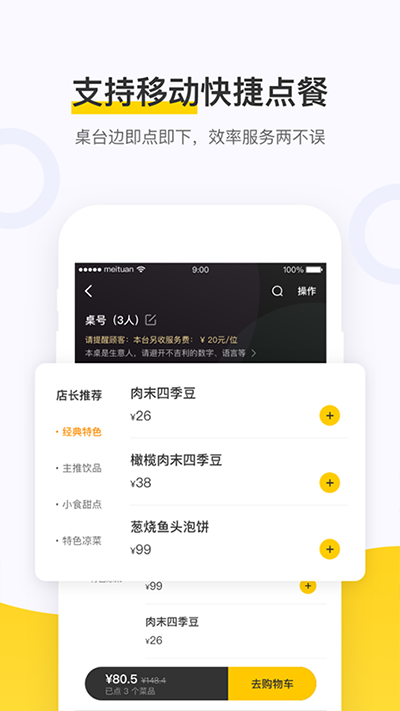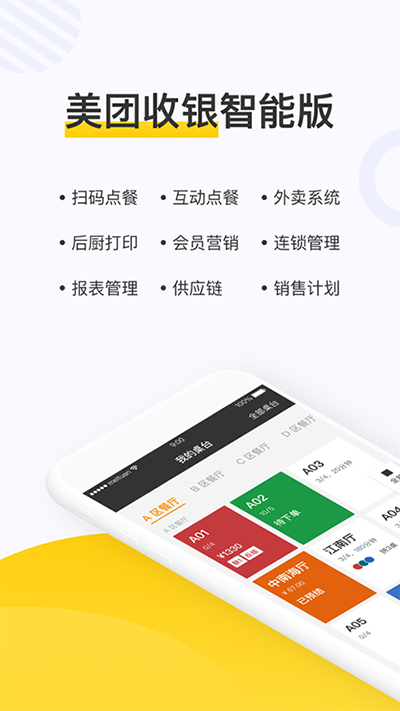
美团点餐助手App是一款专门帮助用户点餐的服务软件。提供按桌点餐和直接点餐两种方式,有效提高了门店的点餐效率。用户可以根据个人品味和需求选择不同的套餐,同时还提供多种支付方式供用户选择。总体而言,美团点餐助手App为用户提供了便捷、高效、个性化的点餐体验。
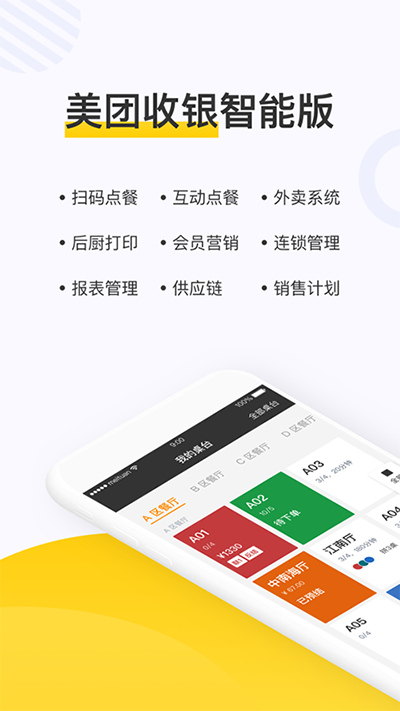
1.点餐更快捷
支持按桌点餐和直接点餐两种形式,满足门店不同的业务场景。
2.多种结账方式
支持现金、支付宝、微信、团购等多种结账方式,帮助您轻松完成结账。
3、多渠道移动接单
门店可以在点餐助手上完成线上接单,如平台外卖点餐、扫码点餐等。
4.实时同步,多终端联动
与美团收银POS、美团管家实时同步,多终端联动。
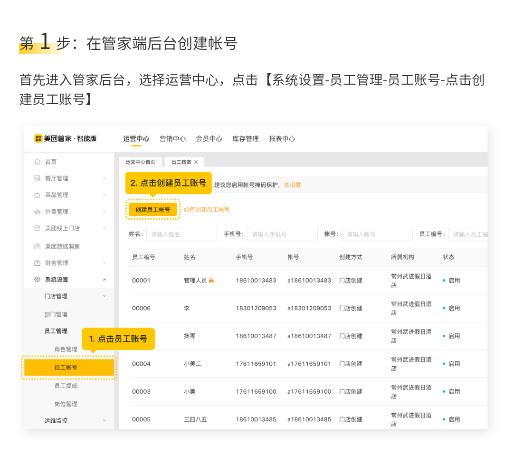
第一步:在管家后台创建账户
首先进入管家后台,选择运营中心,点击【系统设置-员工管理-员工账号-点击创建员工账号】
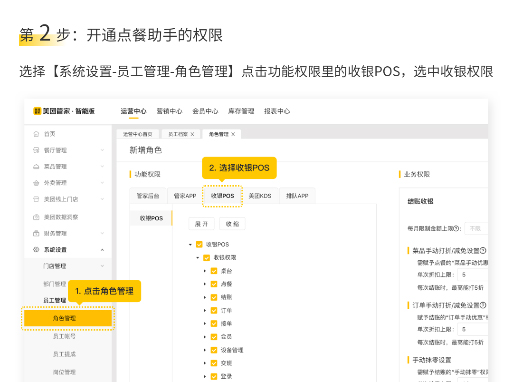
步骤2:开启点餐助理权限
选择【系统设置-员工管理-角色管理】,点击功能权限中的收银POS,选择收银权限
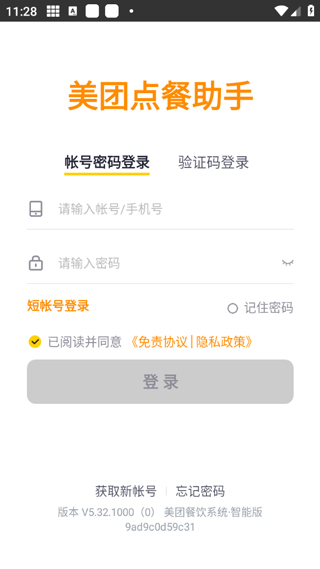
第三步:登录点餐助手
打开订购助手并登录
1. 打开美团点餐助手App,进入商店后台界面。
2. 在商店后台界面,点击“员工管理”或“设置”,然后在弹出的菜单中选择“员工管理”。
3、进入员工管理页面后,点击右上角“添加员工”按钮。
4. 在添加员工页面,输入新员工的姓名、手机号码、身份证号码、入职日期等相关信息,并为其设置登录密码。
5、设置员工的权限和职位,包括是否有收银、点餐、退款、管理等权限。
6. 填写完所有信息后,点击“确认添加”按钮即可成功添加新员工。
顾客使用扫码点餐时,扫码点餐右下角有提示:商户设备离线。
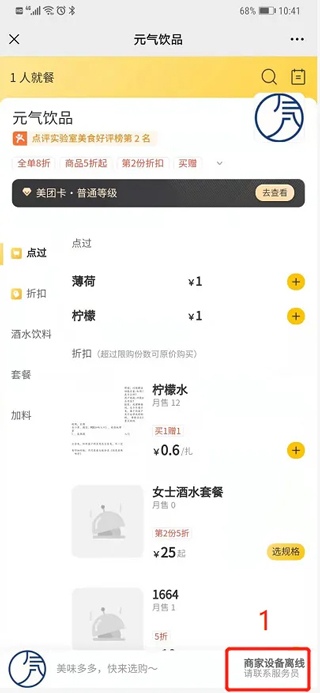
问题原因一:网络原因
解决办法:点击收银机右上角WiFi图标,查看网络连接状态
问题原因之二:收银台未打开
解决方案:进入收银台输入您的账号和密码,点击【立即登录】
问题第一个原因:收银员离线
解决方法:查看收银机右上角WiFi图标,点击查看网络状态。
问题原因之二:数据接收未操作。
解决方法:点击收银终端右上角【用户头像】-【数据更新】-【数据更新】-【立即更新】
问题原因之三:收银软件暂停
解决办法:点击收银机右上角【用户头像】-【注销】,重新登录