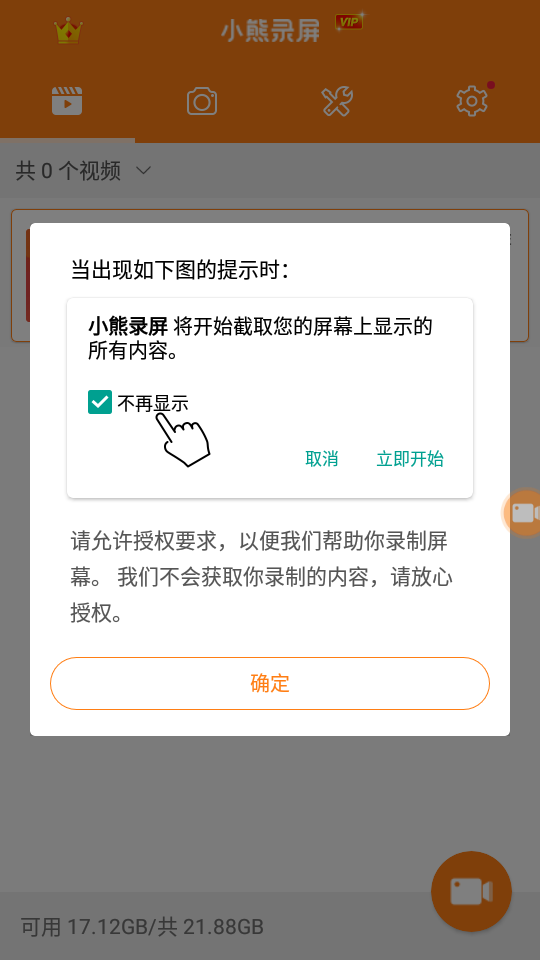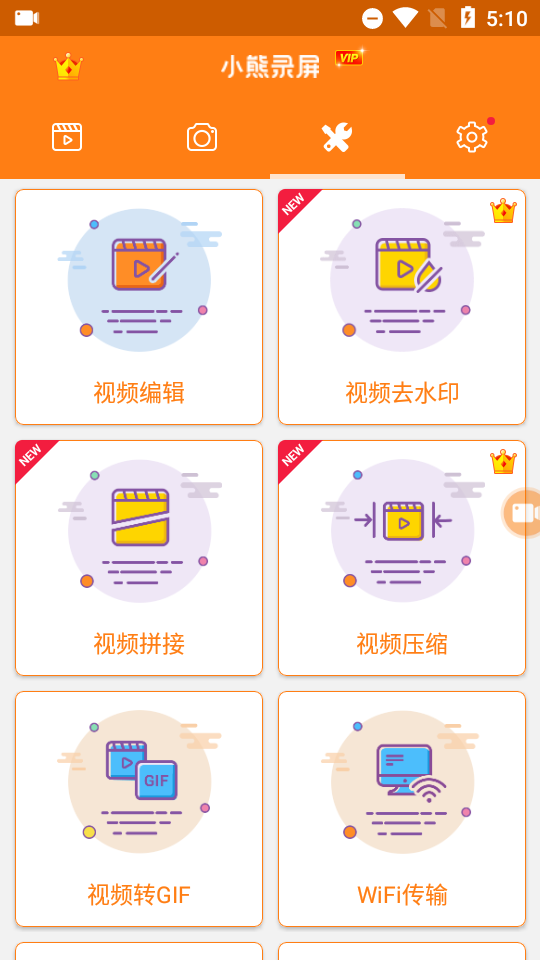
小熊录屏(原Android屏幕录像机)是一款稳定、高品质的免费屏幕录制应用,可以帮助您录制流畅清晰的屏幕视频。 小熊录屏功能丰富,无需root即可使用,让您轻松录制游戏、视频通话、直播等各类视频。使用小熊录屏,录屏就是这么简单!
屏幕录制
小熊录屏提供以下免费功能:
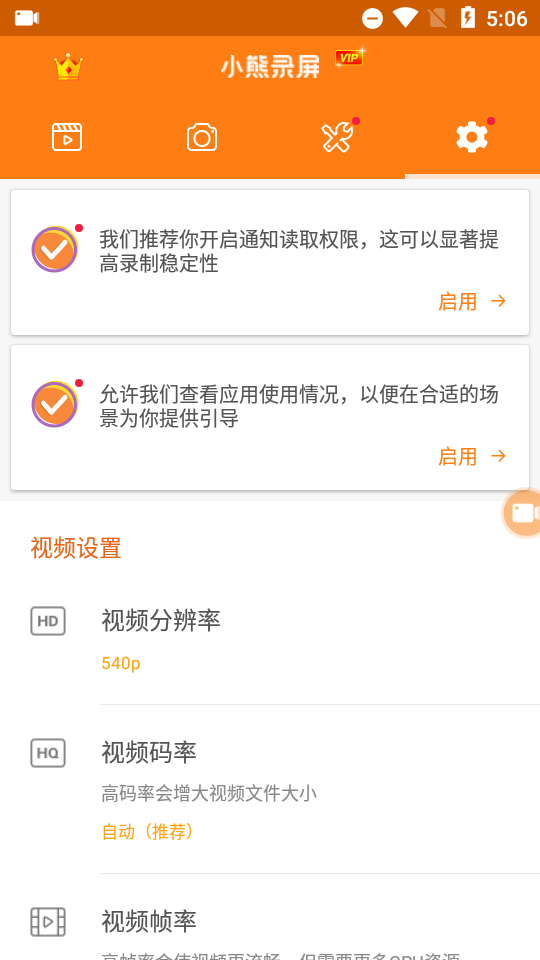
多种视频分辨率、码率、帧率可供选择,能够录制高清视频
前置摄像头启用
可以录制外部声音
可通过悬浮窗或通知栏控制录制,录制过程中可隐藏悬浮窗
可以显示录制过程中的点击操作
视频可以保存到SD卡
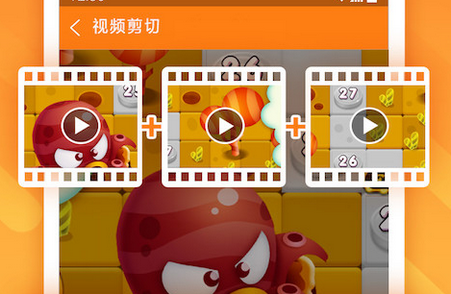
视频编辑功能:支持视频剪切拼接、添加音乐
屏幕截图和图像编辑
只需点击屏幕截图按钮即可轻松捕获屏幕图片。一只手即可操作,快速简单!您还可以分享您的屏幕截图,或使用应用程序中提供的图像编辑工具对图像进行拼接、模糊、裁剪等。
查看和分享视频
将视频分享到朋友圈或者视频网站,让更多的朋友看到您录制的视频!
RTMP直播
支持RTMP直播,可以将您的屏幕直播到各大直播平台!
支持直播分辨率设置,支持高清直播
可以打开前置摄像头
支持画笔功能在屏幕上绘图
1、首先点击桌面图标启动小熊录屏。
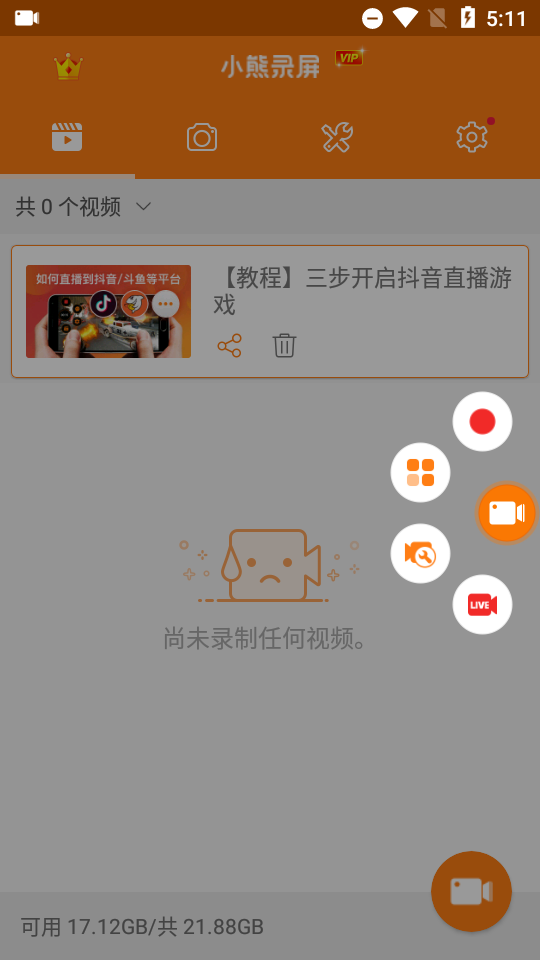
2. 单击页面右侧的录制模式,然后选择网格图标。
3、打开小熊录屏选项界面后,可以找到右上角的设置图标,点击它。
4.打开设置页面后,点击【录音模式】。
5. 在弹出的设置对话框中选择所需的录制模式。有标准模式(功能更多)和基本模式(不支持暂停,出现录音卡顿时的首选)。
无需root
无录音时间限制
高品质视频
支持录制1080P、12Mbps、60FPS视频
几款你从未用过的专业录屏工具,让你时刻记录美好瞬间!
其实在日常生活中
我们很少使用屏幕录制工具
但这并不意味着他不重要
小编认为这种工具我们应该多备一份
因为,有可能有一天
在某些时候,您设备上的某些内容
需要记录
如果你正在寻找工具
这样会显得很麻烦
以及您发现功能的工具
相对来说,还不如职业者强大!
所以小编还是建议大家
自己的设备上备一个录屏软件备用~~
1. 为什么我无法录制内部声音?
答:不幸的是,Android系统不允许应用程序录制系统声音/内部声音。录音时请使用扬声器录音。
2、如果在录制过程中遇到卡顿问题,如何处理?
答:卡顿问题受设备配置、当前录音应用程序和录音设置的影响。当内存和CPU使用率过高时,可能会出现延迟。
您可以在设置页面调整视频分辨率、比特率和帧率选项来改善卡顿问题。我们建议您在遇到延迟问题时降低分辨率并使用比特率和帧速率的自动选项。另外,录制时请尽可能关闭后台应用程序。
3、录制的视频不够清晰。怎么解决呢?
请在设置页面调整视频分辨率、比特率和帧率选项。我们建议您使用与设备屏幕分辨率相同的分辨率,并使用比特率和帧率的自动选项。