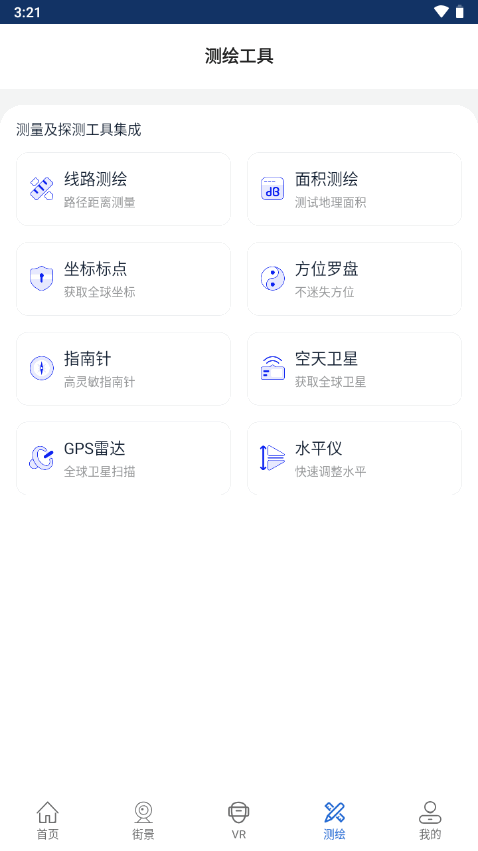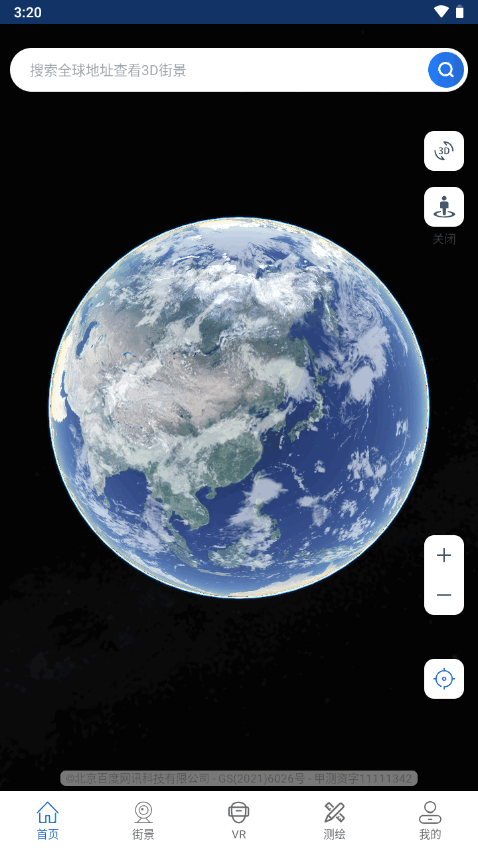
手机Ovi互动地图最新免费版本,奥维地图。该应用会员免费版是一款具有超高清卫星地图的三维地图软件。通过该软件,您可以轻松查看卫星地图和高程数据。支持手动调整3D可视化效果。您可以随时分享位置和轨迹。操作流畅,不卡顿。您只需注册一个帐户即可免费使用。无广告功能,内容全面,使用方便。
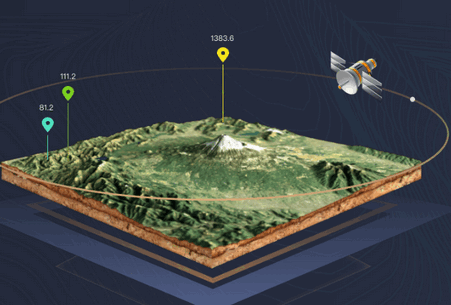
1. 3D地图应用,高清卫星景点,无限探索。
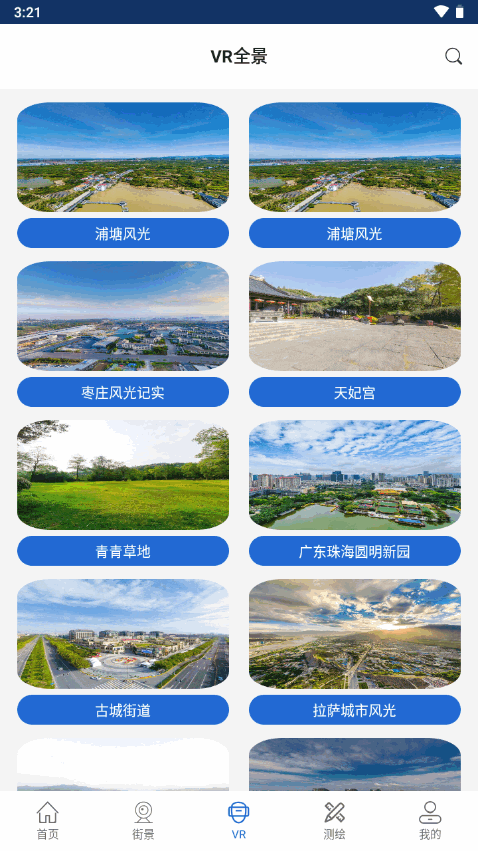
2.迷人的大自然,高清VR让您体验大自然的魅力。
3、体验历史文化,让您了解历史风貌和地方特色。
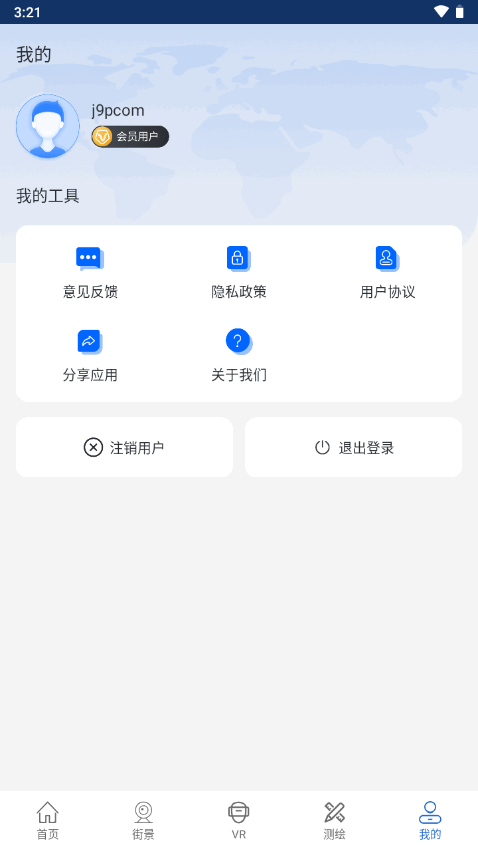
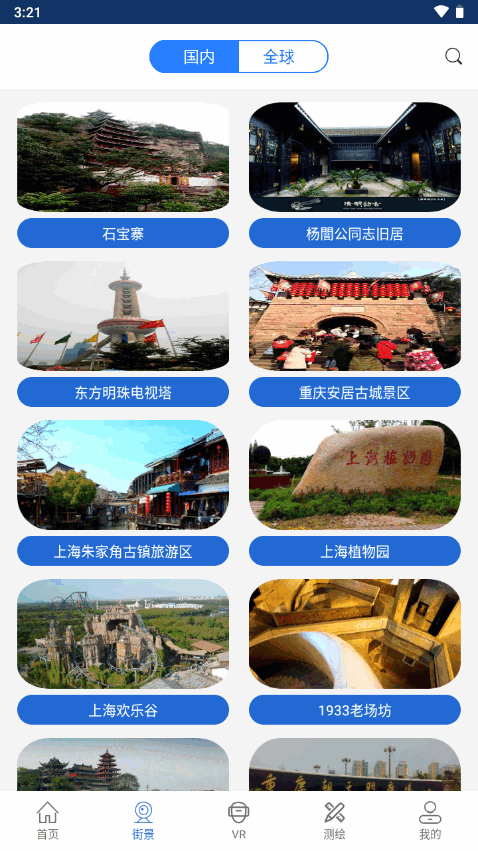
4. 3D极致体验,360沉浸式体验历史古迹。
5.全球VR景点,高清VR景点,让你探索无限。
在奥维手机中,可以拍照并生成标签。
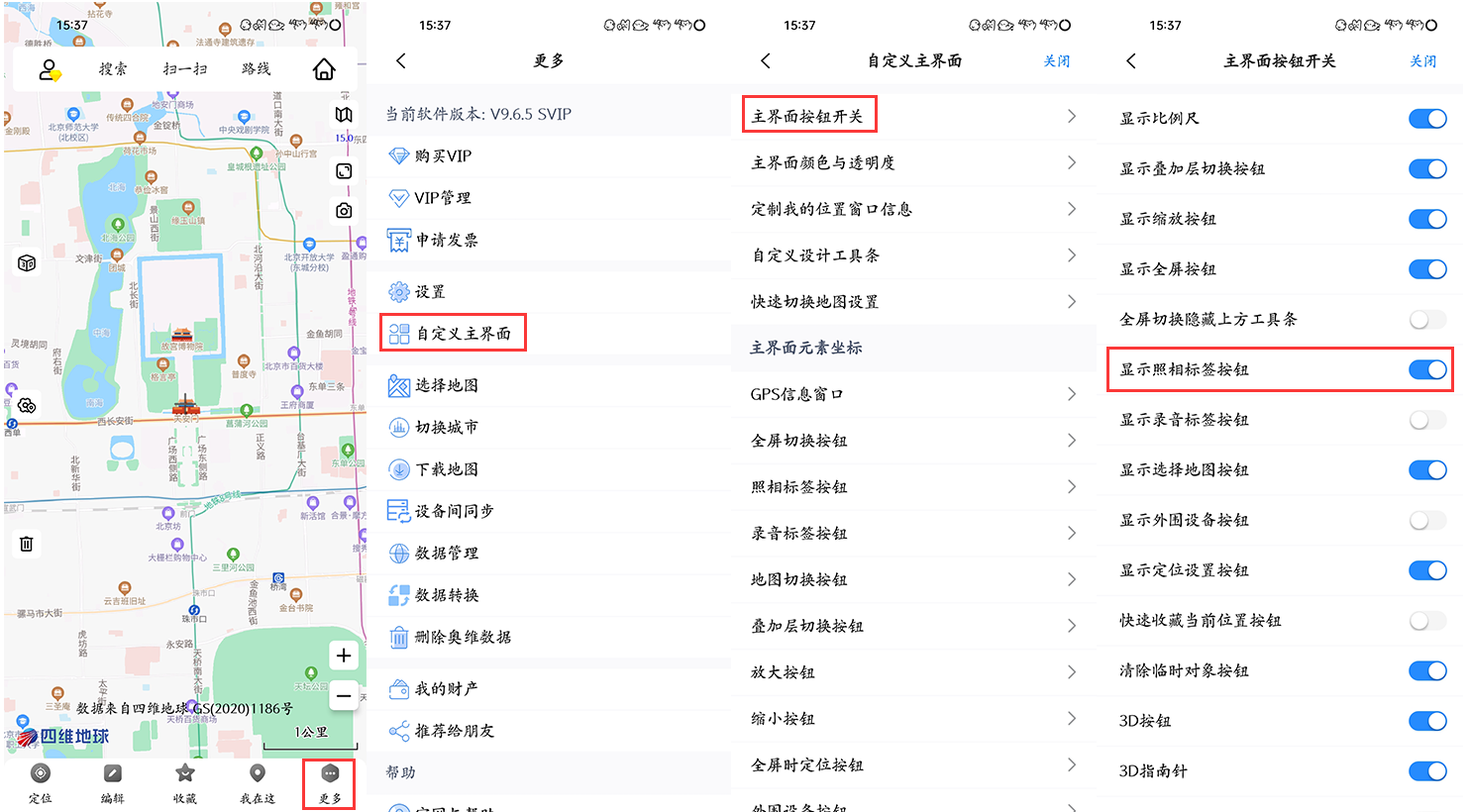
首先需要在主界面显示【摄影标签】按钮。点击【更多】【自定义主界面】【主界面按钮开关】,打开【显示相机标签按钮】。
在主界面,将光标移动到需要创建照片标签的位置,点击右上角 按钮【拍照】进行拍照。
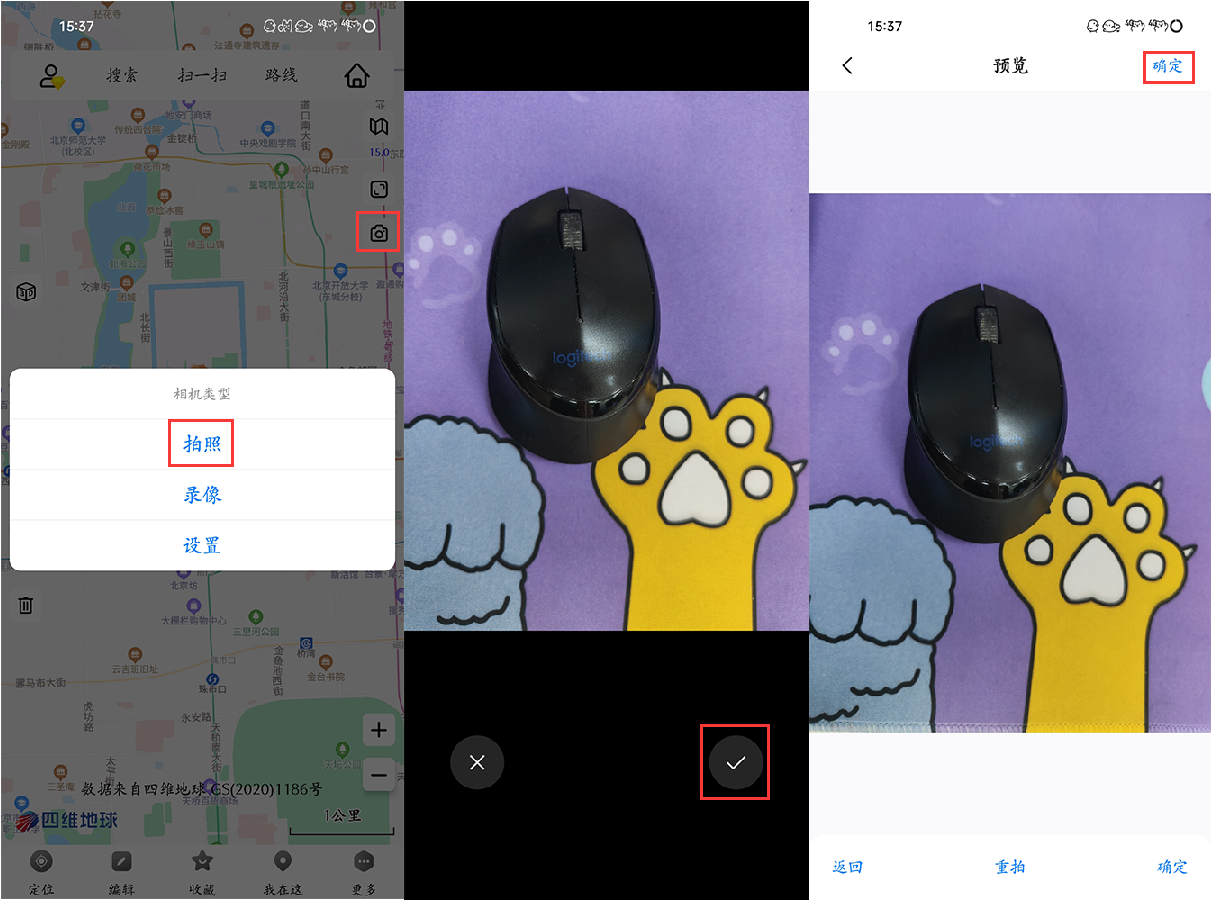
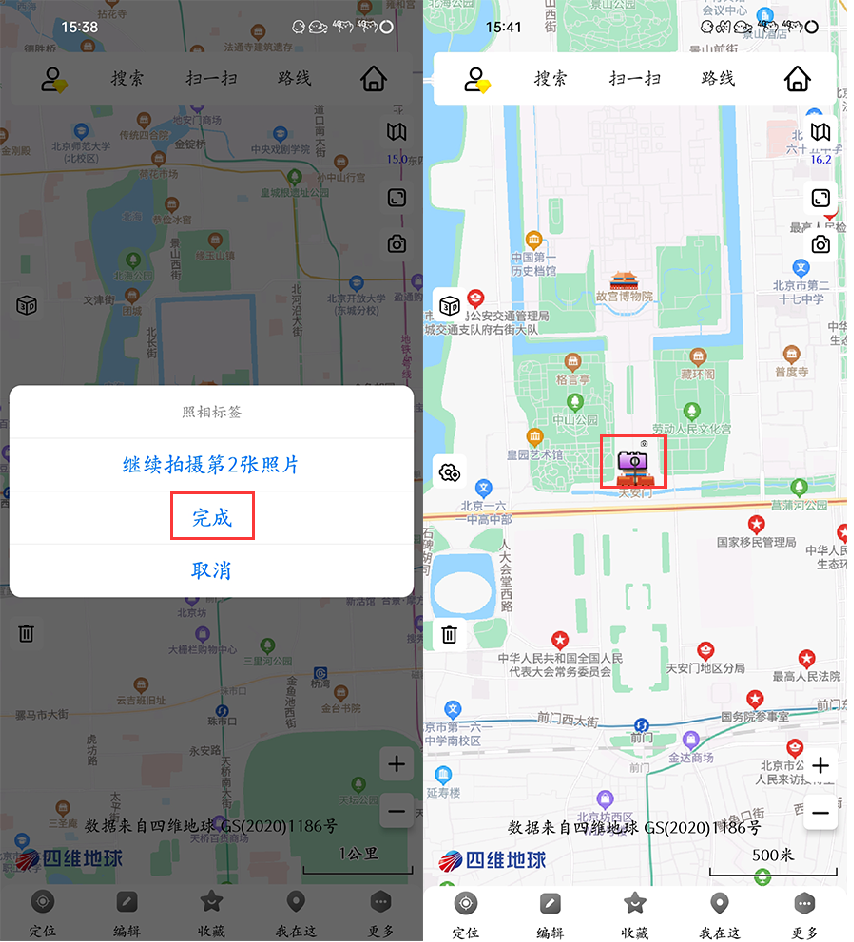
完成后,系统会提示您是否继续拍摄第二张照片。如果没有,请单击[完成]。
刚刚创建的照片标签将显示在地图上并保存在收藏夹中,照片将作为标签的附件保存在附件库中。
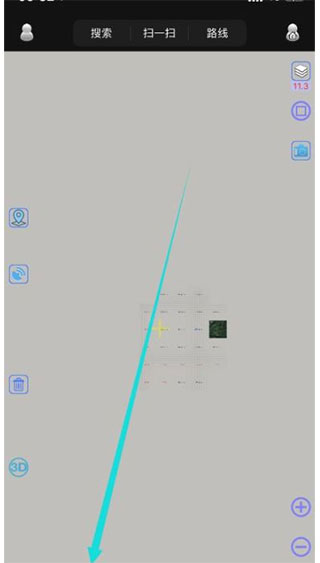
设置地图
打开奥维地图,点击左下角的星空图设置按钮。
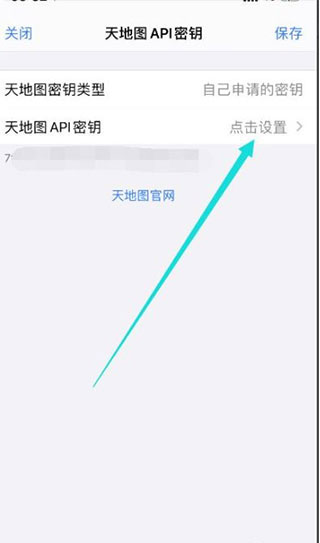
设置天空图键
单击,设置天图API密钥。密钥可以在天图官网申请。
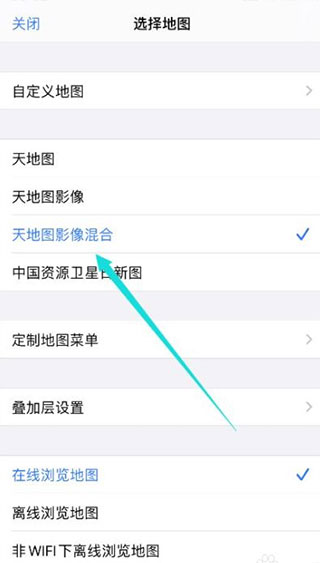
选择天空图图像
输入密钥后,点击右上角的地图图层设置。选择天空图图像混合。
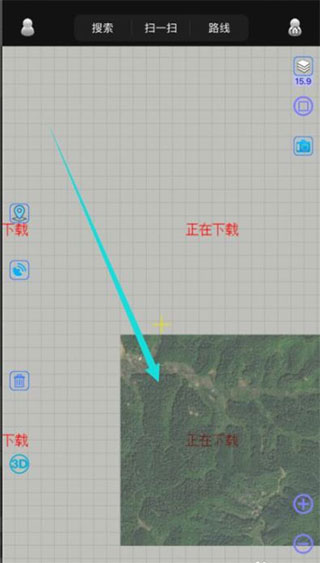
只需等待下载即可
最后等待下载,高清卫星图就会出现。
在奥维移动终端中,可以实现视频录制和标签生成。
首先需要在主界面显示【摄影标签】按钮。点击【更多】【自定义主界面】【主界面按钮开关】,打开【显示相机标签按钮】。
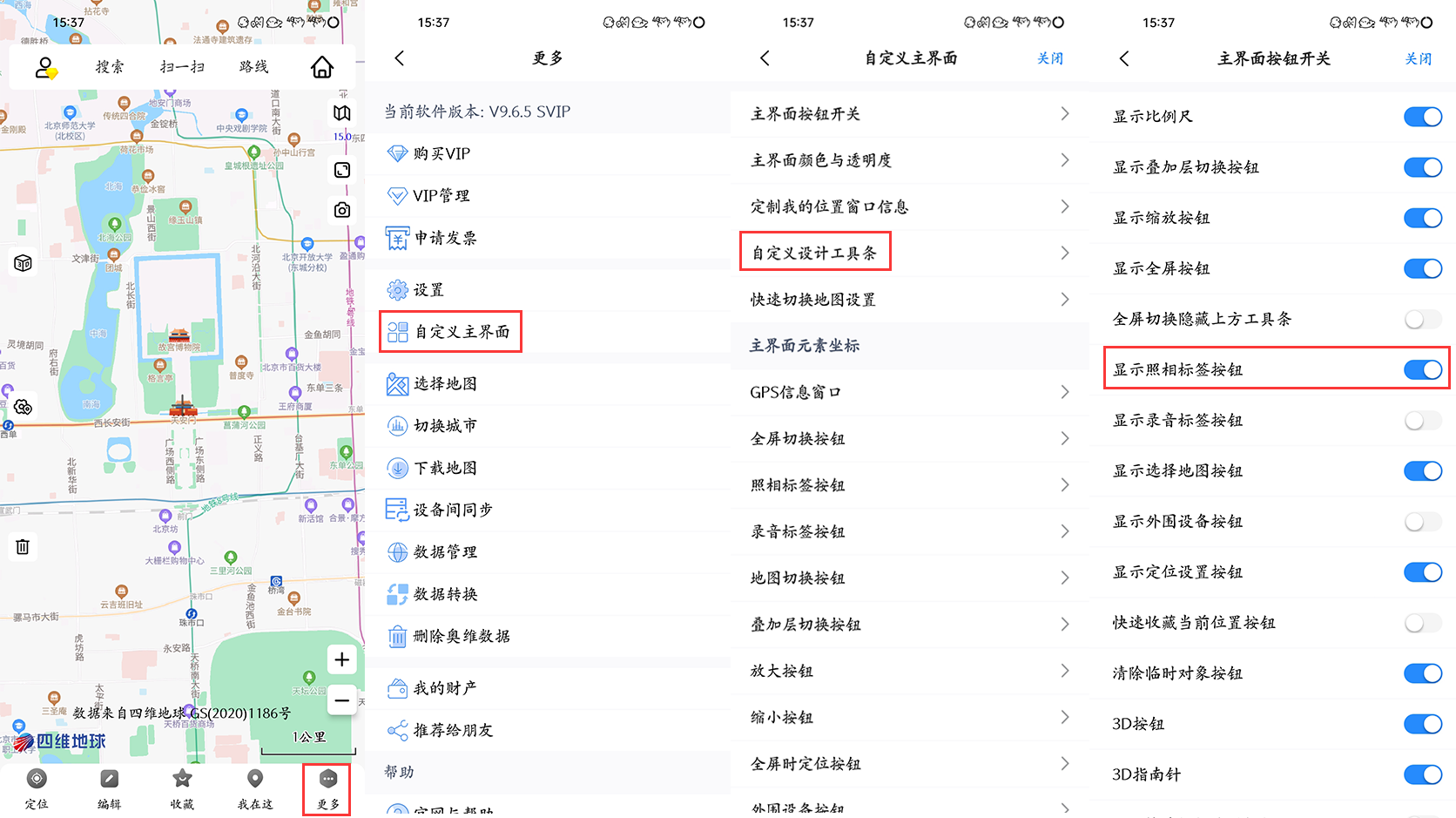
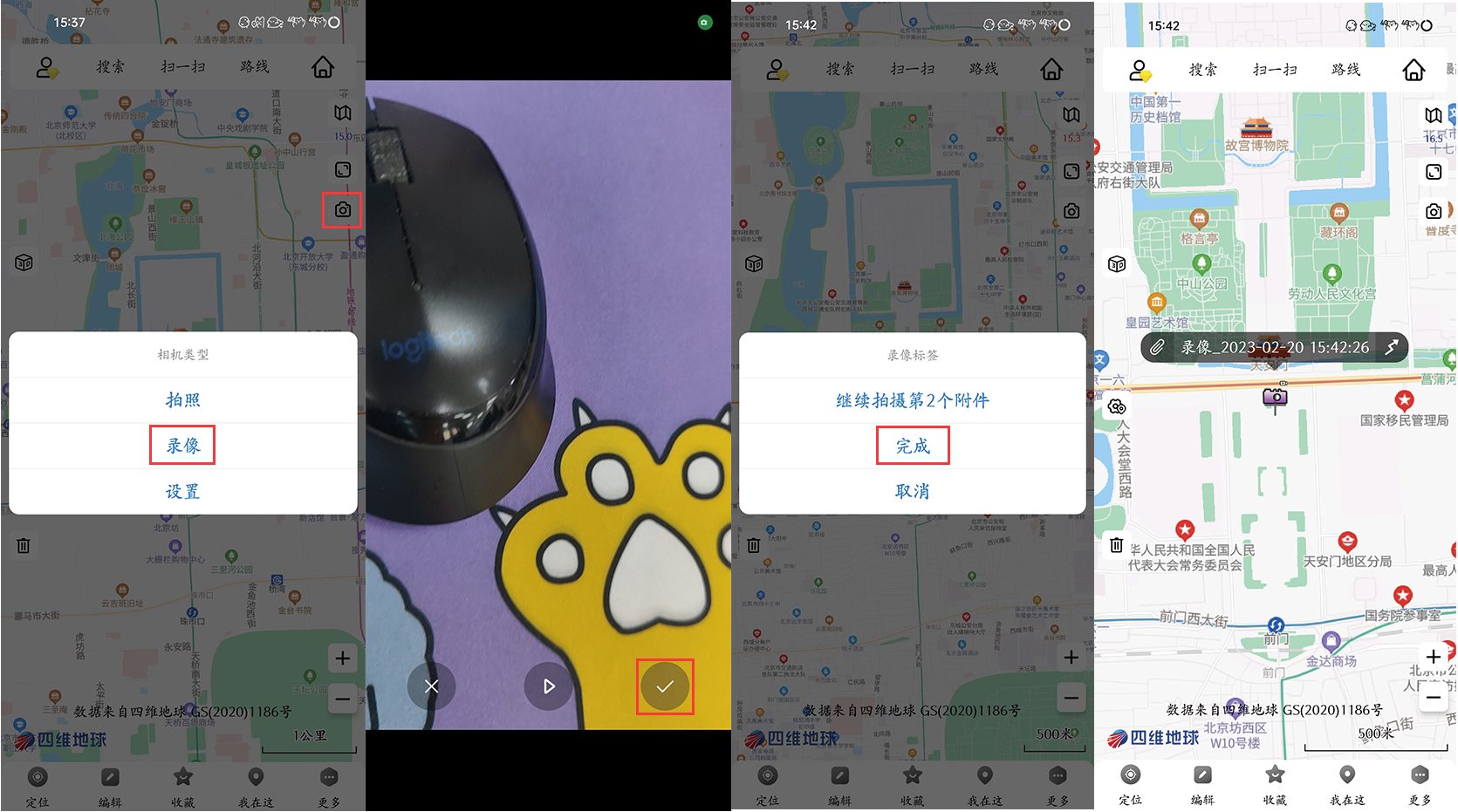
在主界面,将光标移动到需要创建照片标签的地方,点击右上角 按钮【视频】进行拍照。
完成后会提示是否继续拍摄第二个附件。如果没有,请单击[完成]。
刚刚创建的视频标签将显示在地图上并保存在收藏夹中,视频文件将作为标签的附件保存在附件库中。
打开奥维地图软件,进入地图界面。
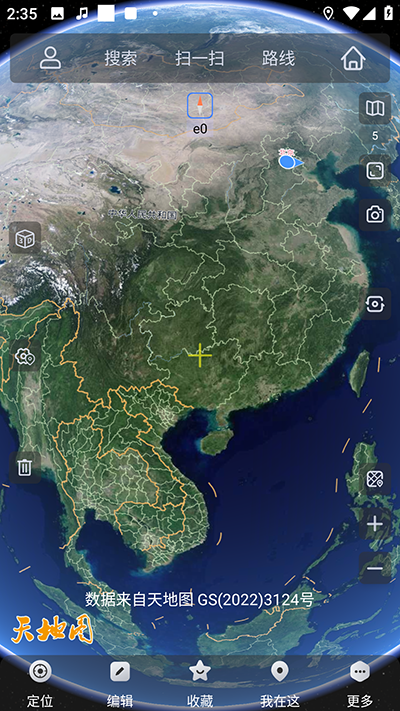
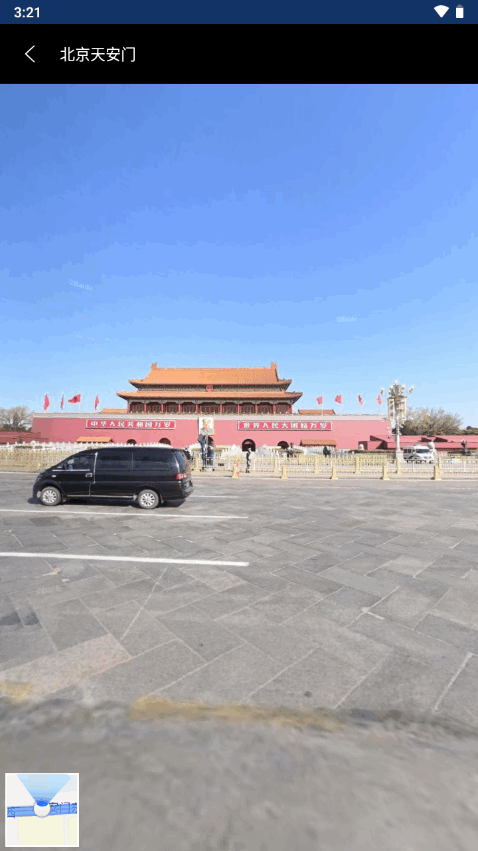
找到您要查看的街景位置。
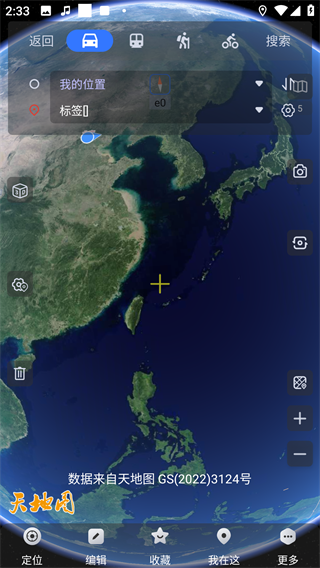
然后继续操作并放大。
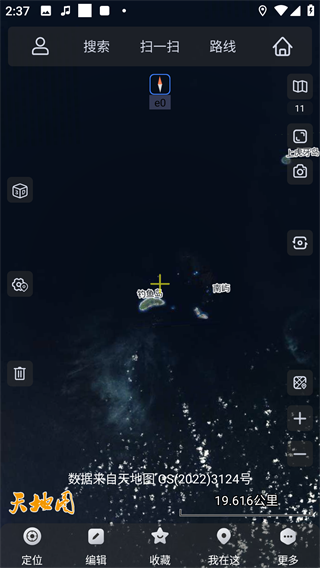
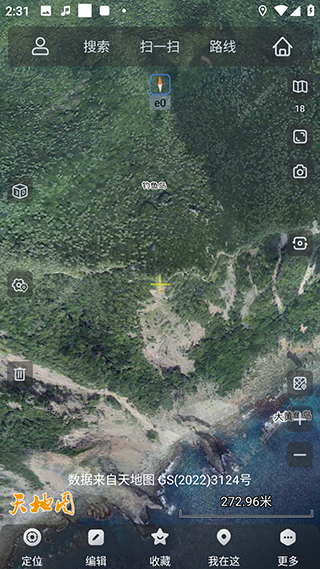
最后,你可以看到高清街景。
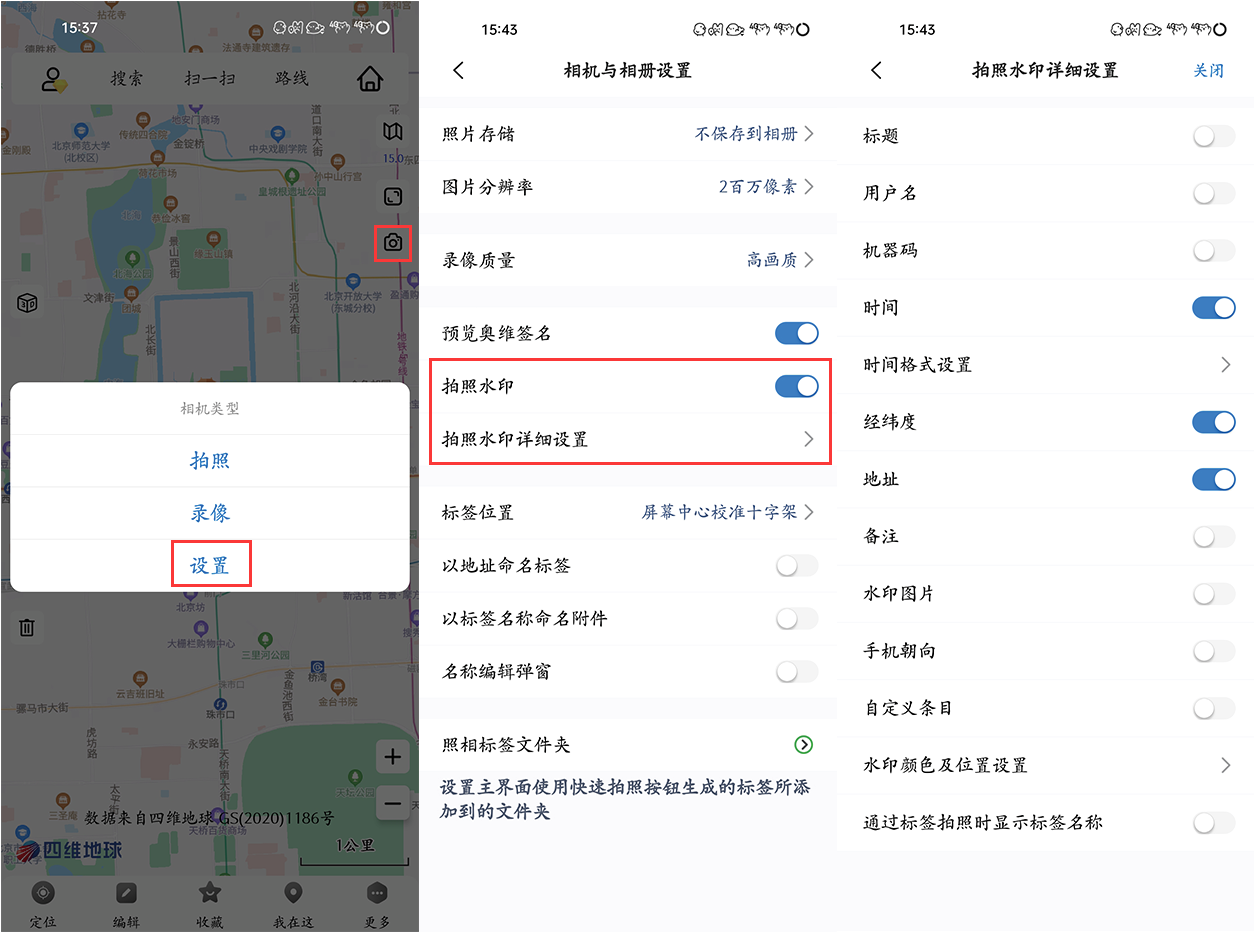
使用Ovi手机应用拍照时,可以添加拍摄时间、经纬度、备注、手机方向等水印信息。
点击右上角相机按钮【设置】,开启【照片水印】;
点击【照片水印详细设置】,您可以根据实际需要选择水印条目;
设置完成后,点击【关闭】。
然后您拍摄照片并可以在照片上显示水印。
在Ovi手机中,可以录制并生成标签。
首先需要在主界面显示【录音标签】按钮。点击【更多】【自定义主界面】【主界面按钮开关】,打开【显示录制标签按钮】。
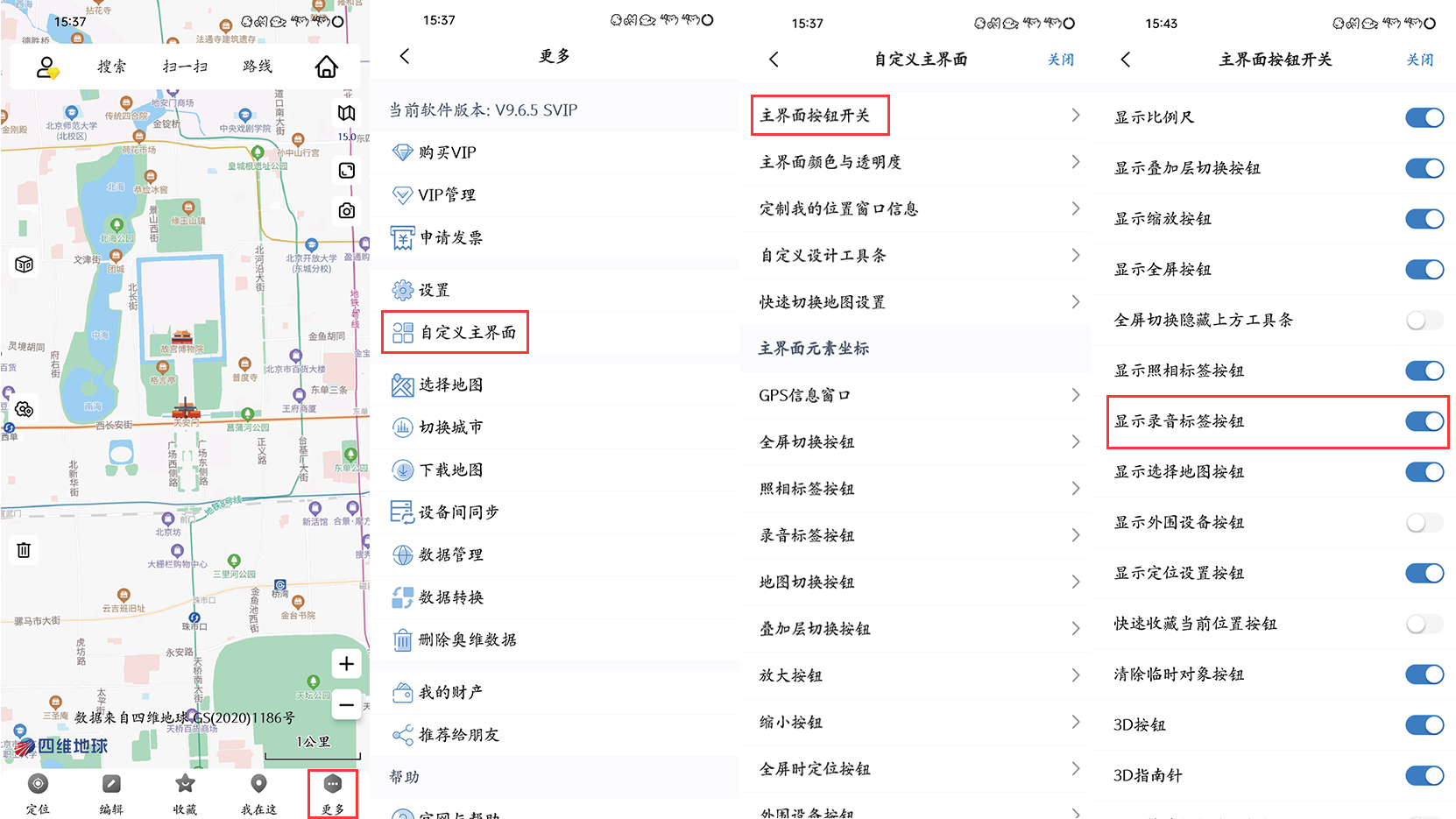
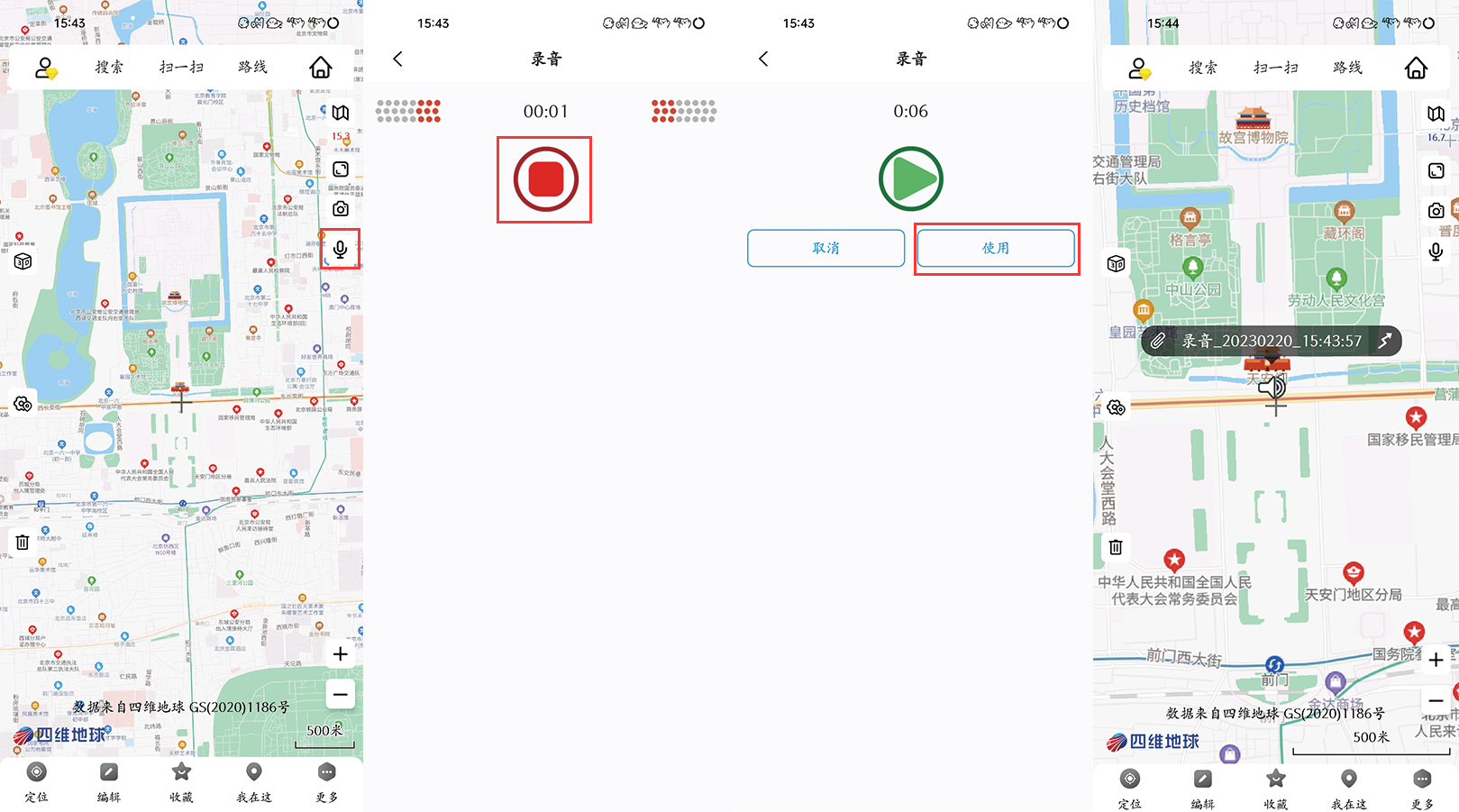
在主界面,将光标移动到需要创建录音标签的位置,点击右上角的 按钮开始录音。
完成后点击【使用】即可在地图上创建录音标签并保存到收藏夹中。录音文件将作为标签的附件保存在附件库中。
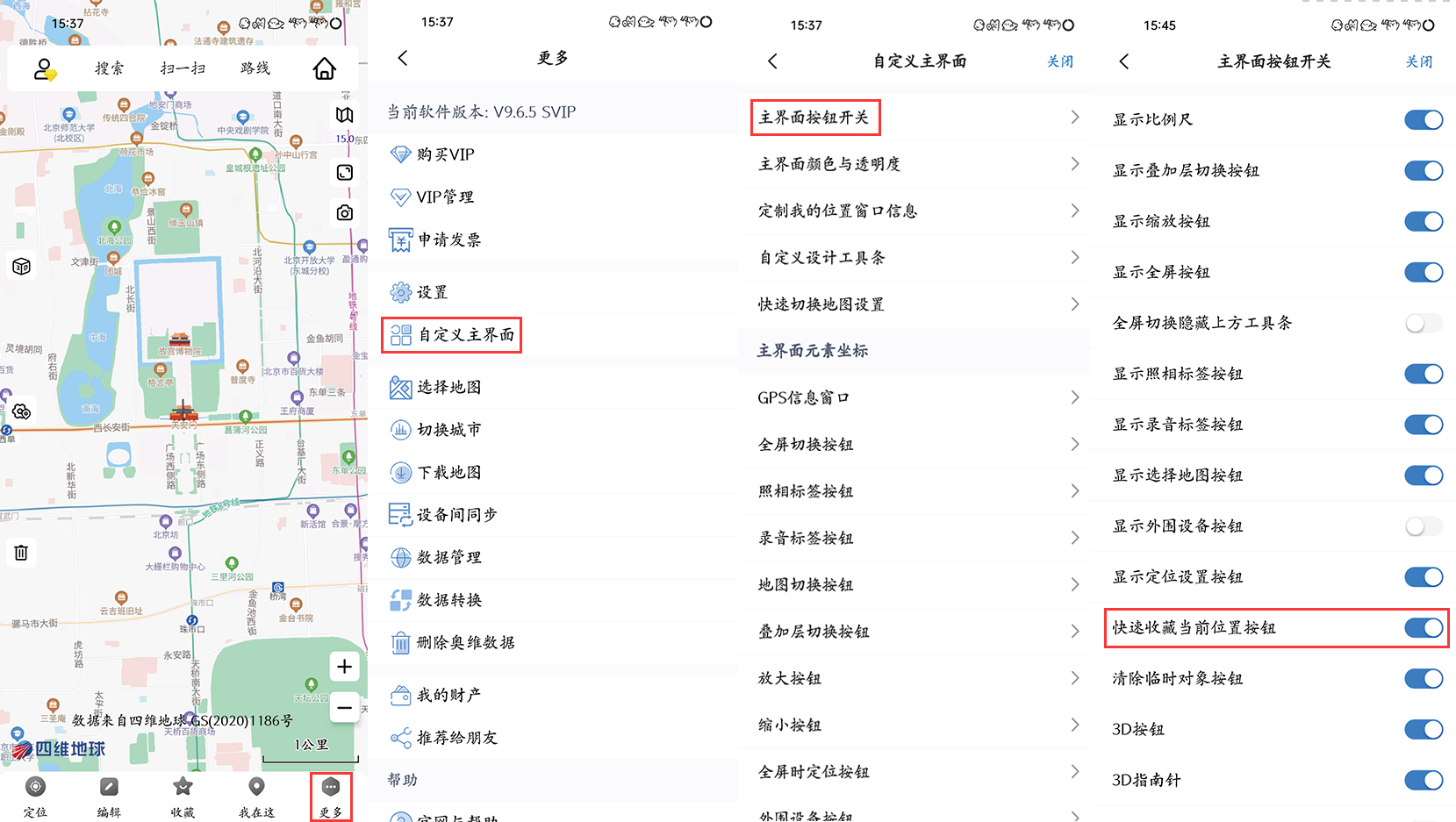
在奥维手机上,您可以一键保存当前位置。当然,你需要提前开启【快速为当前位置添加书签】按钮。
(1) 打开【快速为当前位置添加书签】按钮
点击【更多】【自定义主界面】【主界面按钮开关】,打开【快速收藏当前位置按钮】,点击【关闭】。
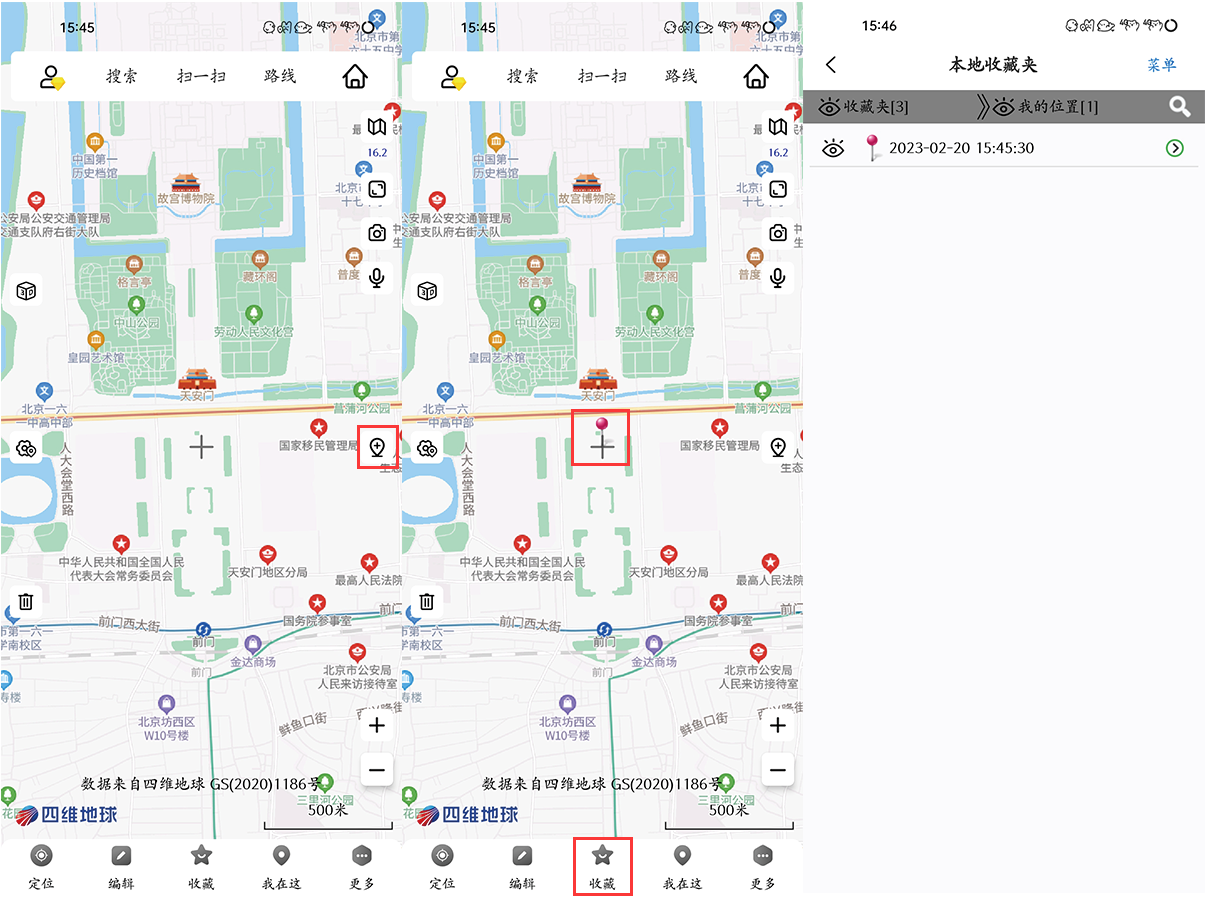
(2) 创建标签
然后,你移动地图,将“十字”移动到需要创建标签的位置,点击+按钮,就可以创建了。标签会自动保存在收藏夹中,标签名称由系统根据时间自动生成。
当然,您可以修改标签的名称(可以根据自定义规则生成)和默认文件夹。
(3) 快速收集当前位置设置
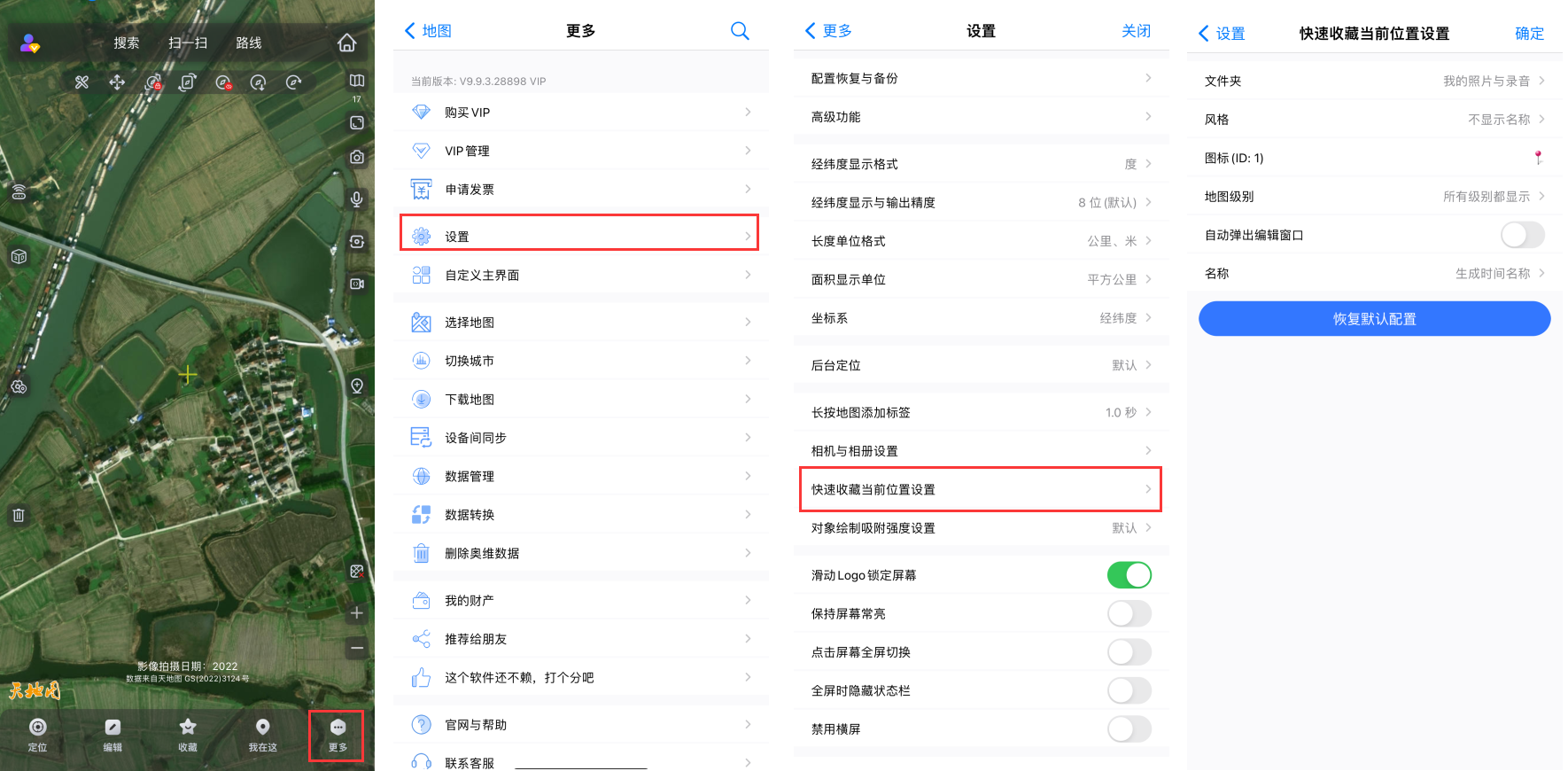
在主界面,点击【更多】【设置】【快速收集当前位置设置】。您可以修改文件夹和图标、设置默认样式(显示名称、带边框的显示名称)以及修改名称类型(生成时间名称、自定义名称规则)。如果您在创建标签时需要手动输入名称并修改属性,请勾选【自动弹出编辑窗口】。