三星s换机助手安卓版(智能交换机)是三星官方推出的一站式数据迁移工具。无论您是从Android或iPhone切换到三星,还是在三星机型之间升级,都可以一键清除旧机的数据,而无需手动摆弄照片和通讯录。无论您使用的是华为、小米等Android设备,还是iPhone/iPad,您都可以使用它将数据迁移到三星Galaxy设备。
三星S换机助手教程
1、首先在新设备上点击【设置】;
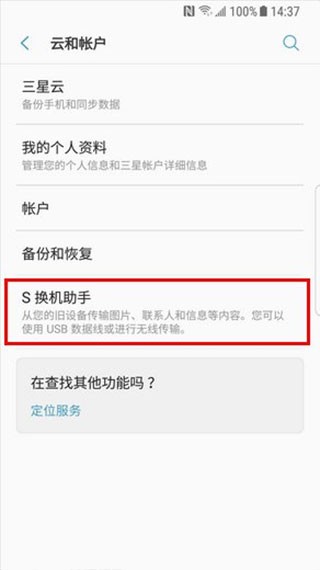
2.然后点击【云和账户】;
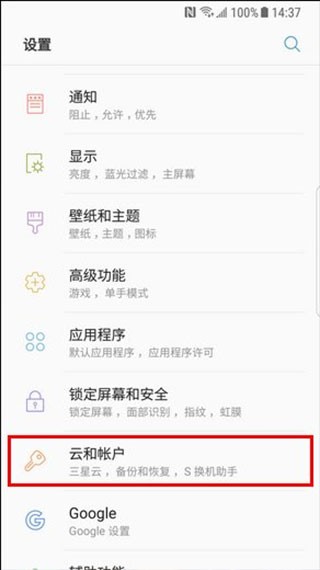
3、接下来点击【S开关助手】;
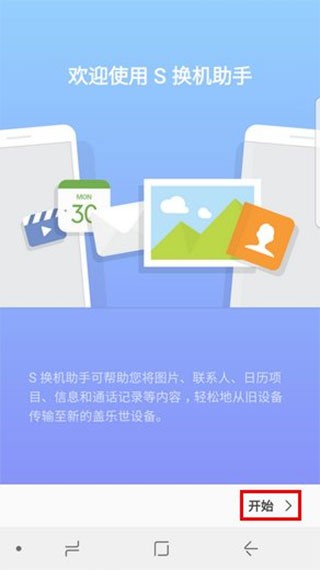
4、首次使用时,会进入欢迎页面,然后点击【开始】;
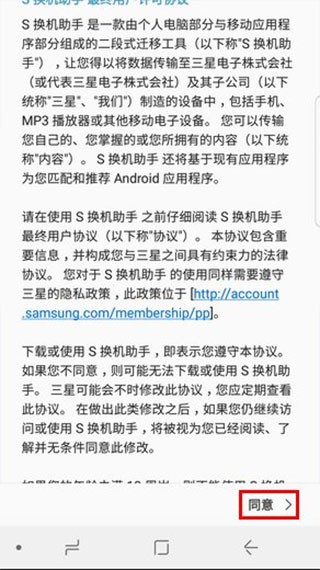
5、阅读《服务条款》后,点击【同意】;
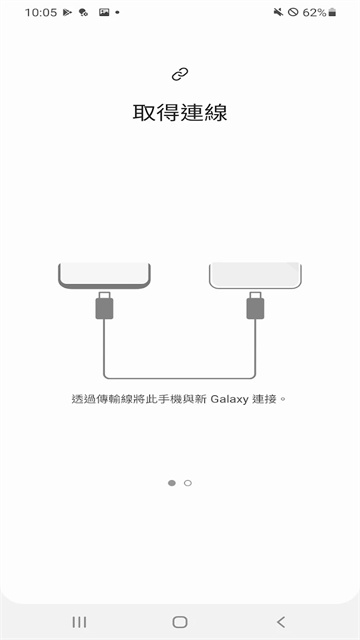
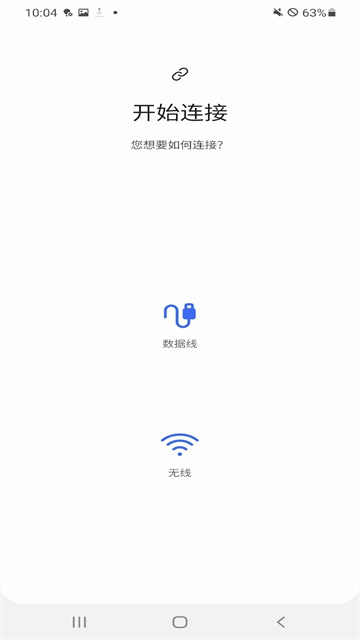
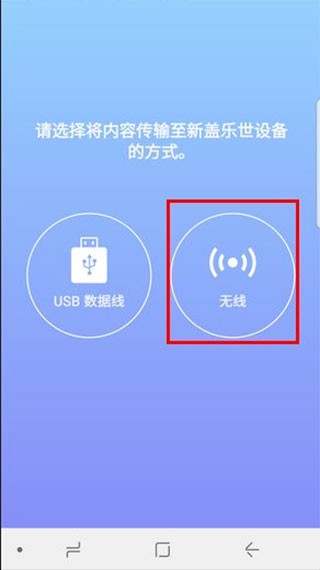
6. 然后选择将内容传输到新手机的方法。这里以选择【无线】为例(注:旧设备上还需要选择【无线】方式);
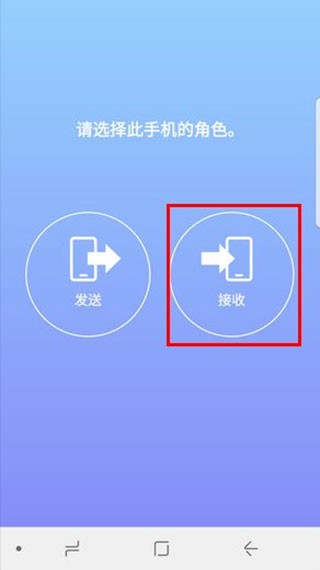
7、然后选择该设备的角色,点击【接收】;
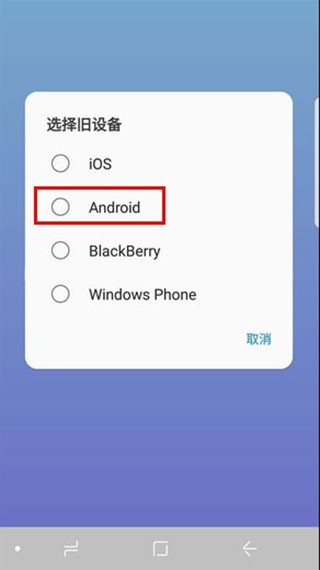
8、然后选择旧设备,勾选【Android】;
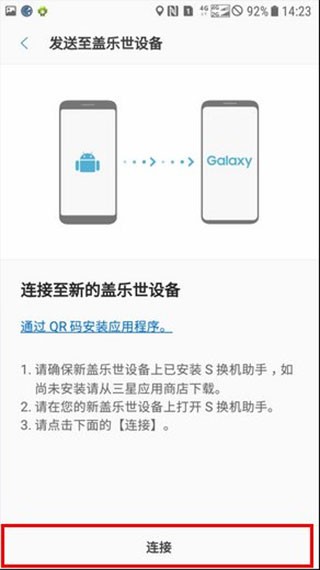
9.将两部手机靠近,在旧设备上点击【连接】;
10、显示正在连接接收设备;
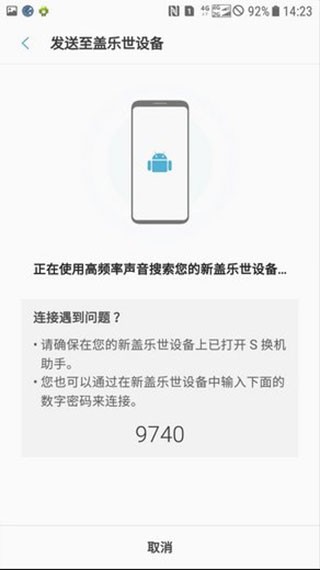
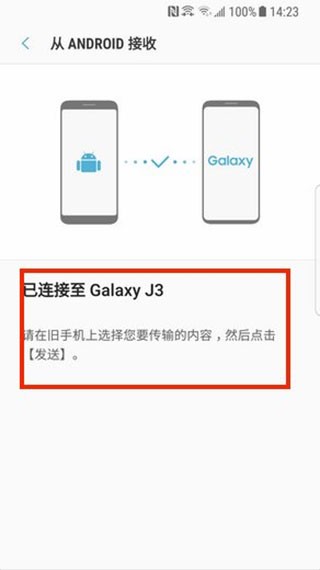
11、连接成功提示界面如下;
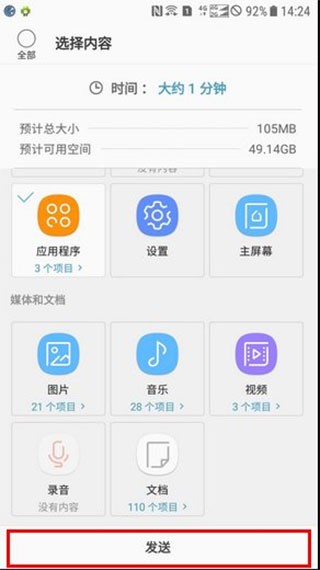
12、在旧设备上选择要传输的内容,勾选要传输的文件,点击【发送】;
13、然后新设备上会弹出发送旧设备的邀请,点击【接收】;
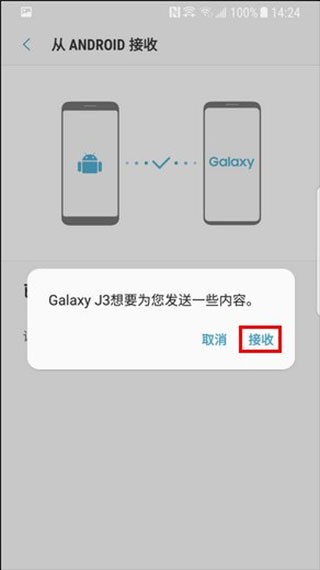
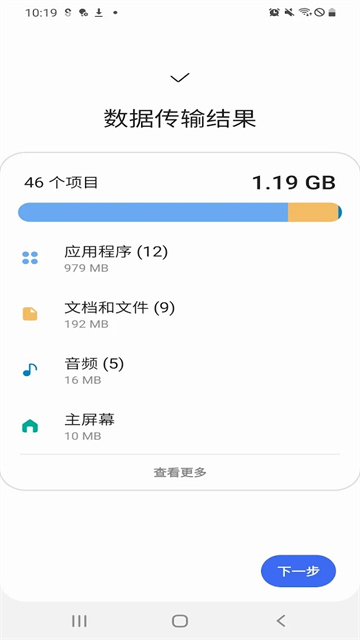
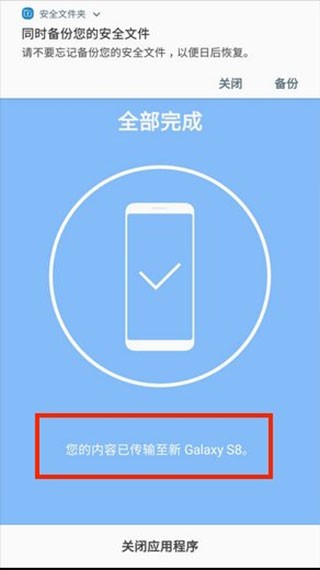
14.最后等待文件传输完成。
关于Samsung S Switch 助手的常见问题
1、我选择了[android设备]-[发送设备],但是设备不能连接。请确保应用程序在两台设备上运行。
选择[发送设备]后,将存储数据的设备靠近另一设备的麦克风。
如果仍然无法连接,您可以尝试应用程序窗口中的“手动连接”。
2、虽然传输进度显示100%,但是提示“正在保存...”数据传输完成后,Samsung S Switch Assistant 应用程序将以可在默认应用程序中打开的格式存储接收到的数据。在此过程中,会出现“正在保存.”提示。当您看到此提示时,您可以断开设备连接。存储数据后,您可以在默认应用程序中打开它。
存储接收到的数据的时间与数据量成正比。
3、我备份/恢复我的sd卡,但我不能在常用的数据文件夹找到数据。备份和恢复SD卡后,您可以在Samsung Switch Assistant应用程序的备份文件夹中找到数据。