Win7系统中的一个非常实用的功能是在任务栏上停止在打开程序的图标上的鼠标。将出现一个预览窗口,您可以看到相应程序的内容,如下图所示
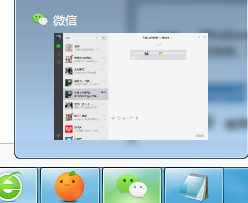
这里的编辑器是默认大小,因此显示器时不时清晰。我们可以通过在预览窗口中缩放来解决此问题。
具体步骤如下:
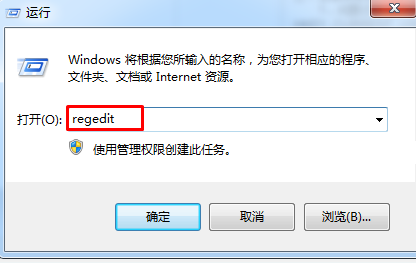
1。按WIN+R键组合打开“运行对话框”,然后输入“ regedit”,然后按Enter;
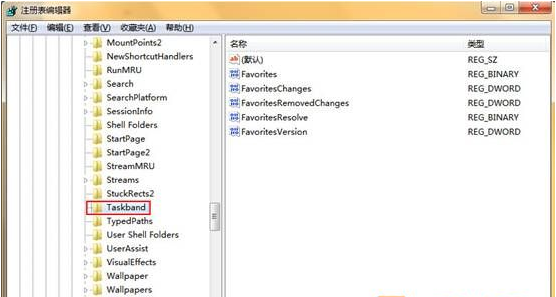
2。目前,我们输入注册表编辑。打开注册表编辑器后,打开“ hkey_current_user”文件夹,然后打开“软件-Microsoft -windows-windows-currentversion-explorer-taskband”文件夹,如下图所示:
3。然后选择“任务带”项目并在右窗口中创建一个新的“ dword”值,然后将其命名为“ minthumbzizepx”,如下图所示:
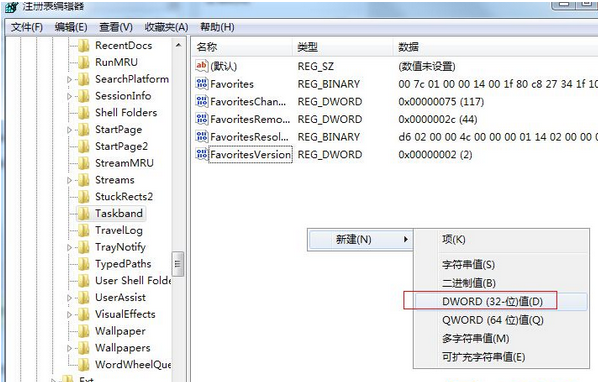
4。然后双击先前建立的dword值“ minthumbzizepx”,并将值设置为“ 400”;
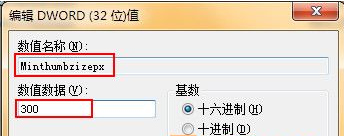
5。您可以从Win7系统中注销或重新启动它,然后尝试达到所需的尺寸。如果没有它,则可以继续调整“ Minthumbzizepx”的价值以实现它。
值越大,预览窗口就越大,因此您可以清楚地看到内容。如果您认为这很烦人,则可以考虑将其设置为0,而不会显示预览窗口。
分享到: