如何安装深度科技Win10系统?对于老手来说,安装电脑操作系统是非常简单的,但是对于一些新手用户来说,安装电脑系统就非常麻烦,甚至可能会出现很多错误。下面,小编就教大家如何使用U盘安装深度科技Win10系统!
操作方法:
1.制作USB启动盘
1、首先下载System Home U盘创建工具。
2. 运行制作启动U盘并稍等片刻。
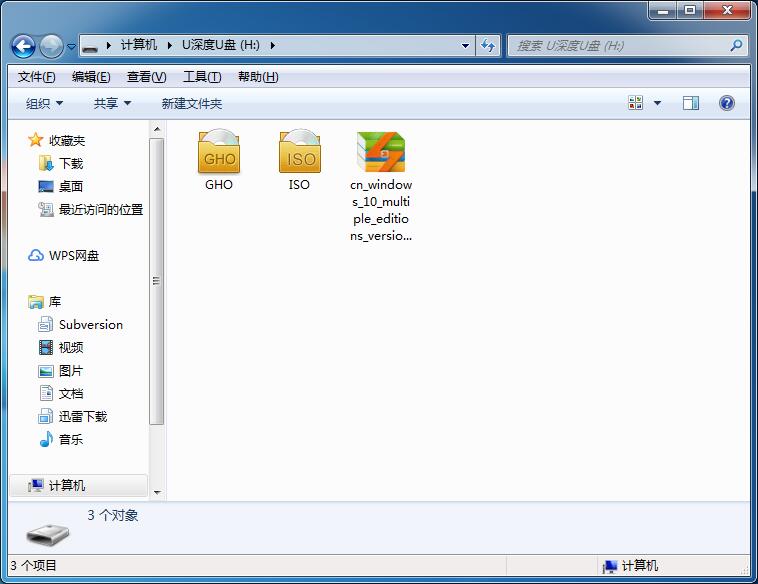
3. USB 闪存驱动器创建完成后,USB 闪存驱动器将如下所示。
4、双击进入U盘,进入GHO文件夹,将从System Home下载的ISO文件移动到GHO文件夹中。 (这里小编以这篇文章为例,下载地址)
至此我们的USB启动盘就已经制作完成了。
2、安装系统
1、将U盘插入电脑,打开电脑,按F12进入BIOS界面,设置U盘启动选项。具体步骤可以参考这篇文章:如何通过Bios设置U盘启动项实现U盘启动?
2、进入系统后,选择第一项Win10PE。
3. 稍等片刻。
4、进入PE系统后,桌面上会自动弹出一键重装工具。如果没有弹出窗口,您可以在桌面上运行一键重装系统工具。
5. 选择从U盘下载的深度科技Win10 ISO文件。
注意:如果软件无法识别ISO文件,您需要手动解压ISO文件,获取深度科技Win10 ISO文件中的Win10.gho文件。然后选择U盘中的Win10.gho文件。
6. 在此步骤中直接选择“是”。
7.等待系统备份。
8.系统恢复完成。此时,您可以单击“是”重新启动计算机并拔出U盘。
9、再次进入BIOS界面,将启动项改为硬盘启动。
10.重新启动计算机,您将进入系统安装界面。无需等待即可完成系统安装。
分享到: