使用Win7系统的朋友,如果您使用宽带连接访问Internet,则可能会遇到:拨打宽带连接错误的问题711发生在拨号时,这导致无法访问Internet。让我们看一下宽带连接错误711的原因和完美解决方案。
原因分析:此问题可能是因为第三方程序可强行关闭系统自己的网络服务或修改相关系统服务注册表的键值,这导致宽带连接无法正常完成。
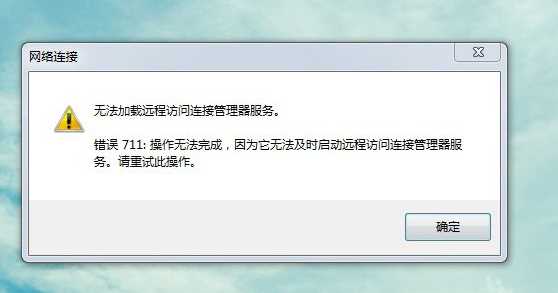
宽带连接错误711解决方法如下:首先,请确认其他计算机是否可以在同一网络环境下正常访问和访问Internet。
如果当前计算机无法访问Internet,请确认是否可以正常启动远程访问自动连接管理器服务(服务默认状态已停止”,而启动类型为“手动”)。
步骤如下:
1。请在开始菜单的搜索框中输入Services.MSC,然后单击Enter打开服务。
2。在打开的“服务”中找到远程访问自动连接管理器服务,右键单击服务,然后单击“开始”。如果可以启动服务,请在启动后再次连接到网络;如果无法启动服务,请尝试步骤3。
3。请在开始菜单的搜索框中输入regedit,单击Enter以打开注册表编辑器。
4。查找hkey_local_machine \ system \ currentControlset \ services \ eventlog确认参数键是否存在。如果存在,请右键单击键,然后单击“导出”作为备份。如果删除密钥后发生其他问题,则可以双击文件以导入注册表作为备份。然后右键单击EventLog下的参数文件夹。
5。再次打开服务,依次找到以下四个服务,然后单击右键单击以启动:(请确保确保这些服务正常运行)
·Windows事件日志
安全插座隧道协议服务
电话
·远程访问自动连接管理器
6。重新确保您是否可以连接到网络。
其他方法(也有用):
1。以管理员的身份运行命令字符。输入Netsh Winsock重置以按Enter并重新启动
2。查找文件夹C\ Windows \ System32 \ LogFiles \ WMI。只需获得此文件夹管理员的所有权并重新启动即可。
上述方法可以完美地解决Win7系统中宽带连接错误711的问题,我希望它对所有人都有帮助。