当用户购买和组装计算机时,首选是安装Win7系统。但是,某些主板默认情况下使用UEFI设置,因此许多用户无法安装Win7。最近,一个朋友询问如何设置Z370主板的BIOS,而USB Flash Drive也是关键。编辑者将共享下面的教程,该教程也适用于H310 | B365主板。因为BIOS是相同的。
推荐:2019年最新Win7 System 64位Ultimate Edition(专业优化+新型号USB3.0支持)V2019
昻达Z370主板安装Win7 BIOS设置方法1。重新启动计算机,然后连续按[DEL]键进入BIOS设置,如下图所示;
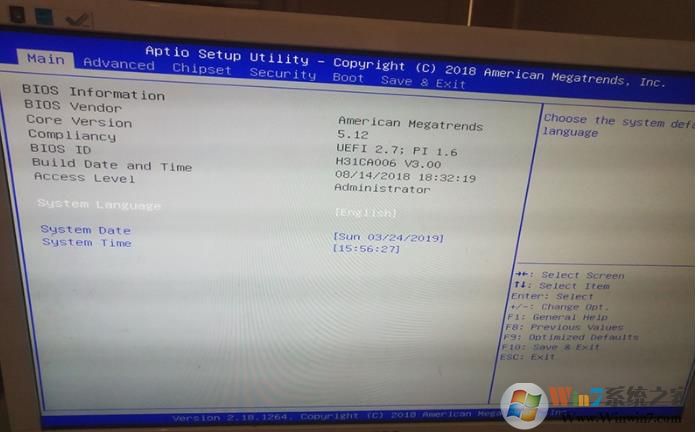
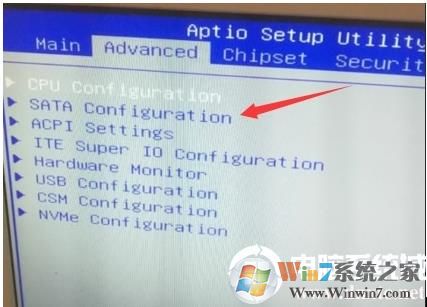
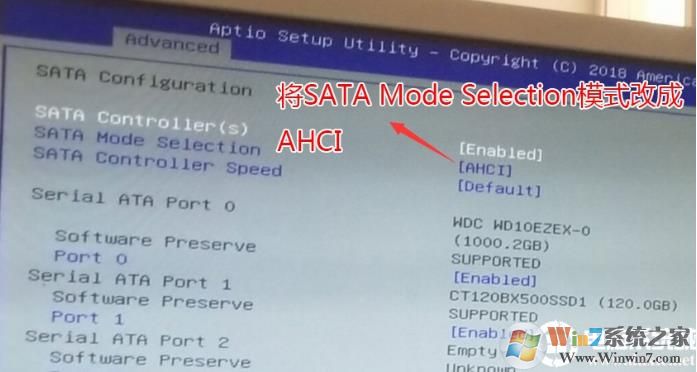
2。输入BIOS后,我们首先将键盘的方向移至右侧,切换到高级选项,找到SATA配置并输入,然后将SATA模式选择硬盘模式更改为AHCI。否则,如果我们使用RAID模式,则在输入PE后找不到硬盘,如下图所示。
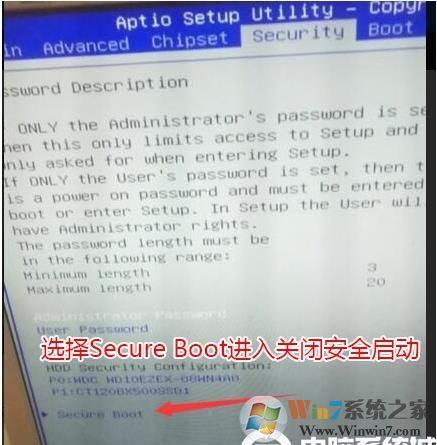
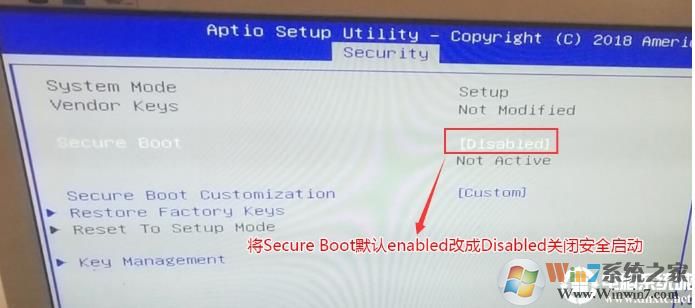
3。然后按键盘的右键切换到安全选项,选择“安全启动”以输入安全设置选项,然后输入并更改启用安全启动的默认启用,以关闭安全启动。必须关闭此项目,否则您将无法在安装Win7后进入系统,如下图所示;
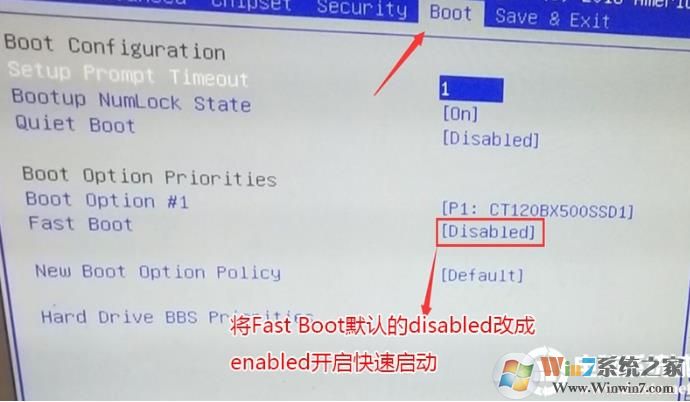
4。右键单击启动选项的键盘箭头键,更改快速启动的默认禁用启用,并启用快速启动,如下图所示;
5。按上述操作修改BIOS,然后按键盘上的F10保存;
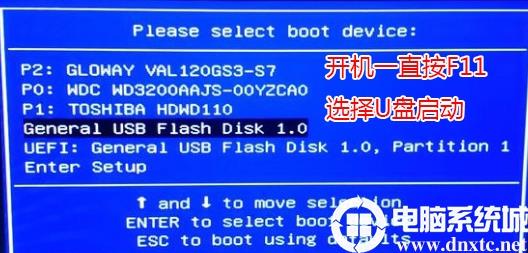
6。插入U磁盘启动磁盘,连续按F11选择以识别的USB磁盘启动项目(默认值是UEFI U Disk启动和传统模式。在这里,请记住,如果您希望UEFI启动,则需要创建一个支持UEFI的USB磁盘),并按下Enter Enter Enter,如下图所示;
以上是在温达主板上安装Win7系统时所需的BIOS设置。同时,为了避免安装系统后无法使用的键盘口香糖,建议用户下载包含本网站提供的USB3.0的Win7旗舰版本。