无论是安装白色苹果还是黑色苹果,我们都需要进行Apple OS X系统安装USB驱动器。 Transmac工具的主要用途在这里使用。编辑将与您分享以下教程。
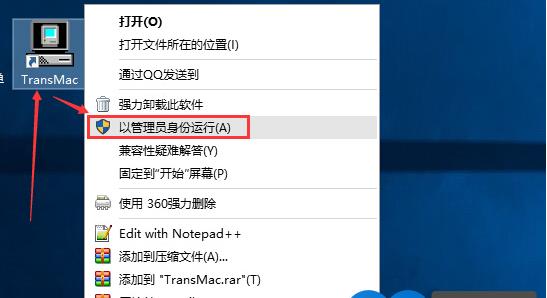
步骤如下:1。第一件事是下载TransMac软件,并在安装后作为管理员运行;
2。格式化USB驱动器
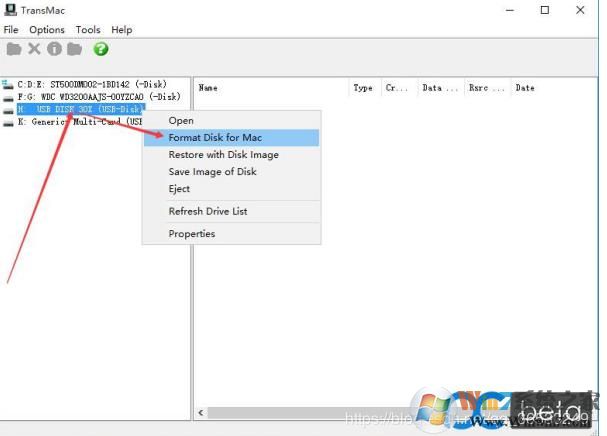
右键单击以选择要使用的USB驱动器,为Mac选择格式磁盘,将USB驱动器格式化为Mac格式
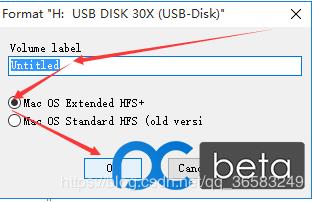
它将弹出一个格式化窗口,输入要在卷标签中命名的标签(您可以跳过它而不命名),然后选择Mac OS Extended HFS+格式。
单击确定继续;
出现一个提示框,选择是继续;

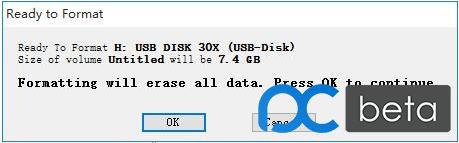
另一种准备格式提示框弹出,显示格式化的USB驱动器信息以及要覆盖的文件大小;
单击确定以确认格式并继续;
(当然,您不必那么认真。
等待格式完成;

屏幕截图的原因如此详细,是:处女座,您知道;
3。写入OSX系统将图像安装到USB驱动器
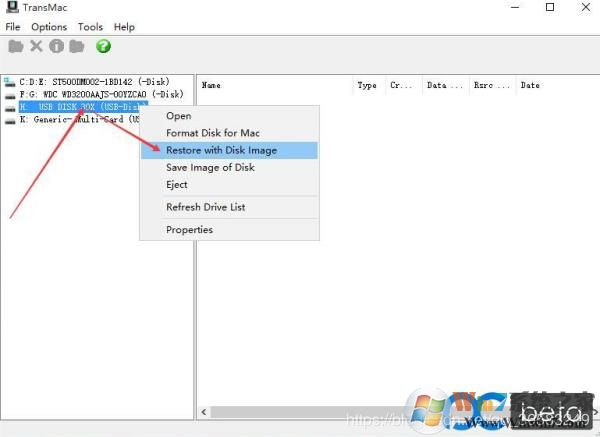
右键单击以选择USB闪存驱动器并使用磁盘图像选择还原;
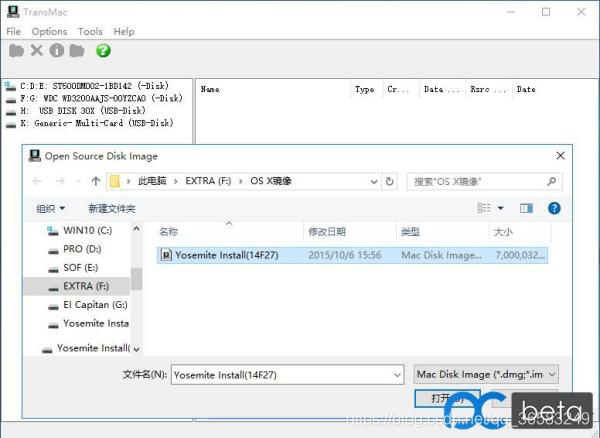
选择下载的OS X系统安装图像优胜美地安装(14F27); (当然,这取决于您下载的系统图像的哪个版本)
然后选择“打开”;
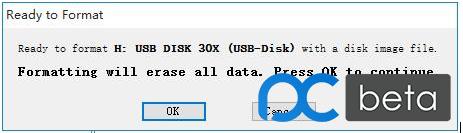
出现另一个提示窗口,选择要继续的确定;
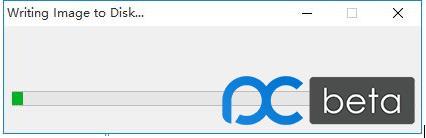
出现一个写入进度对话框,耐心等待写入进度,以完成OS X系统上安装的USB磁盘的生产。
(如果进度被卡住或不显示,请等待。大约需要25分钟。这是根据计算机速度和硬盘读数速度确定的)
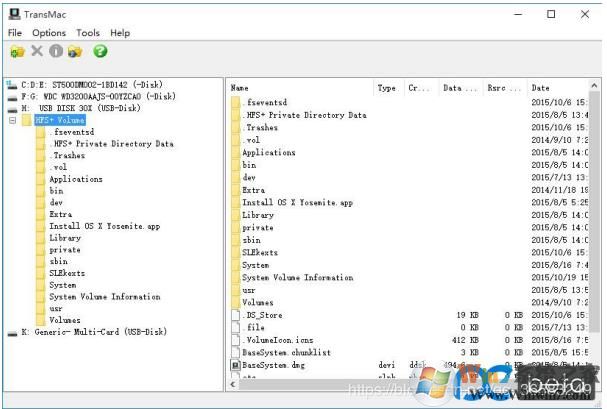
完成后,单击USB驱动器,您可以看到我们需要的系统安装文件已写入USB驱动器。
(在此列表中,您可以轻松删除它,并且可以在不使用其他软件的情况下修改系统安装USB驱动器的内容。)
以上是使编辑器这次介绍给您的Apple USB驱动器的过程。我希望你喜欢它。
分享到: