微软始终启动了USB驱动器生产工具,该工具可以在线下载ISO Images并在USB驱动器上创建它们。它是媒体创建工具1903。今天,编辑器将详细介绍如何使用此工具,并使用USB驱动器创建Win10 USB驱动器安装磁盘,然后将其安装在计算机上。有需要的朋友可以学习它。
第一联:Win10安装U盘的制作
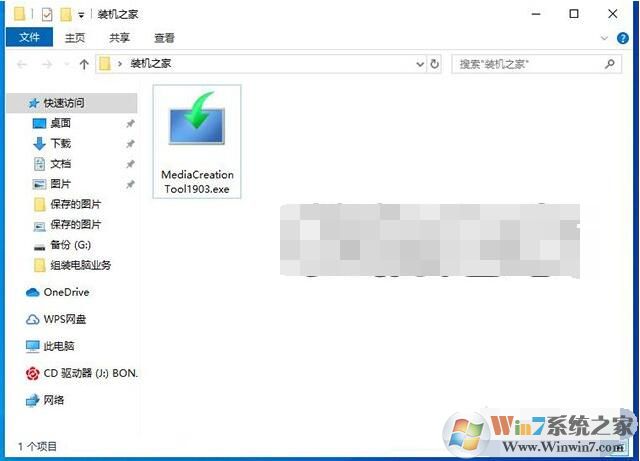
1。第一件事是下载由编辑器准备的媒体创建工具1903使用Win10 1903版本安装。将USB闪存驱动器插入计算机。如下图所示,我们打开了“ Microsoft Win10工具”软件。
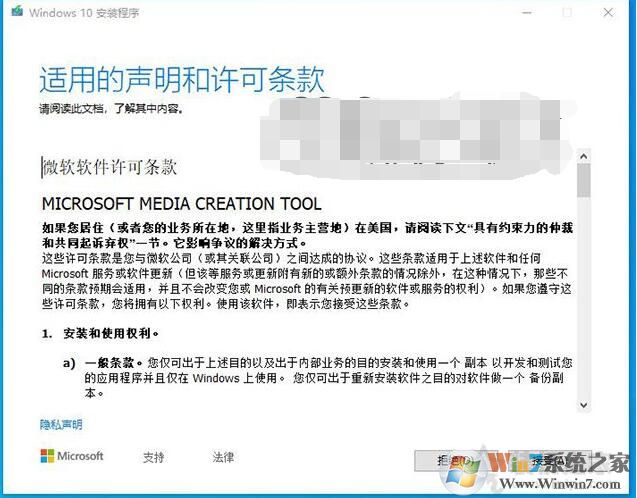
2。对于适用的语句和许可条款,请单击“接受”按钮,如下图所示。
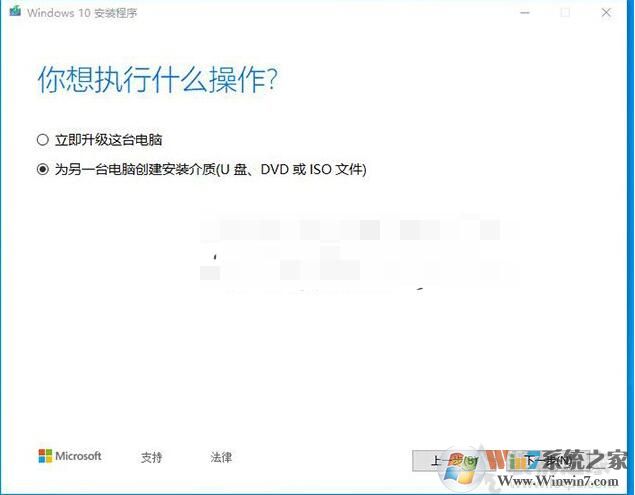
3。单击“创建另一台计算机的创建安装媒体(U磁盘,DVD或ISO文件)”,如下图所示。
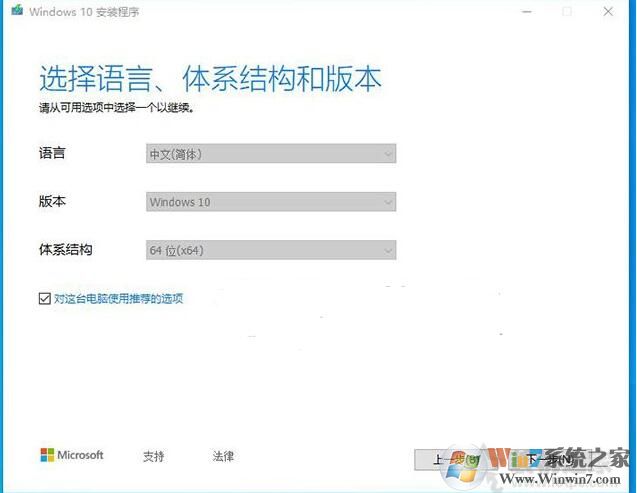
4。例如,它是Windows 10 64位,单击“下一个”按钮,如下图所示。
5。单击“ U磁盘”,然后选择“下一个”按钮,如下图所示。
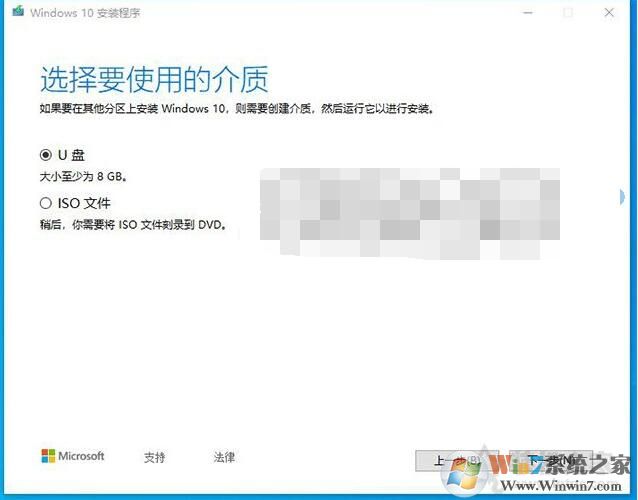
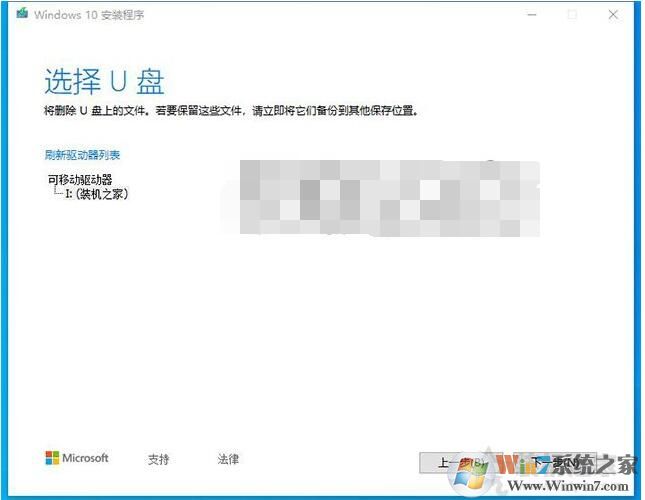
6。如果在刷新驱动器列表下有可移动驱动器(您的USB驱动器),请单击“下一个”按钮。如果没有,请单击“刷新驱动器”列表。
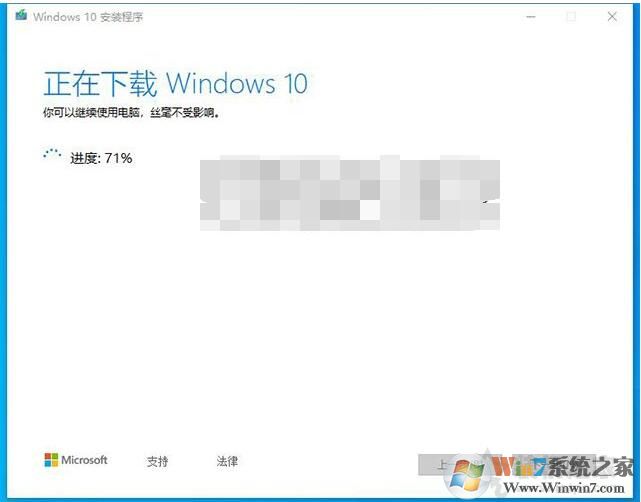
7。目前,您将下载Windows 10系统并创建Windows 10安装媒体,如下图所示。
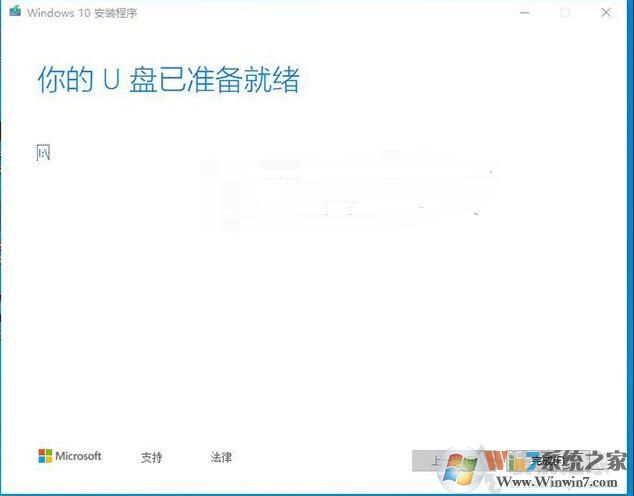
8。出现“您的USB驱动器准备就绪”时,这意味着已经制作了USB驱动器安装磁盘。在接下来的步骤中,我们将开始安装Win10系统。
第二步:使用U盘安装盘为电脑安装Win10
1。将制造的USB驱动器插入您的计算机USB端口,然后使用启动并启动选择密钥。一般而言,有更多的F12,不同的计算机也将有所不同。有关详细信息,请参阅以下内容
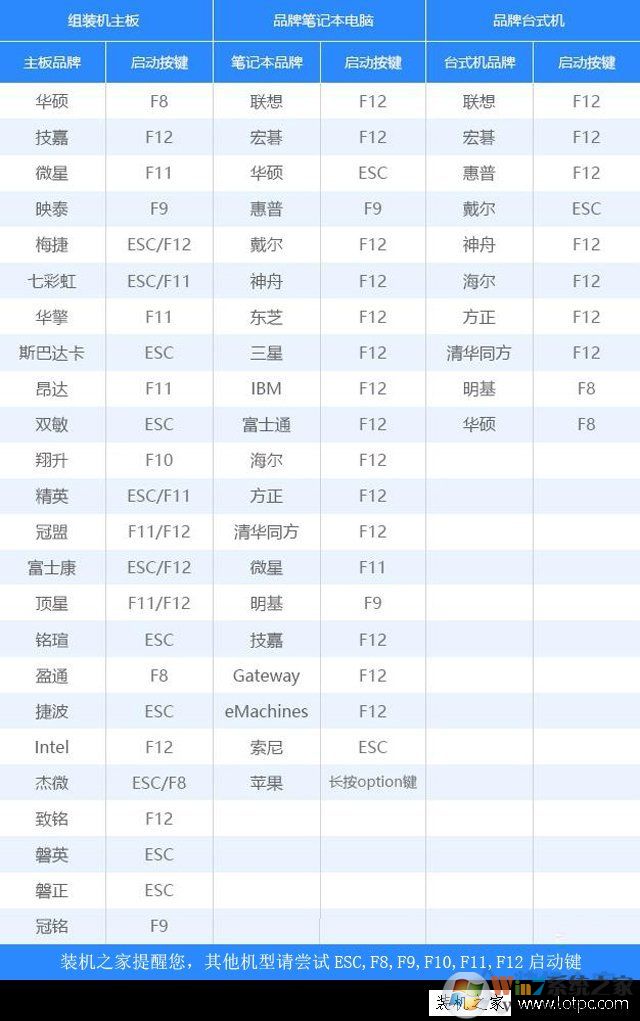
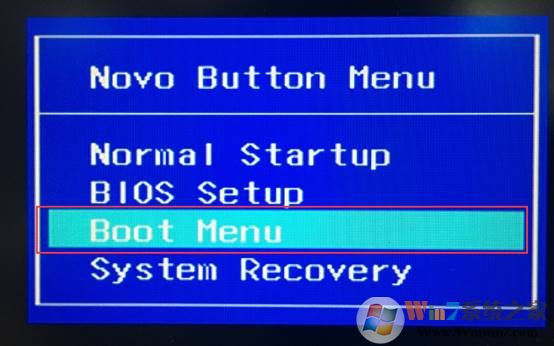
2。出现菜单选项后,选择“启动菜单”以启动菜单Enter,然后选择“ USB”项目Enter以启动并启动系统的安装;
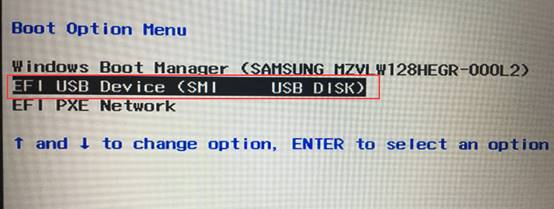
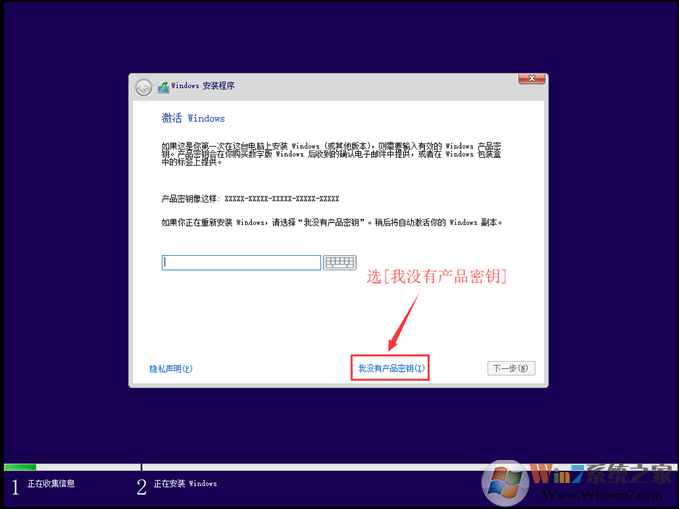
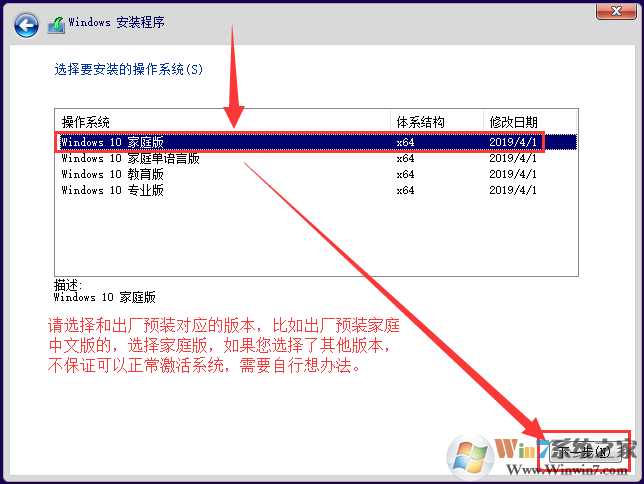
3。安装过程(跳过输入密钥的步骤。选择Win10 Home Edition安装系统版本。如果计算机已预装使用Win10 Home Chinese版本,则通常会在Internet中自动激活它。如果您安装非预先安装的系统版本,请与Microsoft联系以购买激活密钥):
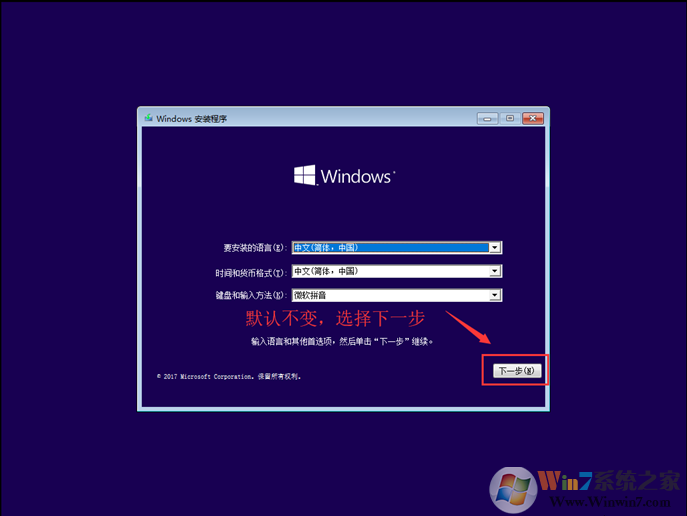
选择,我没有产品密钥。
选择要安装的系统版本。
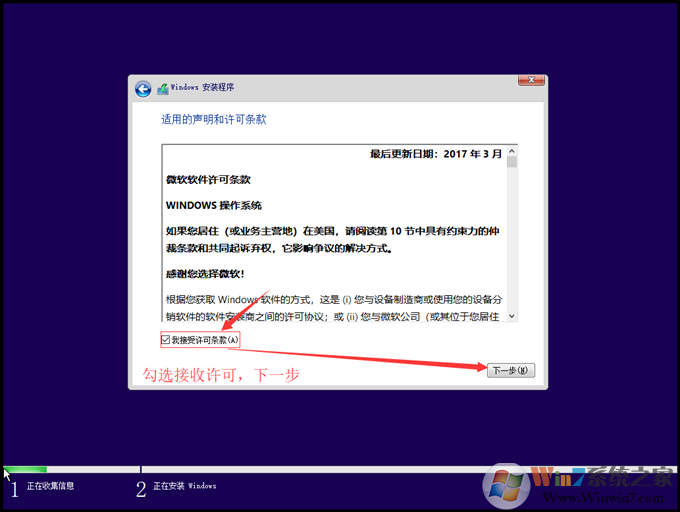
接受许可条款。
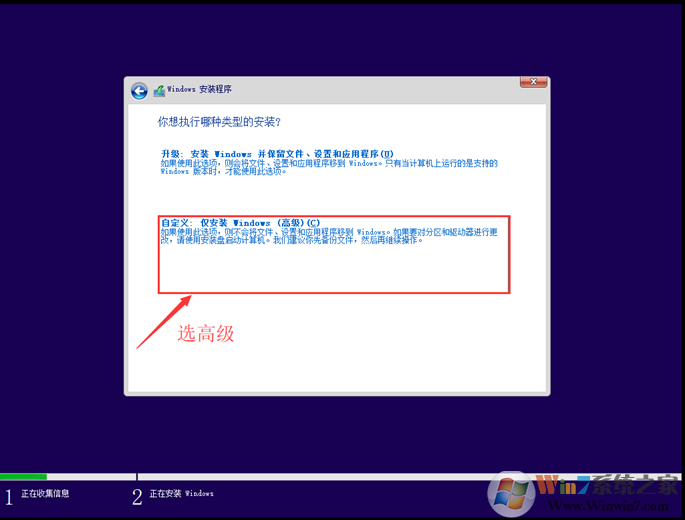
自定义安装。
重要的是:删除分区将导致所有数据被删除。您需要提前备份所有数据到USB驱动器或移动硬盘驱动器,以避免任何损失。
要分区,请单击未分配的(如果已经有一个分区,则可以直接选择C磁盘)。如果要重新分配,请先将其删除,然后进行分区。
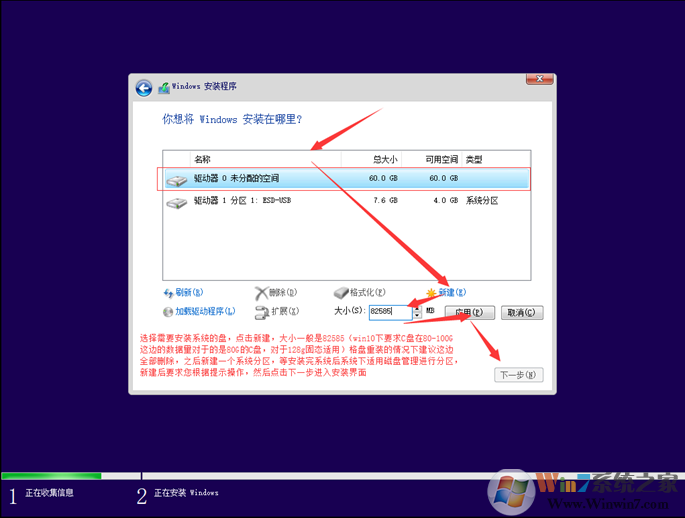
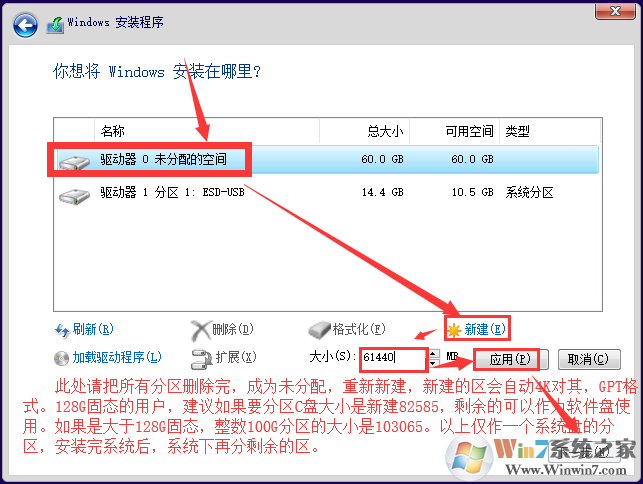
选择C驱动器并开始安装。
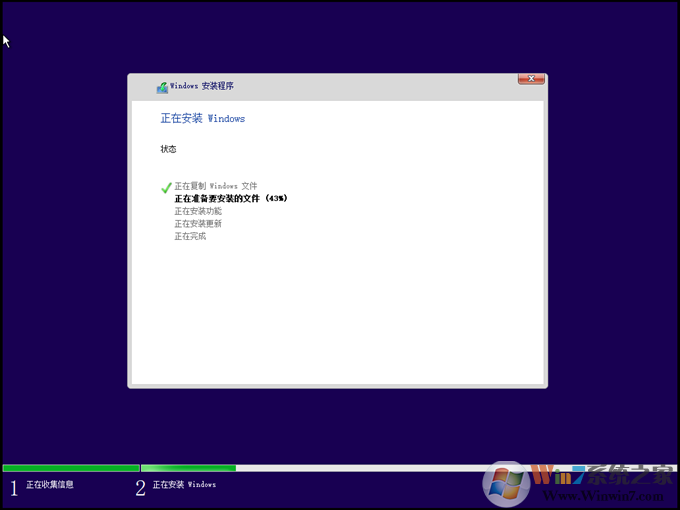
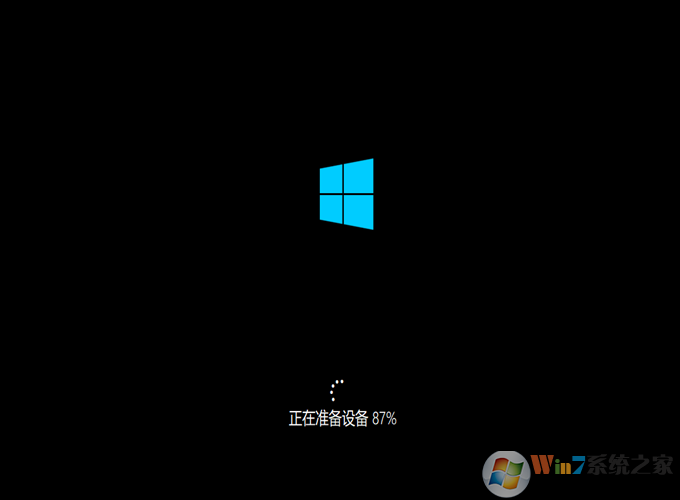
接下来是Win10系统的设置过程。
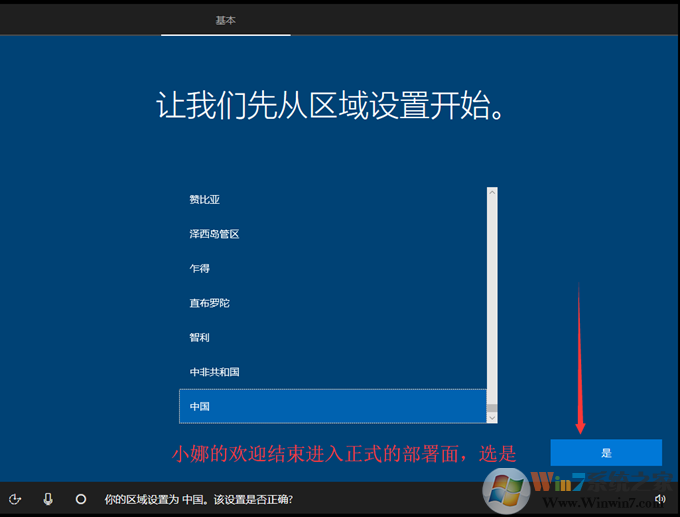
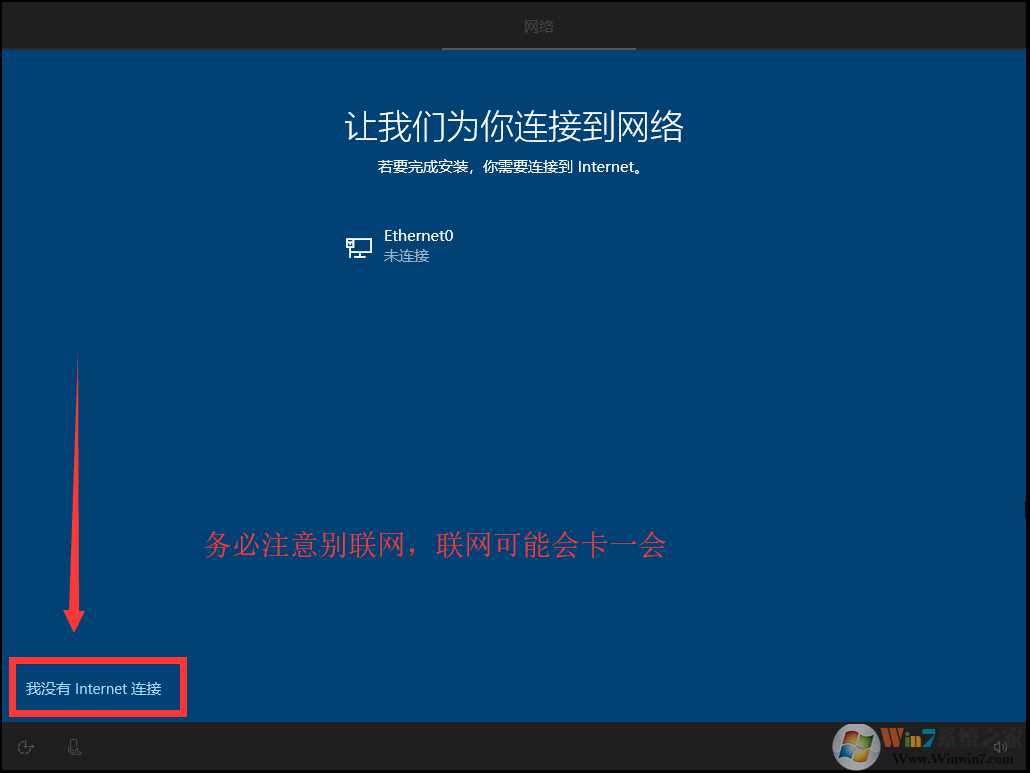
此时不要连接到网络。否则它将被卡住。
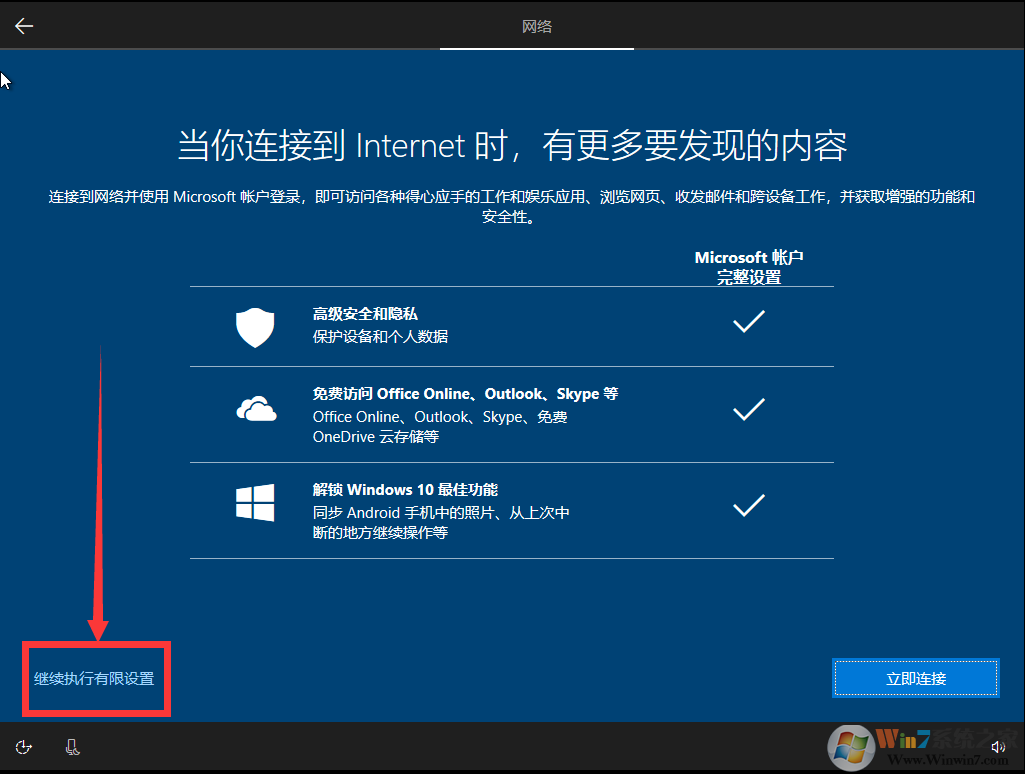
继续执行有限的设置。
设置Windows用户名。
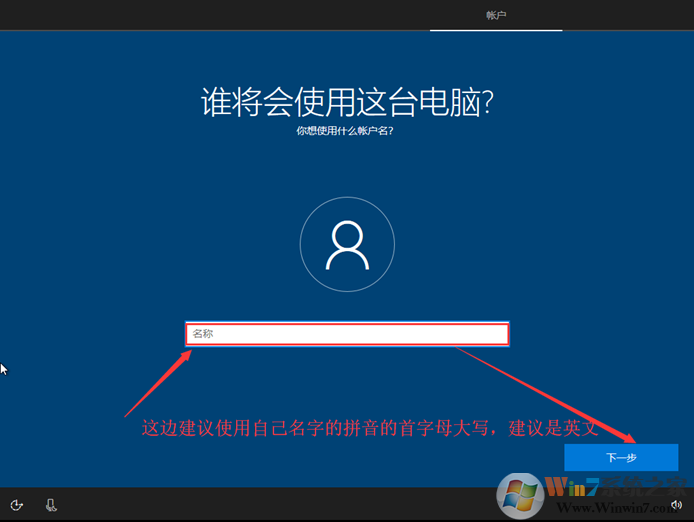
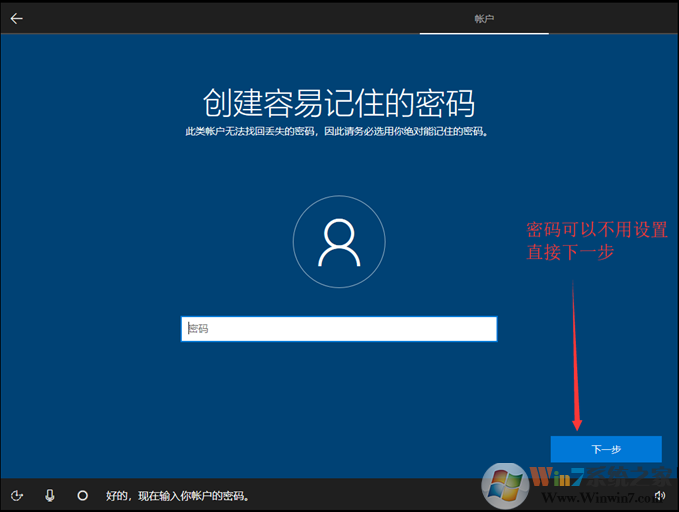
如果您不想设置密码,则可以单击下一步:
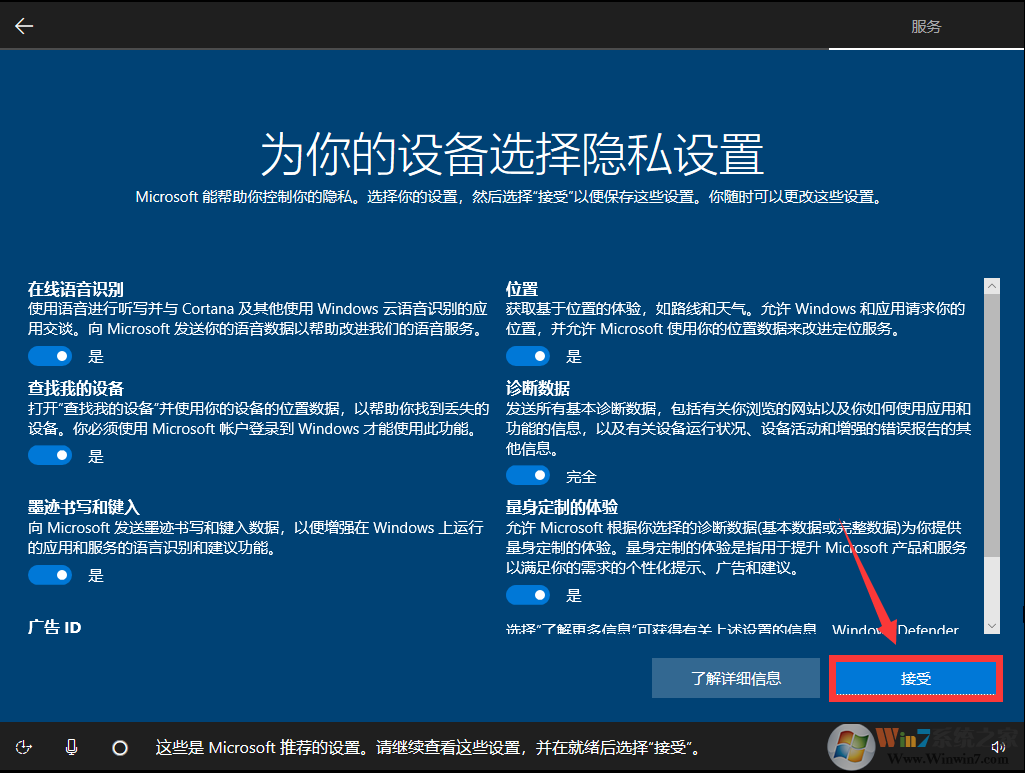
有些设置取决于您的需求。
直到安装完成。
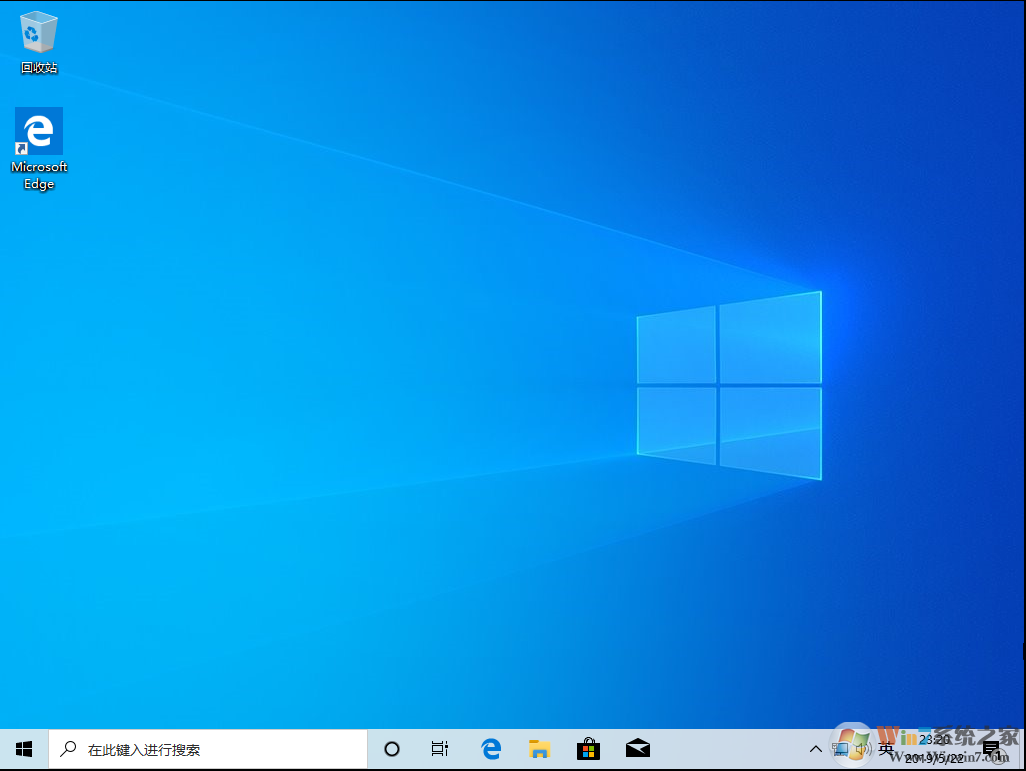
此时,我们使用Microsoft和USB驱动器生产工具来创建Win10安装USB驱动器,并完成了计算机Win10系统的安装。实际上,它相对简单,以这种方式安装的系统将相对纯净!不会有束缚。