飞飞系统 - 专注最好用的电脑系统,Win10专业版/Win7旗舰版镜像下载!(本站系统保证安全无毒,运行完美) 飞飞系统首页
飞飞系统>您的位置:首页 > > 资讯攻略 > 重装系统教程 >

傲腾Optane技术笔记本装Win10系统看不到硬盘的解决方法

更新时间:2025-06-07 15:32:05| 编辑: | 信息来源:本站整理|浏览数:

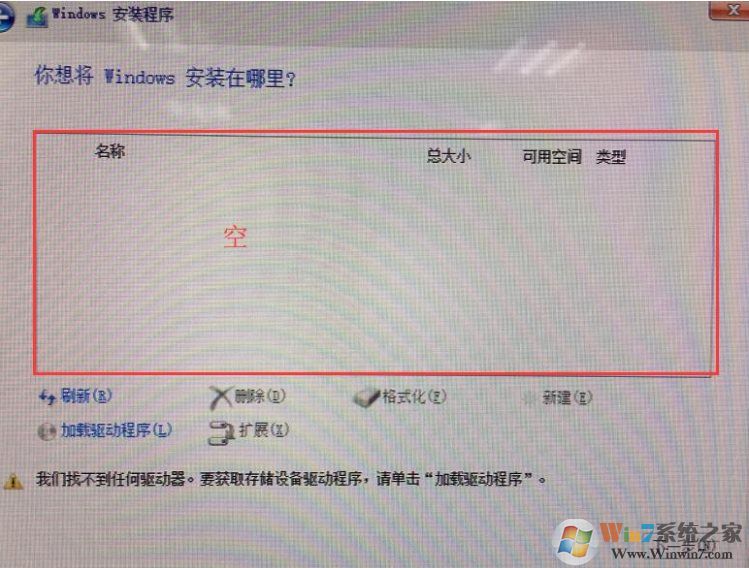
一些用户报告说,在某些笔记本电脑或台式机上安装Win10系统时,无法识别硬盘的问题是用户无法选择安装分区。这是因为一些计算机使用Optane技术。

硬盘无法识别,如下图所示:
傲腾Optane技术笔记本装Win10系统看不到硬盘的解决方法

以联想计算机为例:

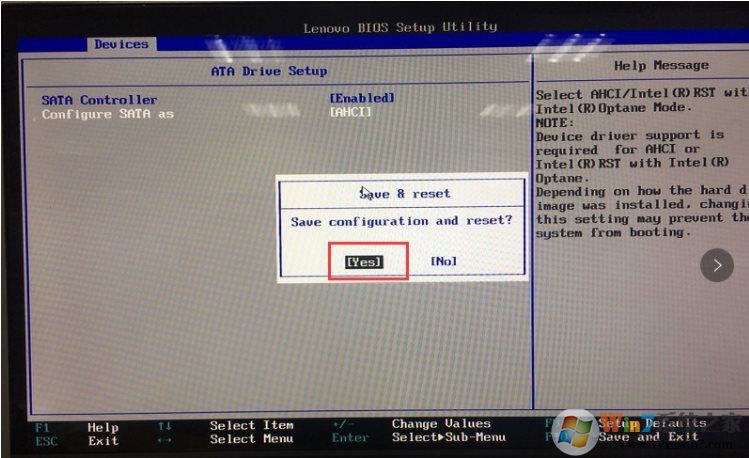
1。在BIOS下禁用:按F1启动计算机以输入BIOS设置设置驱动器驱动器设置-Configure SATA,以设置为AHCI;

傲腾Optane技术笔记本装Win10系统看不到硬盘的解决方法

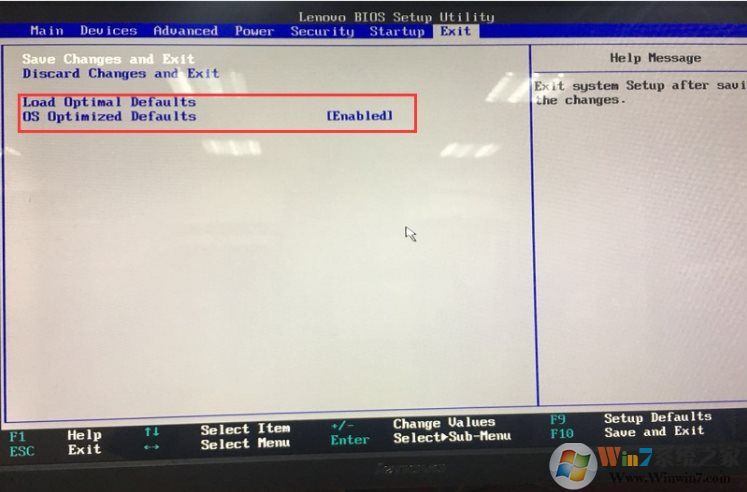
2。输入Exit-OS优化默认值并将其设置为启用;

傲腾Optane技术笔记本装Win10系统看不到硬盘的解决方法

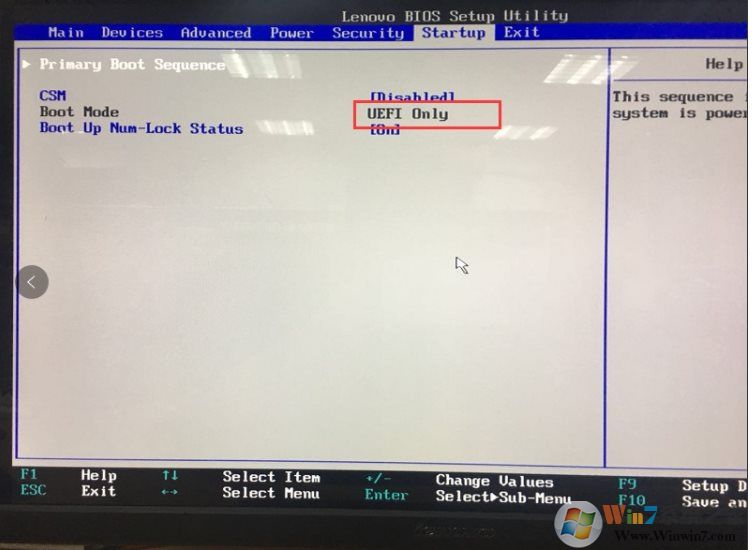
3。输入启动-CSM并将其设置为禁用。请注意,启动模式仅在此时是UEFI;
傲腾Optane技术笔记本装Win10系统看不到硬盘的解决方法

3。设置BIOS后,按F10保存并退出并重新启动计算机;

傲腾Optane技术笔记本装Win10系统看不到硬盘的解决方法

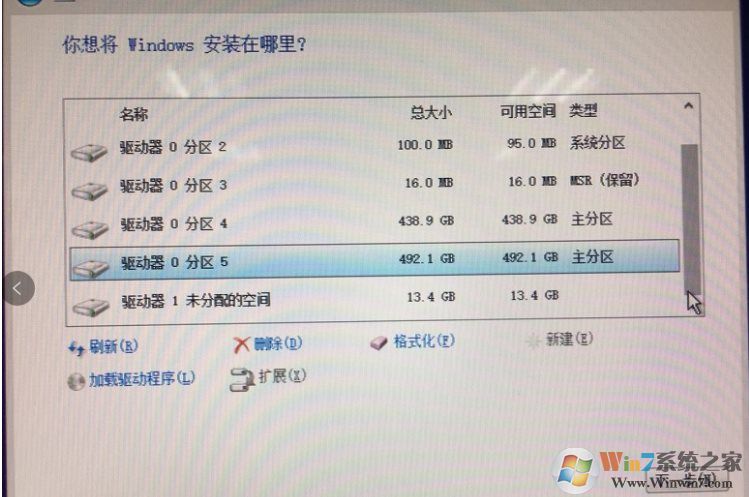
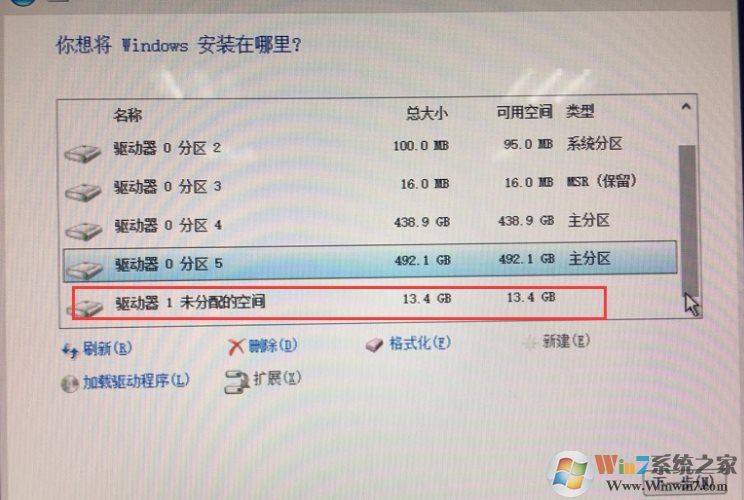
4。再次输入Win10安装步骤,我们可以看到硬盘驱动器。通常,我们还会看到Optane分区。

在分区选择接口中,其中驱动器1未分配的空间13.4g是Optane,格式化此分区;
傲腾Optane技术笔记本装Win10系统看不到硬盘的解决方法

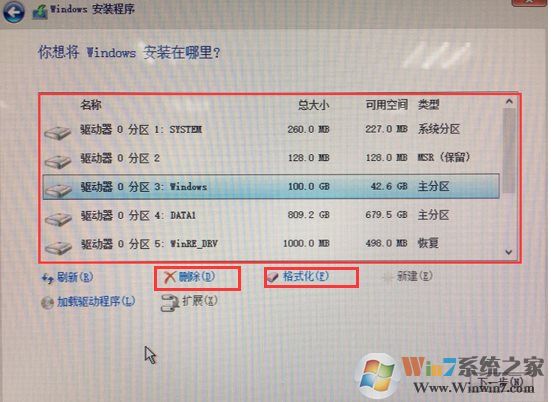
5。格式或删除硬盘和重新分配中的所有分区;

傲腾Optane技术笔记本装Win10系统看不到硬盘的解决方法

6。最后,我们可以选择安装系统的主要分区。

傲腾Optane技术笔记本装Win10系统看不到硬盘的解决方法

分享到:

返回顶部

Copyright @ 2022 飞飞系统 feifeixitong.com