安装完成了,许多朋友将选择与英特尔第八代处理器组装的华硕B360。但是,许多用户以前报道说,B360主板无法安装在Win7系统中。原因是Win7系统不包括B360 USB3.0/3.1芯片驱动程序,这会导致诸如安装后无法使用USB键盘和鼠标的问题,并且无法使用集成的图形卡,以及其他问题,例如无法驱动集成图形卡的问题。现在,B360主板也可以安装在Win7中。一些大师已经破解了驾驶员,但是您必须使用本网站提供的Win7系统图像。同时,必须设置BIOS。
华硕b360主板装win7步骤一:准备工作1。U磁盘启动磁盘(U磁盘启动磁盘生产方法)
2。Win764位终极ISO镜子:[使用USB3.0驱动程序] Win7 64位终极系统(新型号)高速优化
3。将下载的Win7图像放在USB闪存驱动器上,以确保计算机上没有重要数据。如果有的话,请先进行备份工作。
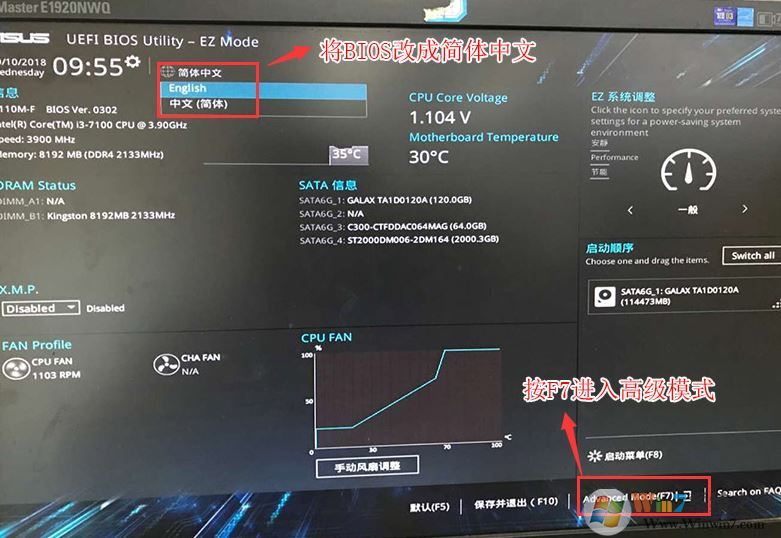
华硕b360主板装win7步骤二:BIOS设置与U盘启动1。重新启动笔记本,然后按ESC或F8进入BIOS设置,将BIOS更改为简化中文,然后按F7进入高级模式,如下图所示;
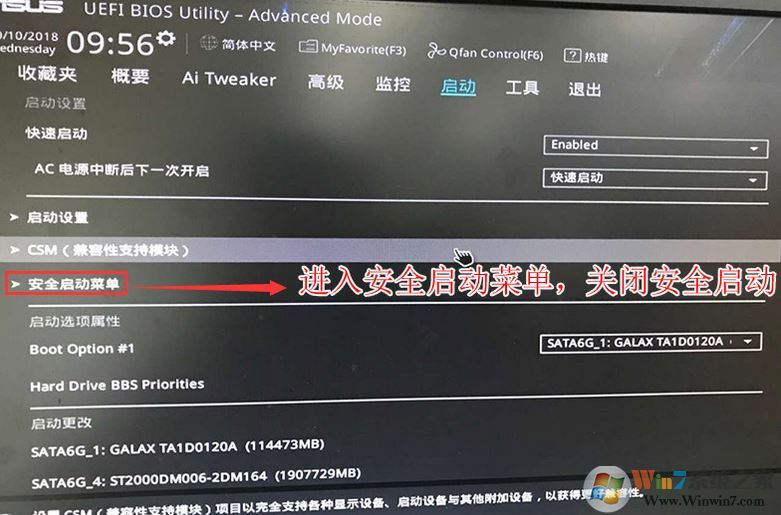
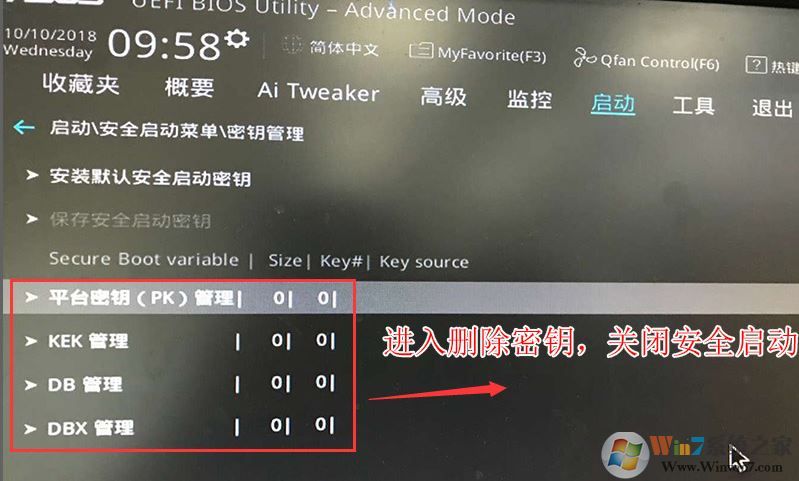
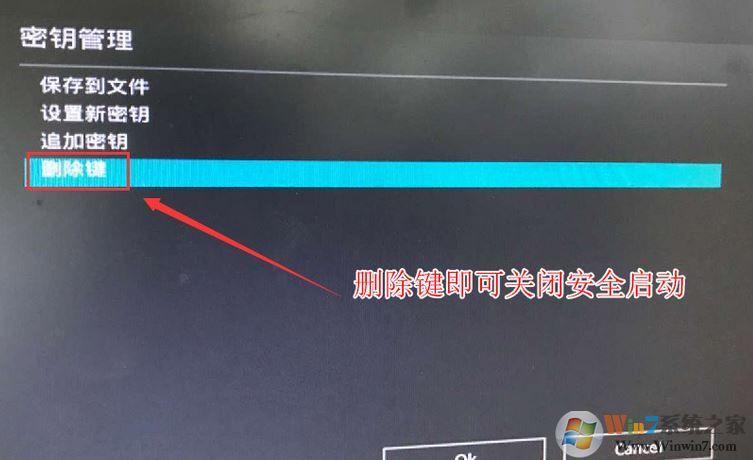
2。输入高级模式后,按箭头键移动到“开始”选项,选择“安全开始菜单”,然后输入键管理以清除键以关闭安全启动,如以下4个图片所示:
钥匙管理,输入后清除密钥
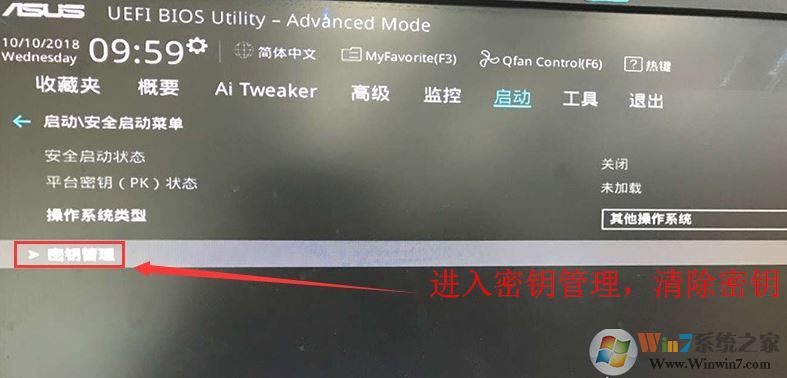
安全启动只能通过清除钥匙关闭。
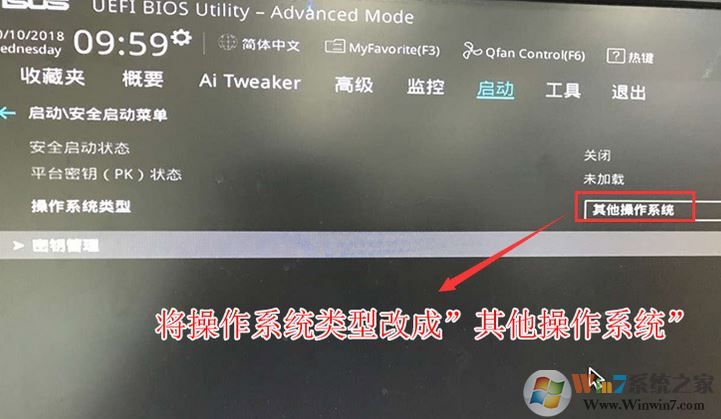
3。返回“安全开始菜单”的选项,然后将操作系统类型更改为“其他操作系统”,如下图所示;
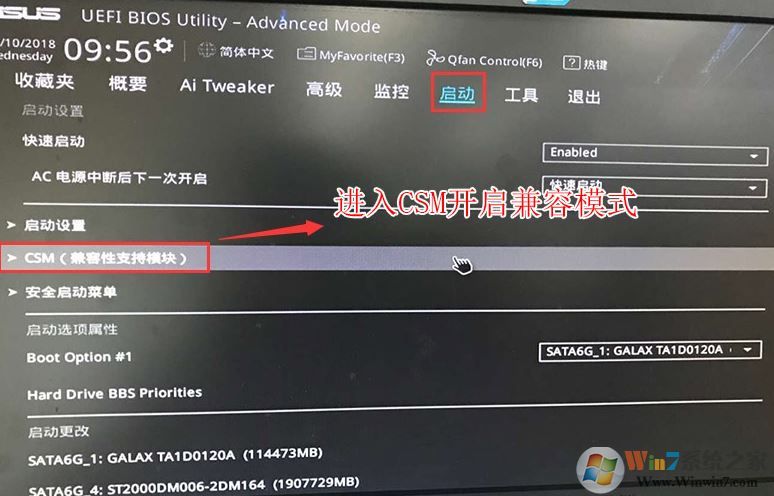
4。返回“开始”选项,将CSM从禁用到启用,并启用兼容模式,如下图所示;
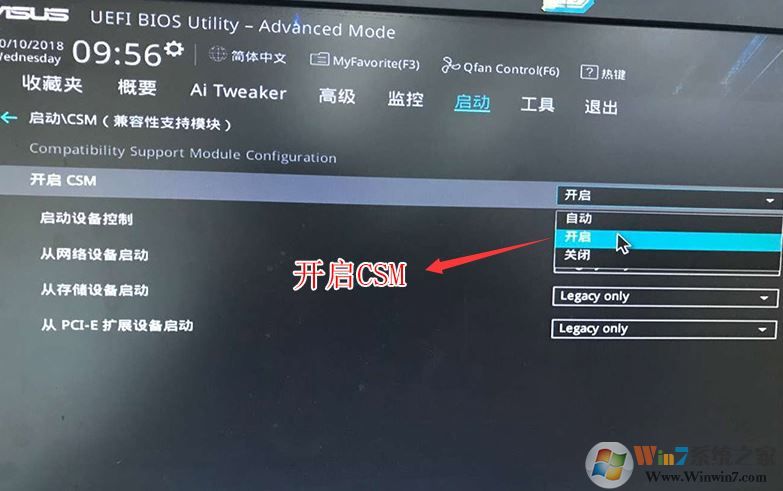
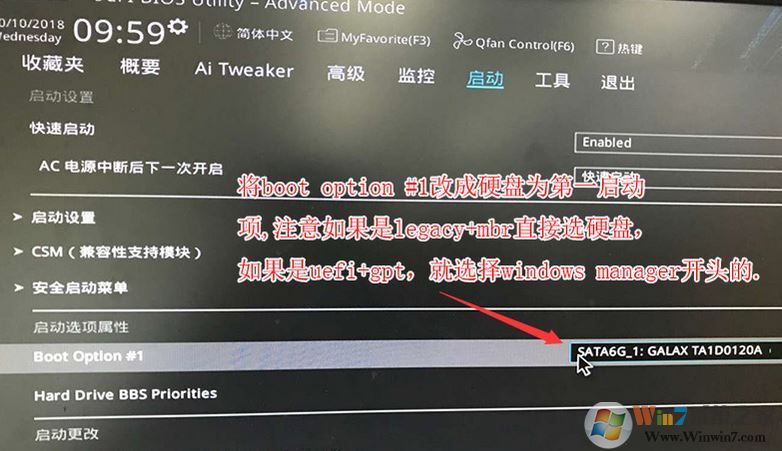
5。继续将启动选项1选项更改为普通启动,将第一个引导项目设置为普通硬盘启动,如果使用UEFI+GPT,则应使用Windwos Boot Manager选择UEFI引导分区,然后按F10来保存设置;
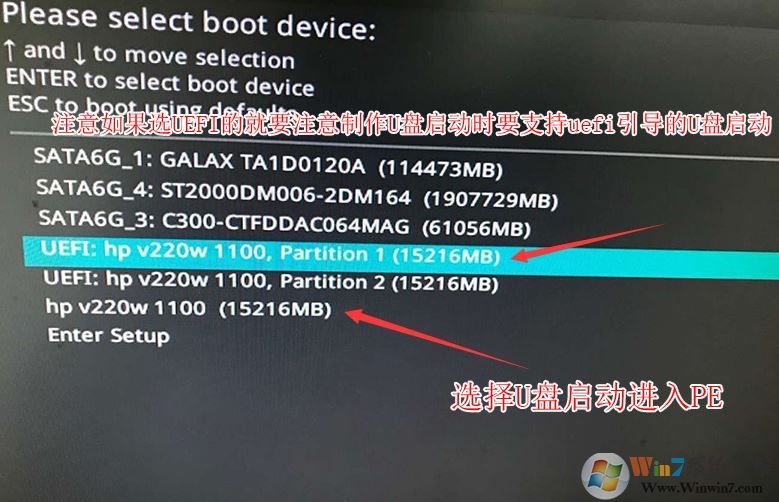
6。插入U磁盘启动磁盘,重新启动并按ESC选择以识别U磁盘启动项目,然后按Enter;
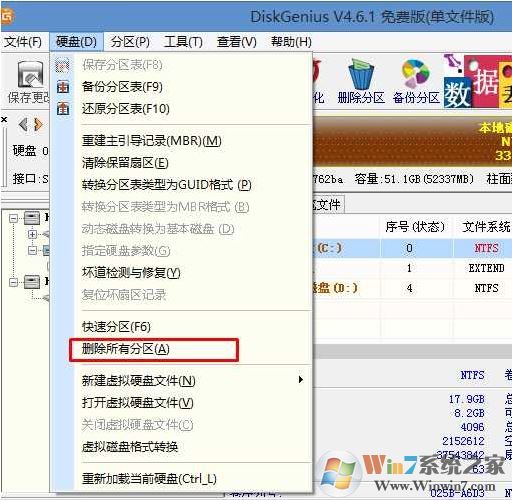
三、改硬盘分区格式为MBR分区(新硬盘的话直接分区,不用修改)1。选择USB闪存驱动器输入PE后,在桌面上运行Diskgenius分区工具,单击“硬盘” ——“删除所有分区”。确保信息已在删除之前已传输。删除后,单击[保存更改],如图所示:
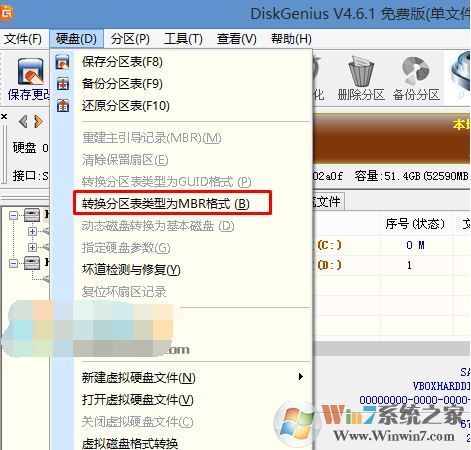
2。将GPT分区转换为MBR格式:删除分区后,将硬盘分区表类型安装到MBR格式。另外,从“硬盘” ——中“将分区表类型转换为MBR格式”,然后保存更改(以下是图表。此时,此项目是值得注意的。如果它不是透点的,则已转换。),如图所示:
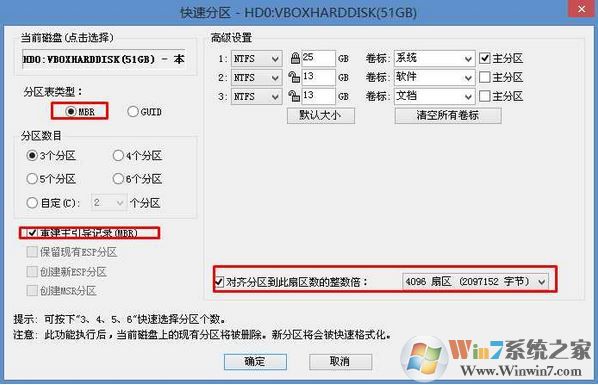
3 \重新分配:磁盘格式转换完成后,单击[快速分区],检查分区表类型为MBR,检查重建主引导记录MBR,选择所需的分区的编号和大小。当然,您可以单击“自定义”以设置适当的分区,按确定并启动分区(如果是固态硬盘或东芝的硬盘,则必须对其进行4K对齐),如下图所示:
四、华硕B360主板+intel 8代CPU安装Win7教程1。下一步,以最简单的步骤安装Win7。在桌面上运行一键安装和其他工具,只需选择要安装的Win7.GHO,然后选择C驱动器即可确认。
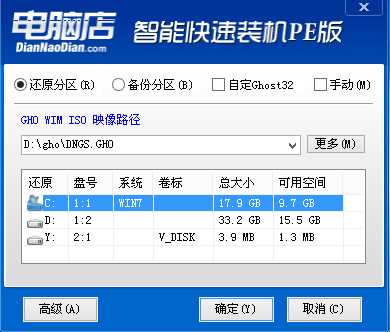
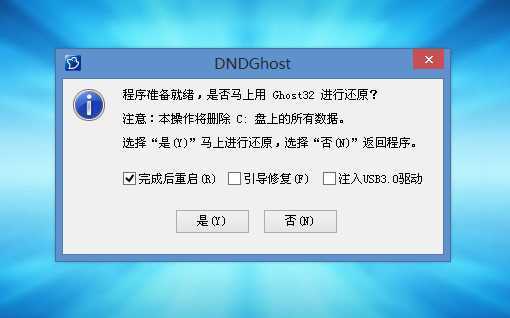
2。如果您下载的系统没有USB3.1驱动程序,请务必检查USB3.1驱动程序注入;建议编辑器已测试的系统磁盘已带有USB3.1驱动程序。
3。重新启动后,我们可以看到已经安装了Win7。
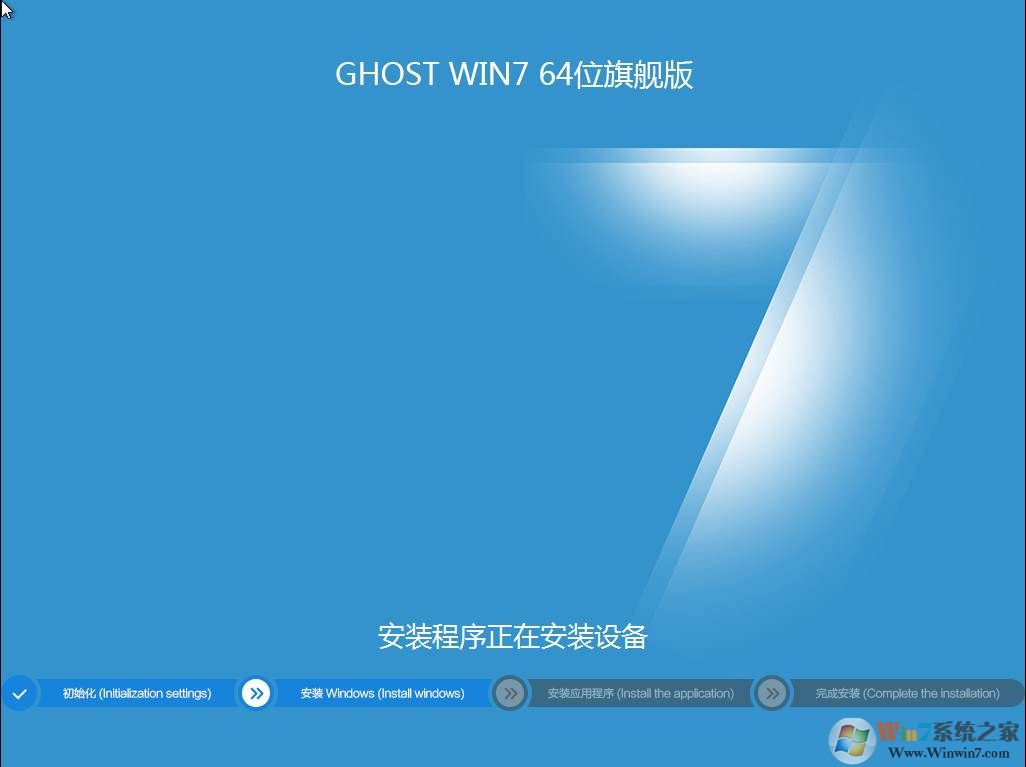
等待一段时间,系统将自动安装。
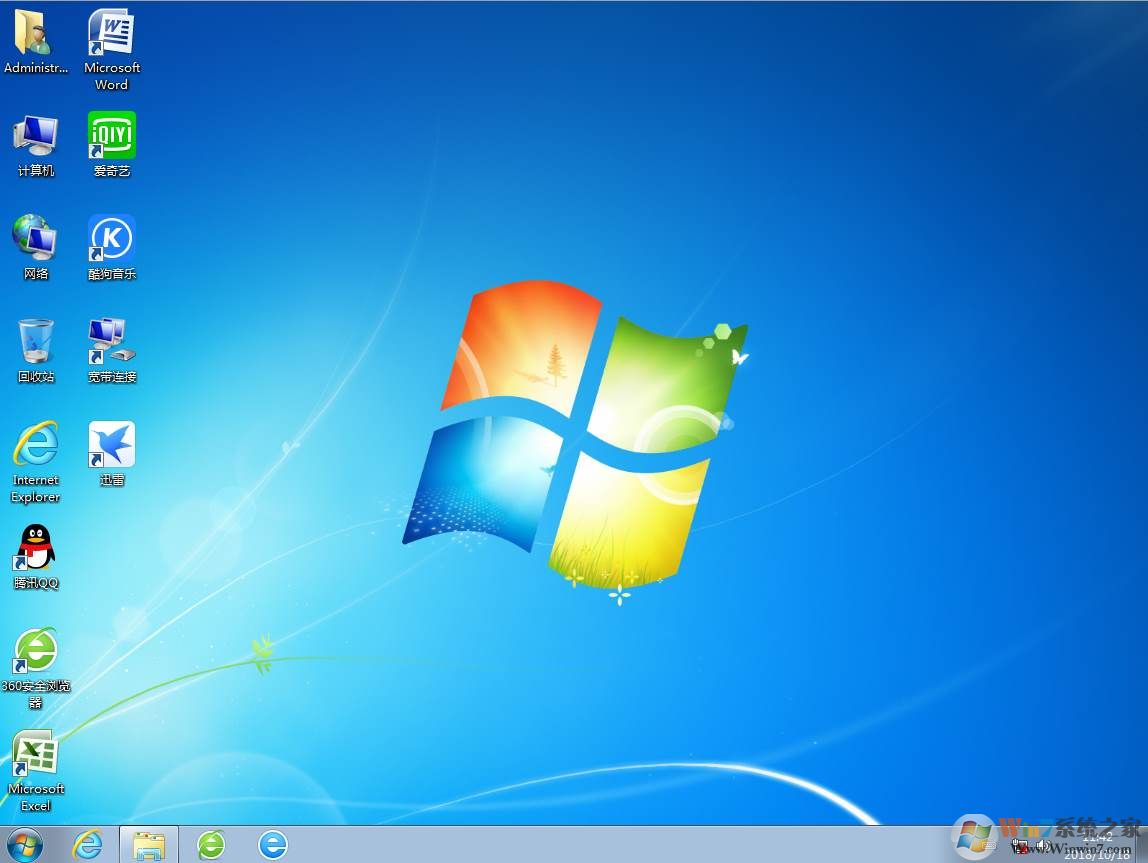
这样,我们完成了在ASUS B360主板上安装Win7系统的过程。该设备检查是否已安装驱动程序。在确认已经安装了图形卡驱动程序后,安装B360上Win7系统的两个关键点是修改BIOS,并且还有一个可以支持主板的Win7系统安装磁盘。