如果要重新安装系统并且系统无法输入,我们只能通过USB驱动器启动重新安装系统。使用HP笔记本电脑的大多数朋友都不知道如何在BIOS中设置USB Drive启动。以下编辑器将共享hp笔记本进入bios设置u盘启动详细步骤。使用此笔记本电脑的朋友必须学习它。
推荐HP笔记本BIOS设置U盘启动步骤::HP HP计算机专用Win7 SP1 64位最终自定义系统镜子V2019 [带USB3.0]
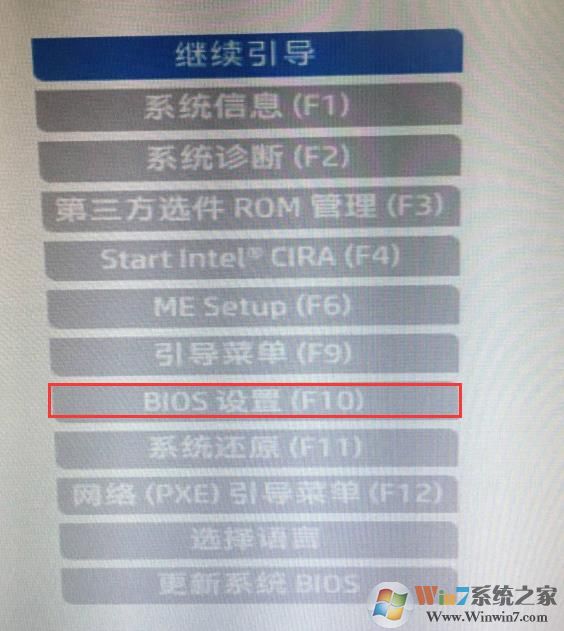
1。电源时按ESC按ESC。出现以下接口后,按F10进入BIOS,如下图所示。
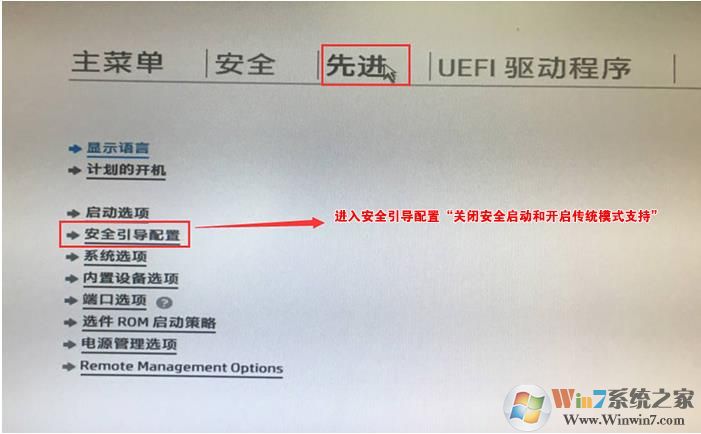
2。输入BIOS后,将键盘移至“高级”选项,选择'安全引导配置',然后按Enter进入设置;
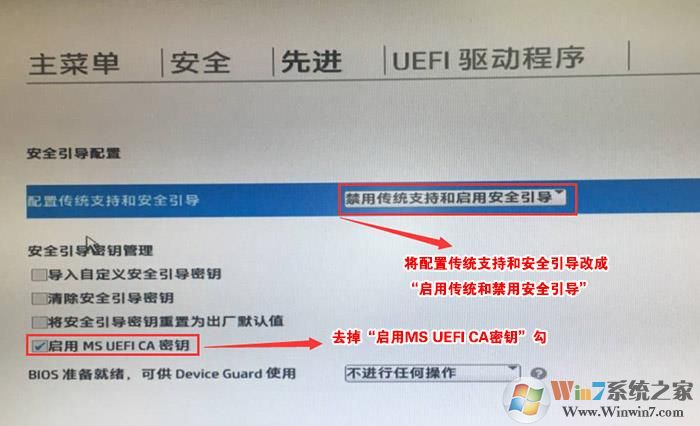
3。输入后,为计算机配置传统的支持和安全启动设置,以“启用传统支持并禁用安全启动”,然后在“启用MS UEFI CA密钥”之前删除选中标记,然后按F10来保存更改;
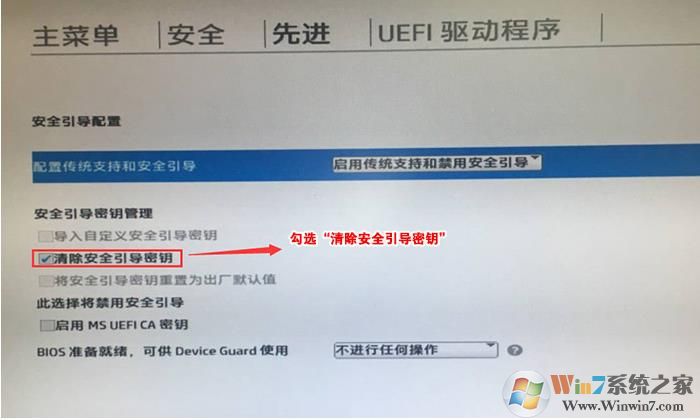
4。重新启动F10后,再次打开计算机,然后按ESC,然后选择F10进入BIOS设置,然后进入您刚设置的位置,检查“清除安全的启动键”,然后再次保存F10;
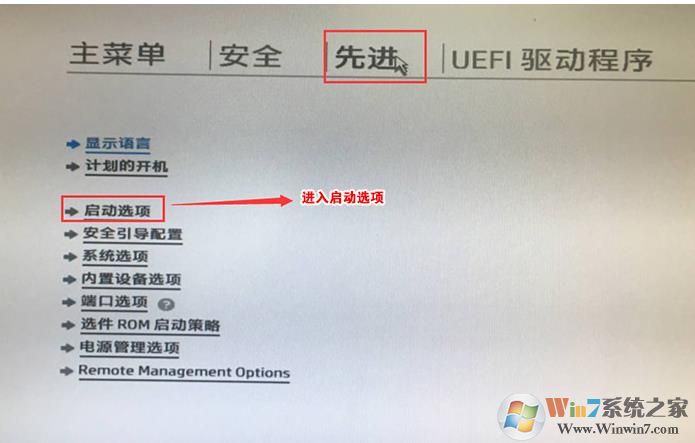
5。保存F10后,重新启动并重新启动机器,然后按ESC,然后选择F10进入BIOS设置,将鼠标移至“高级”选项,选择'start Options',然后按Enter,如下图所示;
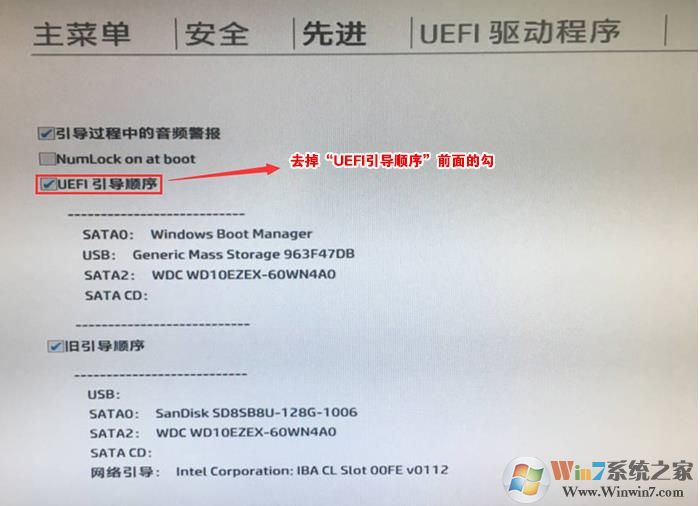
6。输入后,卸下UEFI序列前面的钩子,以使机器默认启动,以便Win7很方便地安装,如下图所示;
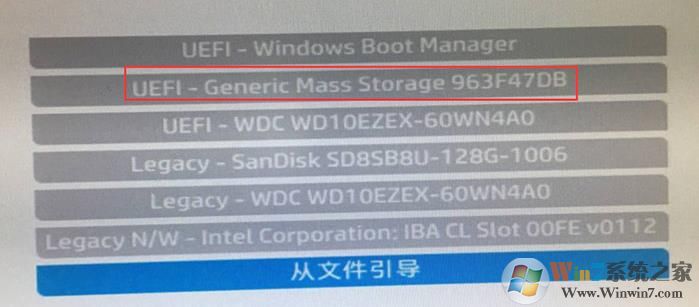
7。插入创建的USB驱动器启动磁盘,重新启动并按ESC,然后按F9调用启动管理对话框,选择USB HDD以识别USB驱动器并启动并输入PE,然后按Enter;
输入PE后,您可以执行分区,重新安装和其他问题。你学到了吗?
分享到: