一些用户报告说,戴尔·戴尔(Dell Dell)计算机使用USB驱动器启动到PE系统后看不到硬盘。他们最初想重新安装系统,但他们无法识别硬盘,更不用说重新安装它了!那么如何解决呢?现在,所有新的DLL计算机默认使用RAID硬盘模式,这是无法识别的原因。下面,编辑者将与您分享在BIOS中设置它的方法
解决思路:进入PE系统后,新模型无法找到硬盘的主要原因是硬盘使用RAID模式,并且您使用的PE版本较早,并且不支持硬盘的RAID模式读取。然后,您只需要下载最新版本的PE即可。在这里,我们建议XIAOBING USB Flash Drive启动,然后将其安装到USB闪存驱动器上,通常可以解决该驱动器。或者,您可以去BIOS,然后转到高级位置,将硬盘的接口模式更改为AHCI。进入PE后,您可以看到各种硬盘。
设置步骤如下:一、2019年之前的机型设置方法:1。启动计算机后按F2进入BIOS。输入BIOS接口后,切换到系统配置项目。如果硬盘模式是突袭的,请将SATA操作员硬盘模式更改为AHCI模式。更改后,选择出口并保存BIOS,如下图所示;
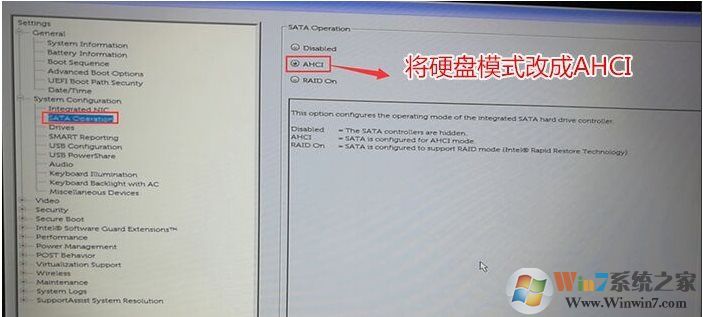
注意:请记住,每次完成戴尔笔记本时都要应用BIOS更改
2。更改设置后,我们可以通过USB闪存驱动器输入U磁盘来看到硬盘。目前,我们可以分区并安装系统。
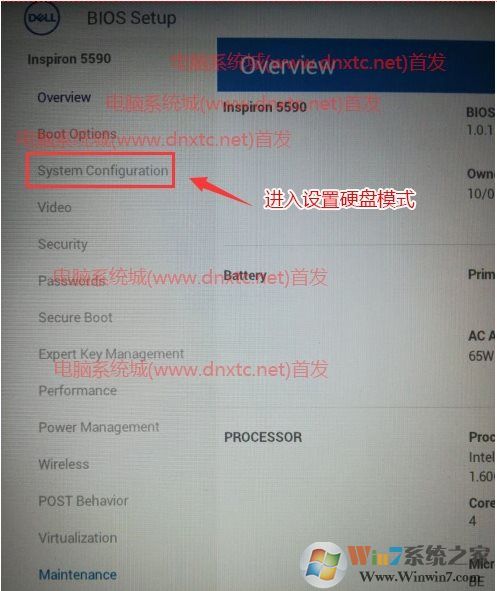
二、2019年戴尔DELL电新机型pe看不到硬盘的解决方法:(2019新bios)1。按下电源时按F2进入BIOS。输入BIOS接口后,切换到系统配置项目,如下图所示;
2。如果硬盘模式是突袭的,请将SATA操作硬盘模式更改为AHCI模式,然后在更改后选择退出并保存BIOS,如下图所示;
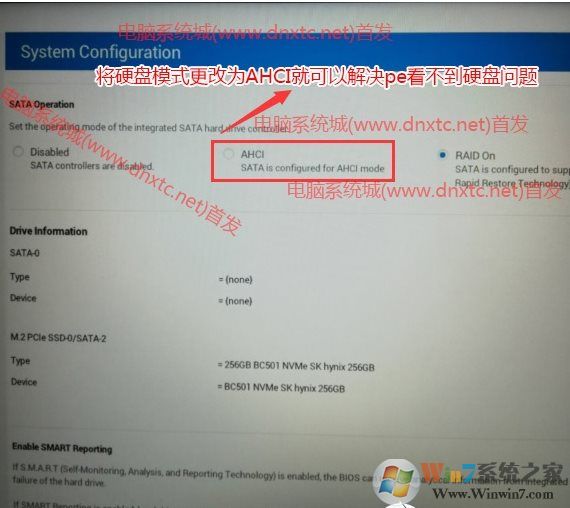
注意:请记住在戴尔计算机中应用BIOS变化的每一步
3。更改设置后,我们可以通过USB闪存驱动器输入U磁盘来看到硬盘。目前,我们可以分区并安装系统。
实际上,设置相对简单。现在,大多数笔记本电脑都使用此模式。如果无法识别硬盘卷,则无法设置硬盘模式。