戴尔计算机用户报告说,重新安装Win10系统(无法启动),错误提示或黑屏问题后无法启动。主要原因是该私人银行使用UEFI启动,但是该分区可能会使用MBR,这会导致不兼容和无法启动。以下编辑将教您如何解决此问题。
第一个情况: dell Computer未找到启动设备找不到启动
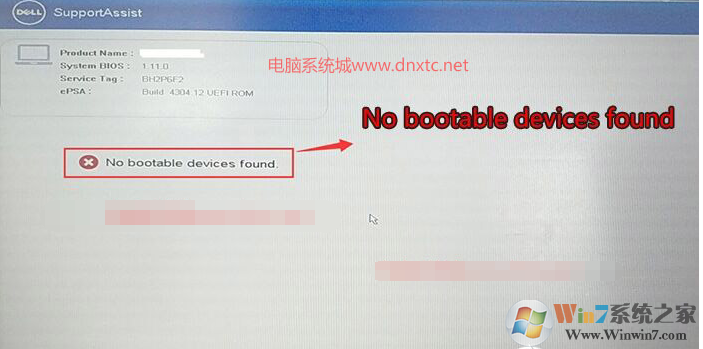
第二种情况:戴尔计算机未找到启动设备找不到启动
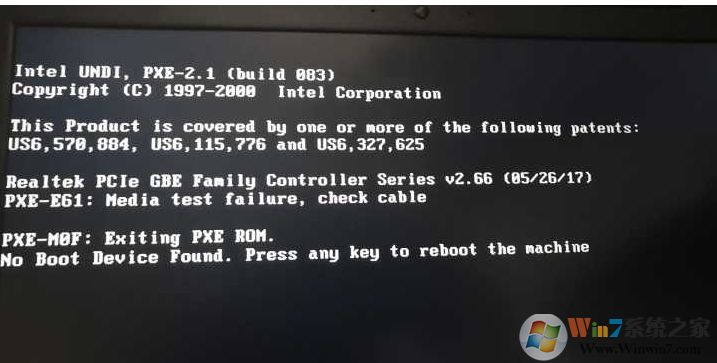
原因分析:当戴尔计算机重新安装Win10系统时,找不到引导错误消息。这主要是因为当前的引导模式和磁盘分区类型不匹配。例如,BIOS使用遗产,该分区使用BIOS使用的GPT或UEFI启动,并且分区类型为MBR。许多用户已更改为Legacy+MBR模式。现在,Dell 3480计算机无法更改为Legacy+MBR启动模式,尤其是NVME固态。 BIOS需要更改为UEFI+GPT启动模式,以正常重新安装系统Win7或Win10,否则您还应该注意双硬盘情况。如果启动模式与您安装的系统的硬盘分区不匹配,则它也会显示。我们必须记住戴尔·英特尔(Dell Intel),无论是使用Win7还是Win10安装,最好将其更改为第七代CPU的UEFI + GPT启动模式。以下是一个详细的步骤。
解决方法步骤一:设置BIOS1。在启动计算机时按F2输入BIOS,按F2输入BIOS接口,然后更改启动序列右侧的选项的遗产(请注意,请注意,在此处更改为UEFI之后,无论您是安装Win7或Win10,无论您是安装Win7还是Win10,我们都必须将其更改为GPT分区,然后单击下面的节目,如下所示,如下所示,如下图所示,如下图所示;
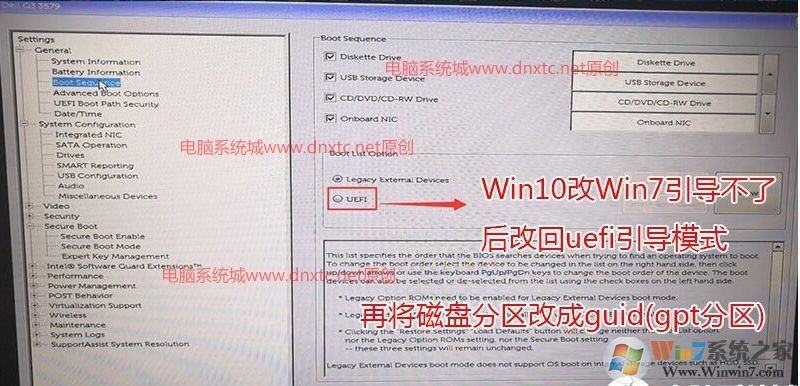
注意:更改为UEFI+GPT后,我们使用安装工具进行安装后,第一个启动项目将有一个额外的启动项目Windows Manager Boot(这是UEFI+GPT分区的启动)。
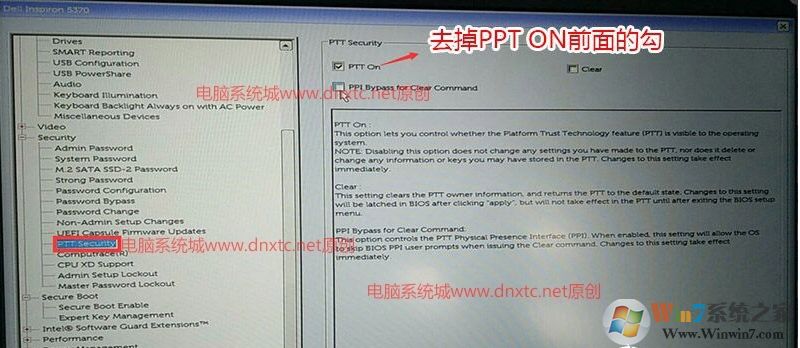
2。切换到二氧化碳,然后在pptsercurity的右侧卸下ppt前面的钩子,如下图所示;
3。插入USB驱动器启动磁盘,在重新启动过程中连续按F12,打开快速启动菜单,然后选择已识别的USB驱动器以从USB驱动器启动,如下图所示;
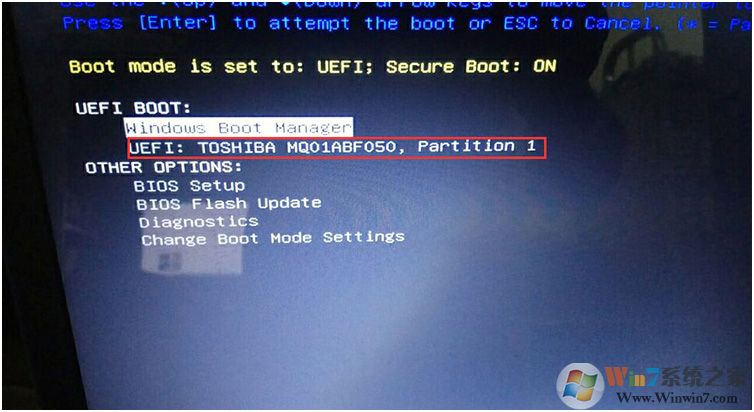
解决方法步骤二:更改硬盘分区模式Dell Computer将硬盘分区格式更改为GUID分区(如果我们将启动模式更改为UEFI,则分区类型必须为GPT分区,否则找不到启动)
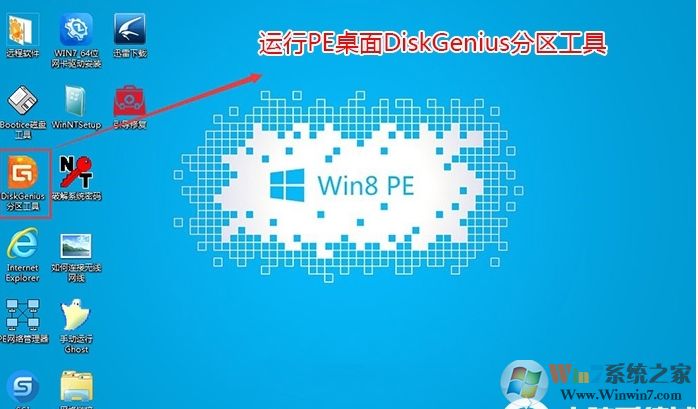
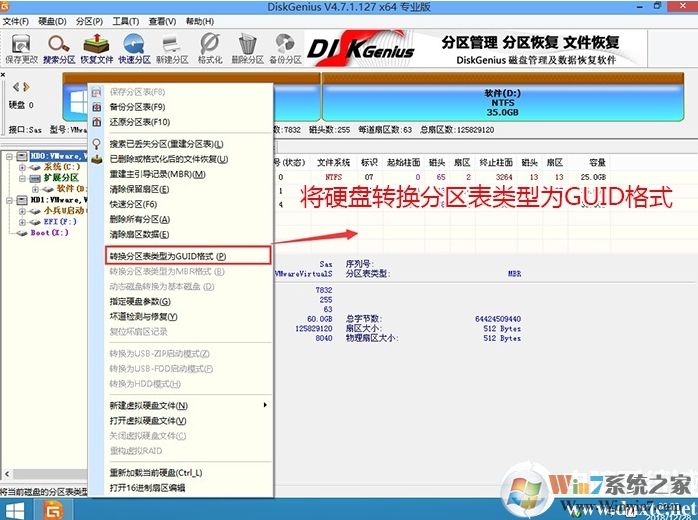
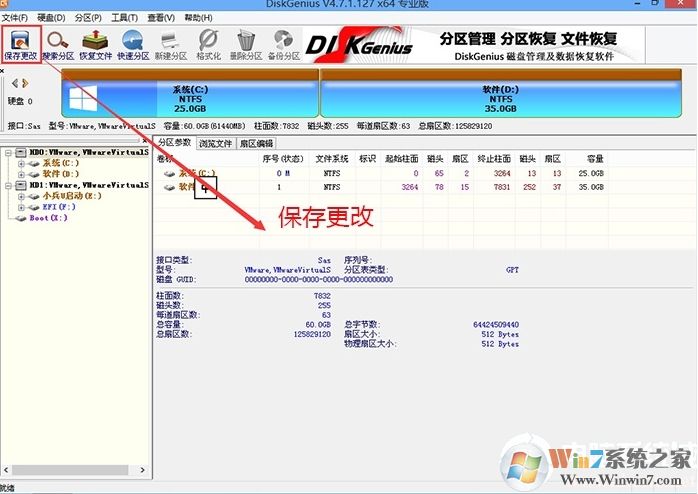
1。选择输入PE的USB闪存驱动器后,在桌面上运行Diskgenius分区工具,在菜单栏中单击[硬盘],选择[将分区表类型转换为GUID格式],然后保存更改,如下图所示;
2。然后选择硬盘进行分区,然后单击上面的[快速分区],如下图所示;
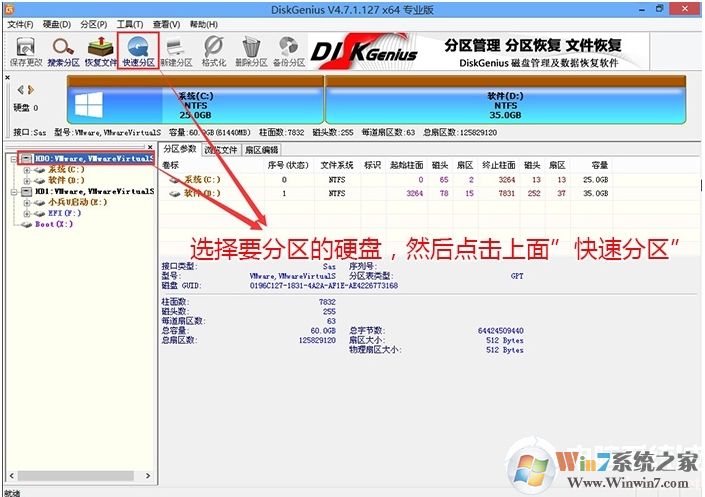
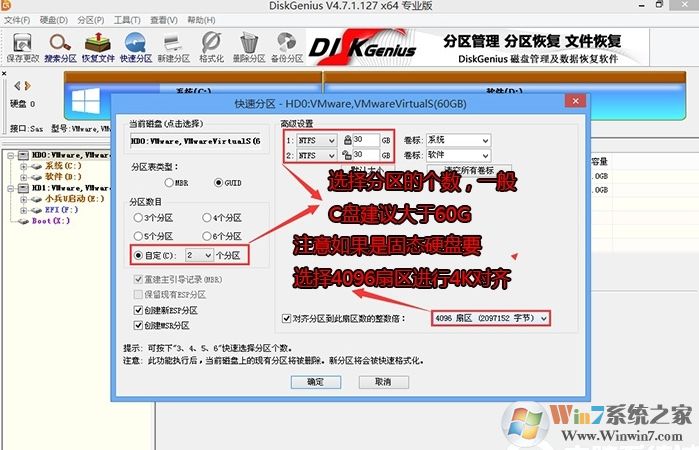
3。在弹出式[快速分区]接口中,我们选择分区GUID的类型,分区的数量和大小。通常建议C磁盘的大小大于60克。然后请注意,如果它是固态硬盘,则必须将其对准4K,如下图所示。
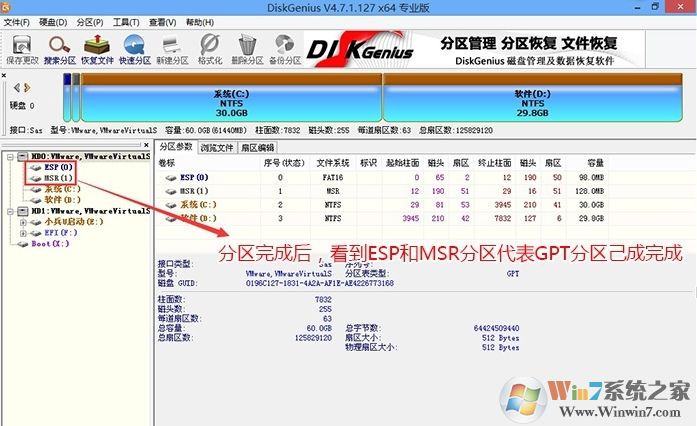
4。分区完成后,您可以看到ESP和MSR分区代表GPT分区的完成,如下图所示;
解决方法步骤二:重装Win10系统1。建立了BIOS和分区后,我们可以打开单击安装工具来安装Win7系统。这里很简单。只需选择要安装的Win10.GHO,然后选择C驱动器即可确认。

2。如果您担心系统中没有USB3.0驱动程序,则可以检查注射;
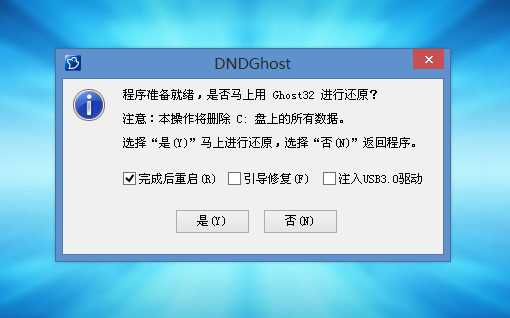
3。幽灵恢复系统进入磁盘C。
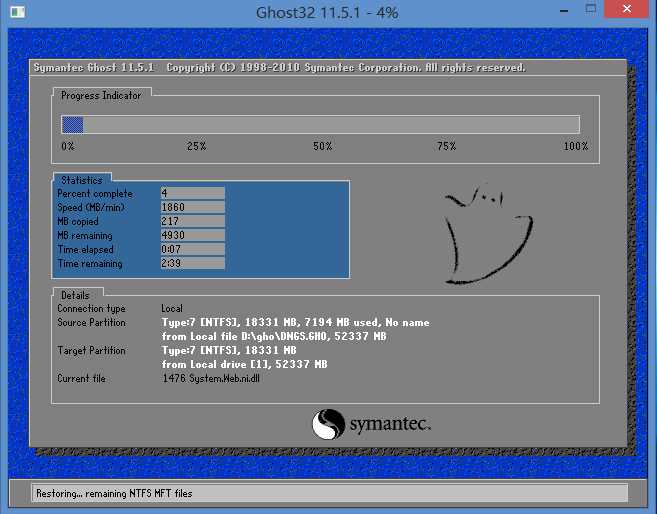
这将完成Win10的安装,并解决Win10无法启动的问题。